Registro, inicio de sesión y 7 Quick Wins para que domines la plataforma paso a paso.
Registro
Registro e inicio de sesión
Crea tu cuenta en Leasyfan y accede a la plataforma en minutos.
Registro con correo electrónico
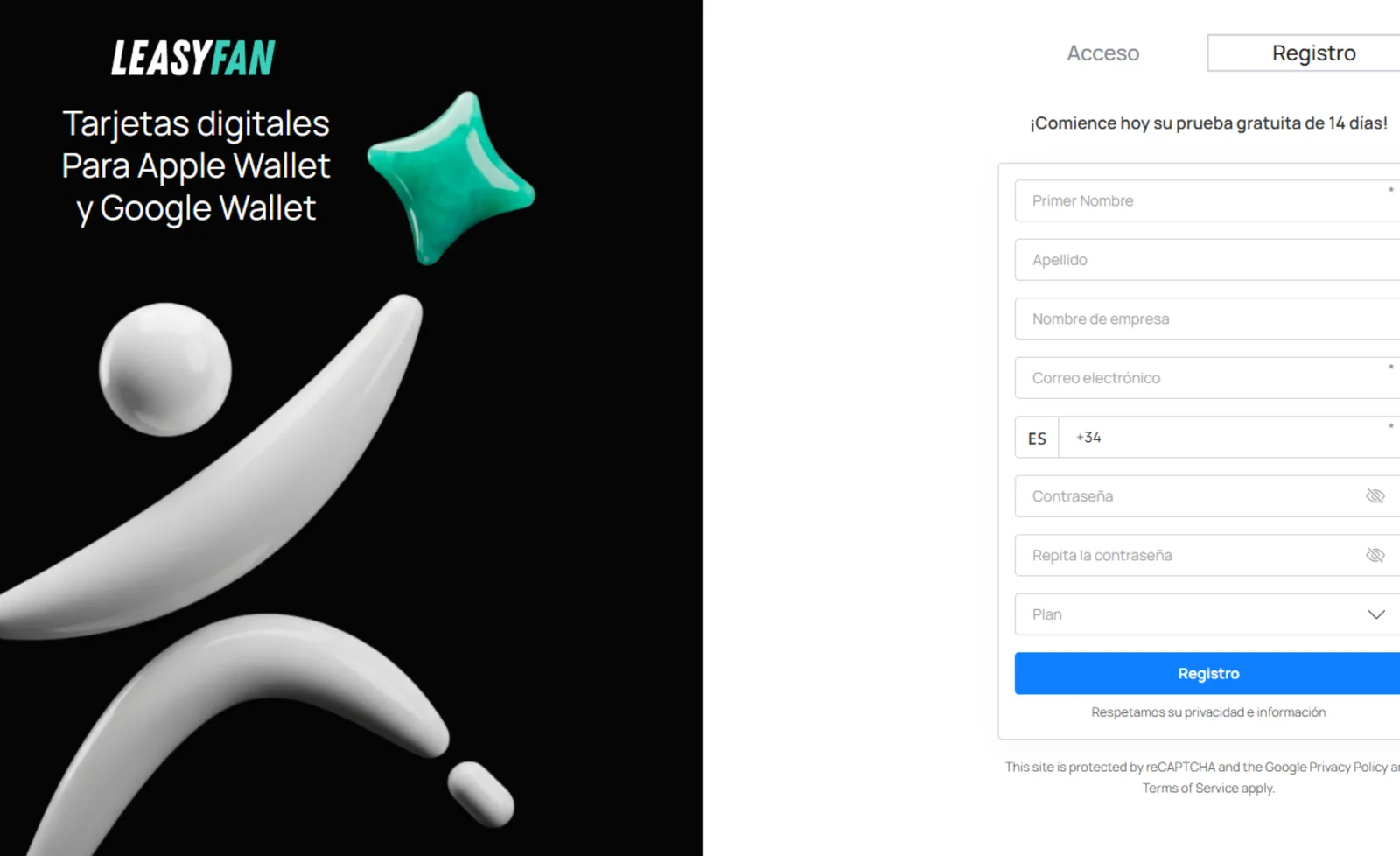
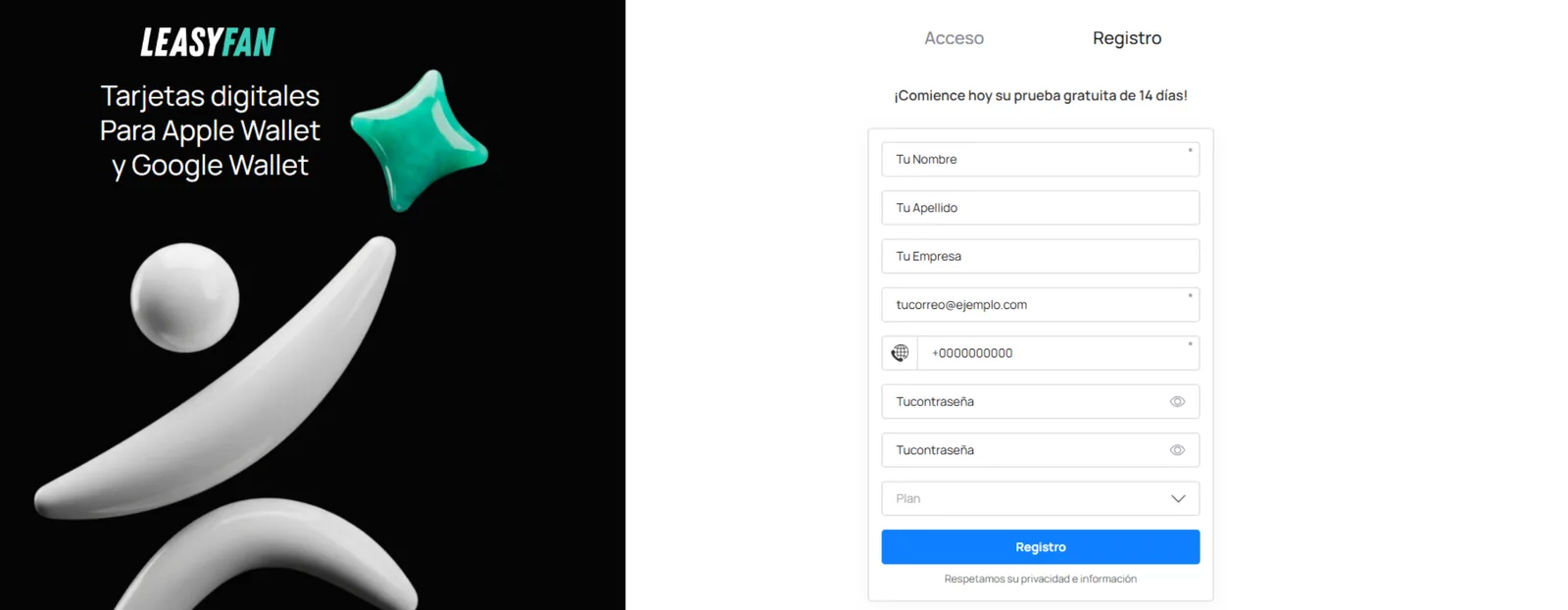
Visita app.leasyfan.com y selecciona Registro.
1
Ingresa tus datos personalesCompleta tu nombre completo, correo electrónico y número de teléfono.
2
Continua al siguiente pasoHaz clic en Continuar para avanzar a la selección de plan.
3
Selecciona tu planElige el plan que mejor se adapte a tu negocio.
4
Completa la información restanteLlena los campos adicionales del perfil de tu negocio.
5
Ingresa un código promocional (opcional)Si tienes un código de descuento, ingresalo antes de finalizar.
6
Finaliza el registroConfirma los datos y completa la creación de tu cuenta. Tu prueba gratuita se activa sin necesidad de tarjeta.
Inicio de sesión con correo electrónico
1
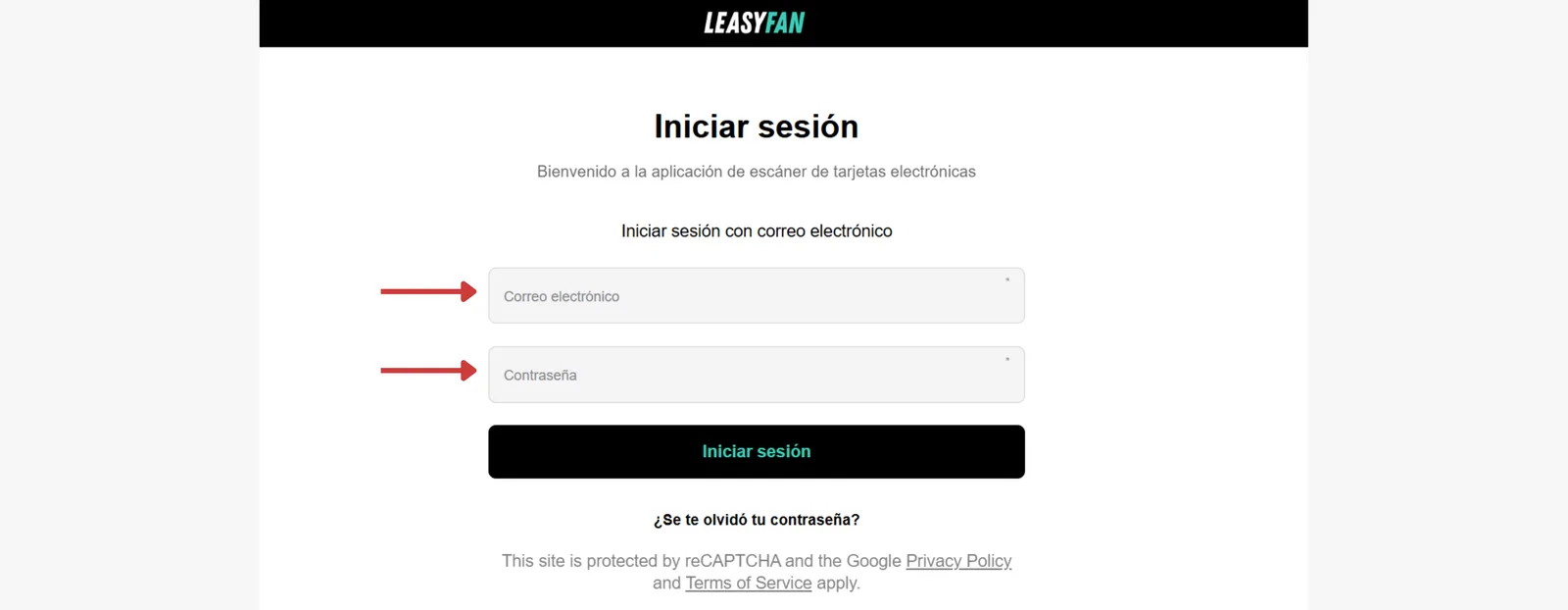
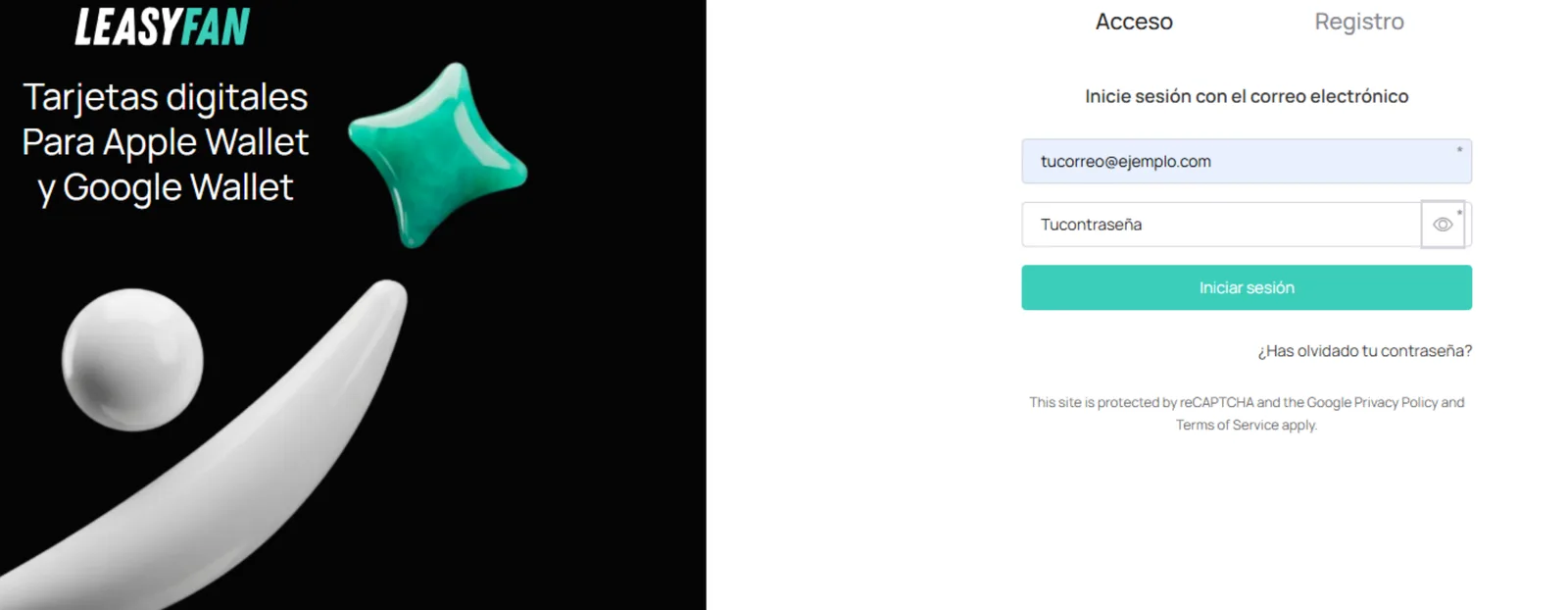
Accede a la página de inicio de sesiónVisita app.leasyfan.com y selecciona Iniciar sesión.
2
Ingresa tu correo electrónico registradoEscribe el correo que usaste al crear tu cuenta.
3
Ingresa tu contraseñaEscribe tu contraseña y haz clic en Iniciar sesión.
Inicio de sesión con teléfono
1
Abre la página de inicio de sesiónVisita app.leasyfan.com.
2
Ingresa tu número de teléfono registradoEscribe el número que usaste al registrarte.
3
Solicita el código de verificaciónHaz clic en "Obtener código de verificación".
4
Ingresa el código recibidoIntroduce el código que llegó a tu correo electrónico y completa el inicio de sesión.
Recuperar contraseña
Si olvidaste tu contraseña:
1
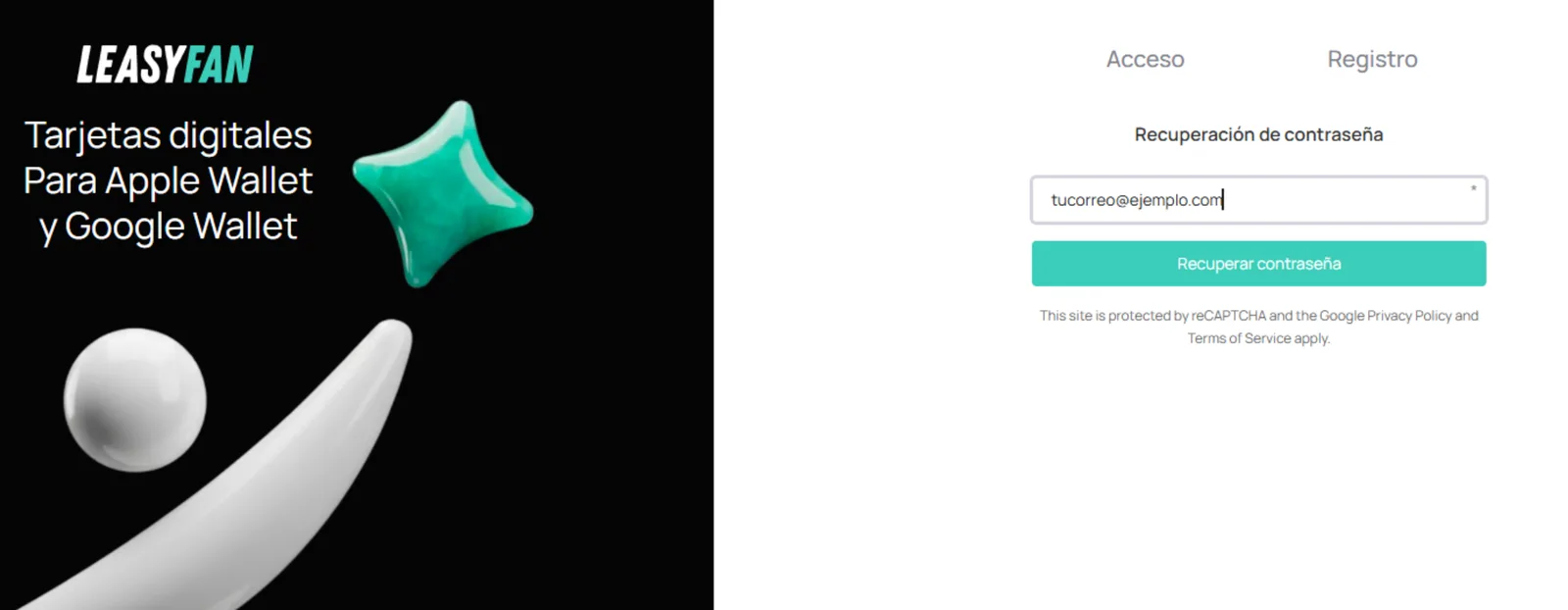
Selecciona "Olvide mi contraseña"En la página de inicio de sesión, haz clic en el enlace de recuperación.
2
Ingresa tu correo registradoEscribe el correo electrónico asociado a tu cuenta.
3
Inicia la recuperaciónRecibiras un enlace o contraseña temporal por correo.
4
Cambia tu contraseñaUsa el enlace de recuperación para ingresar y luego cambia tu contraseña desde la configuración de tu perfil.
Quick Win #1
Configuración de tarjeta de lealtad regular
Crea una tarjeta de lealtad desde cero para retener a tus clientes existentes.
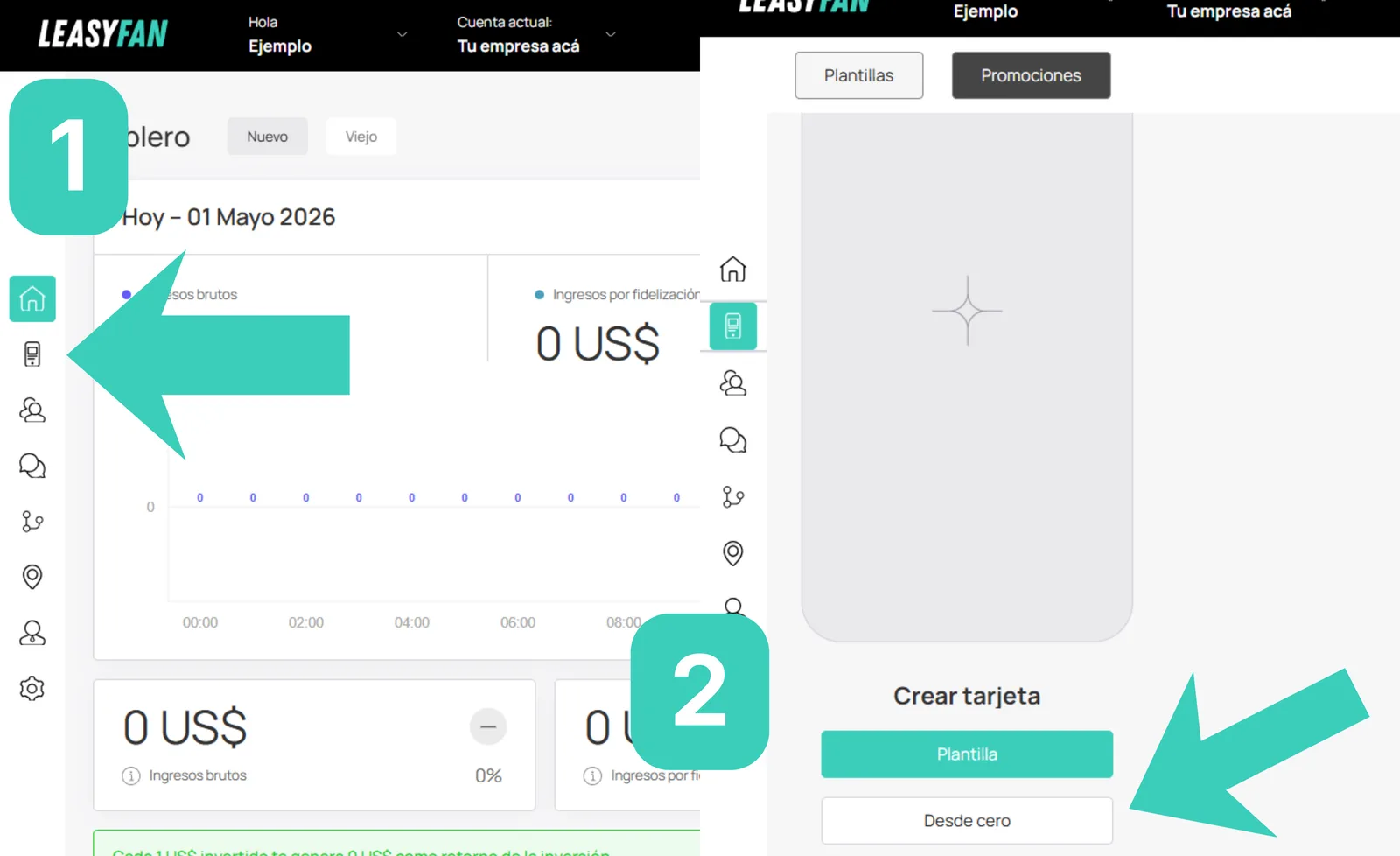
Paso 1: Abre Tarjetas y selecciona Desde Cero
Navega a la sección Tarjetas en el menú lateral y selecciona Desde Cero para iniciar la creación de una nueva tarjeta.
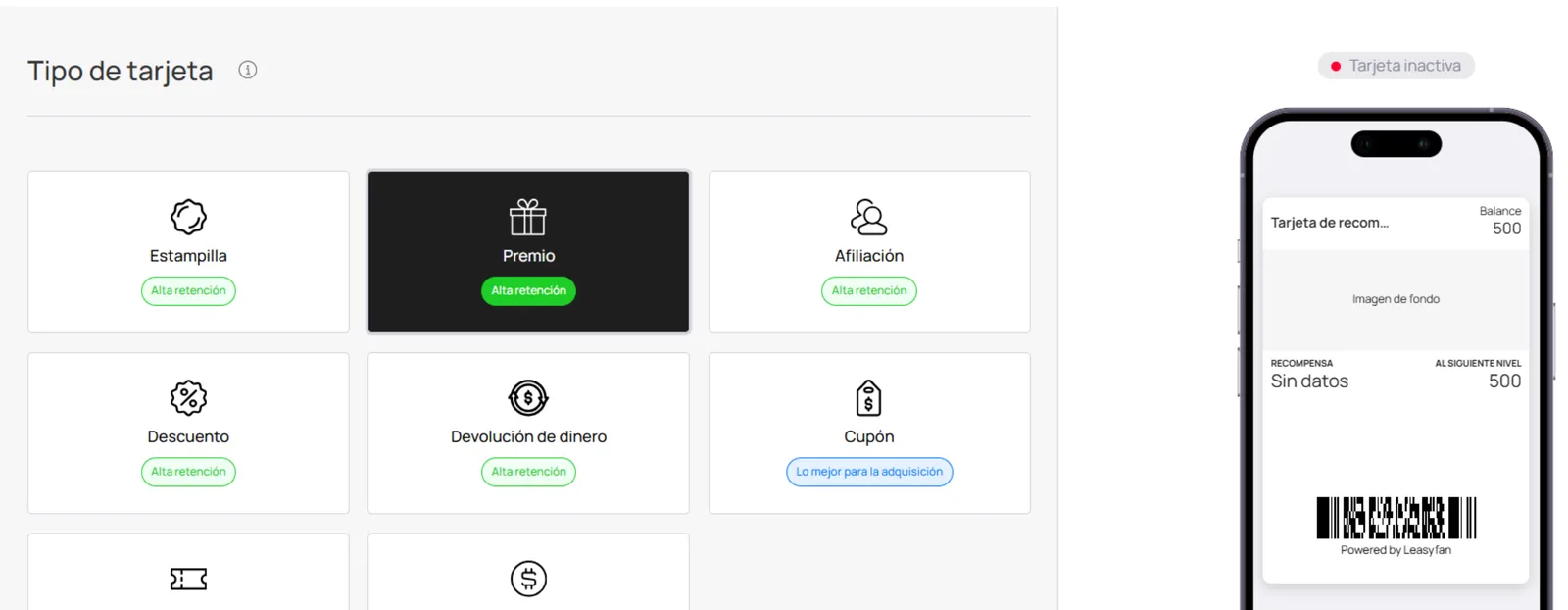
Paso 2: Tipo de tarjeta
Selecciona Puntos (Premio) como tipo de tarjeta y haz clic en Continuar.
Paso 3: Configuración
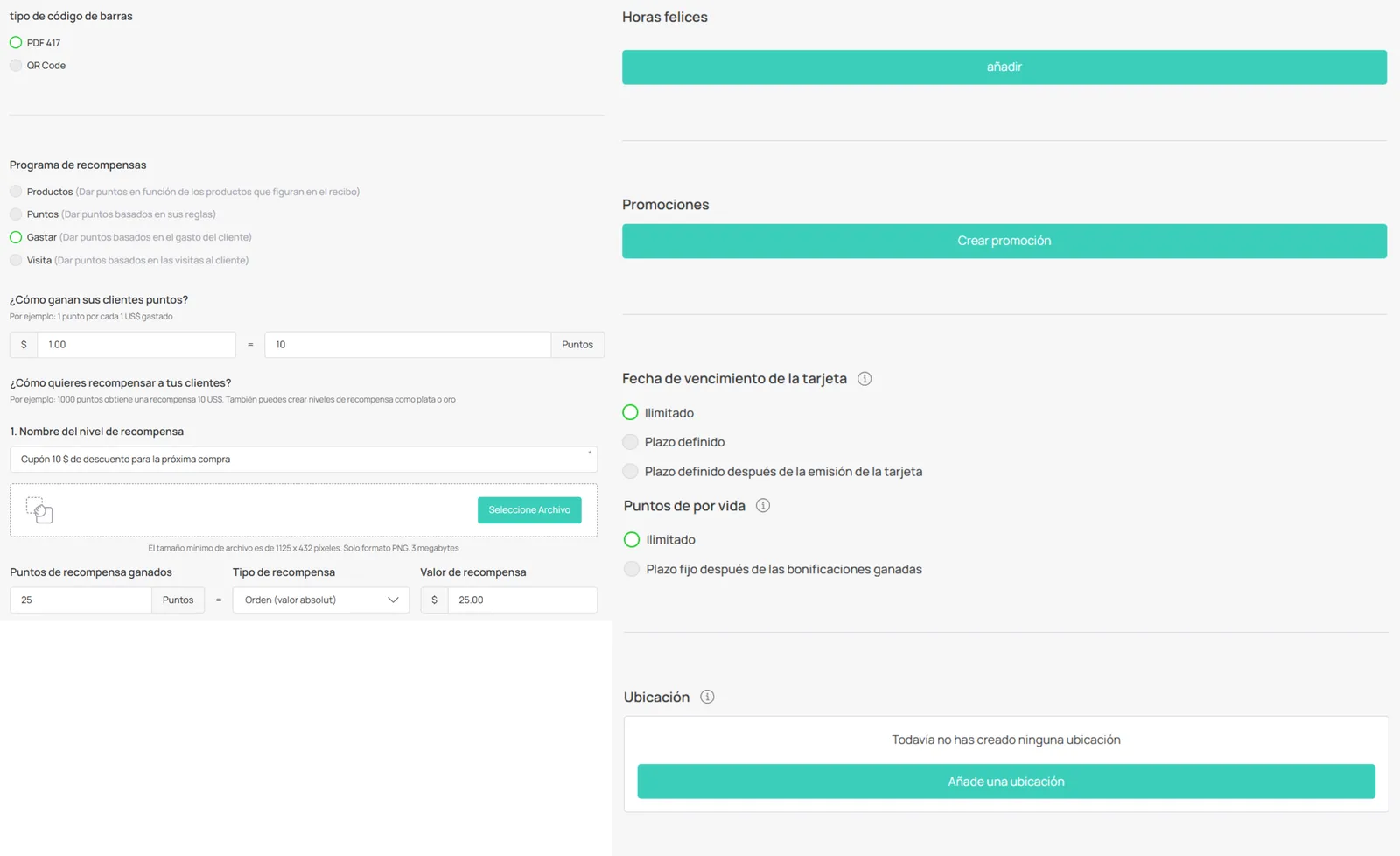
Configura los parametros principales de tu tarjeta:
Formato de código de barras
Estructura del programa de recompensas
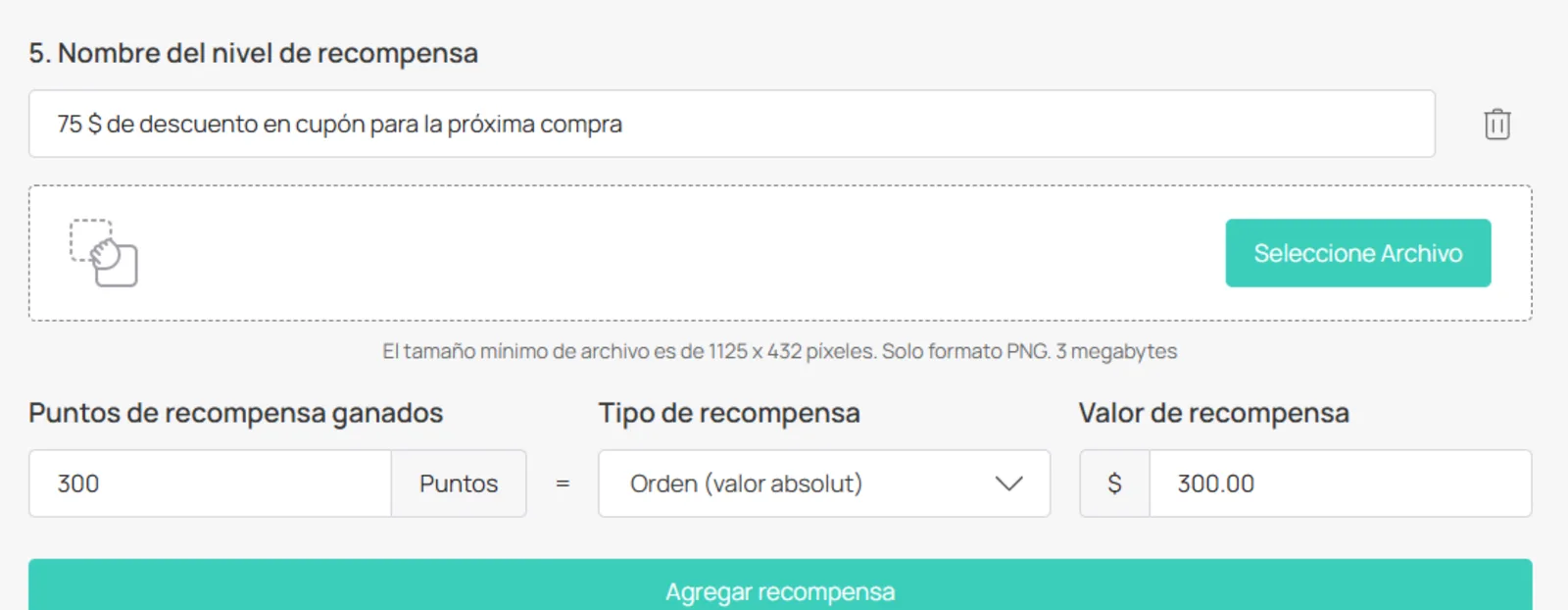
Niveles de recompensa
Reglas de vencimiento de la tarjeta
Puntos de por vida
Ubicaciones participantes
Preferencias de idioma
Formato de fecha y separadores
Umbral de compra para cobro
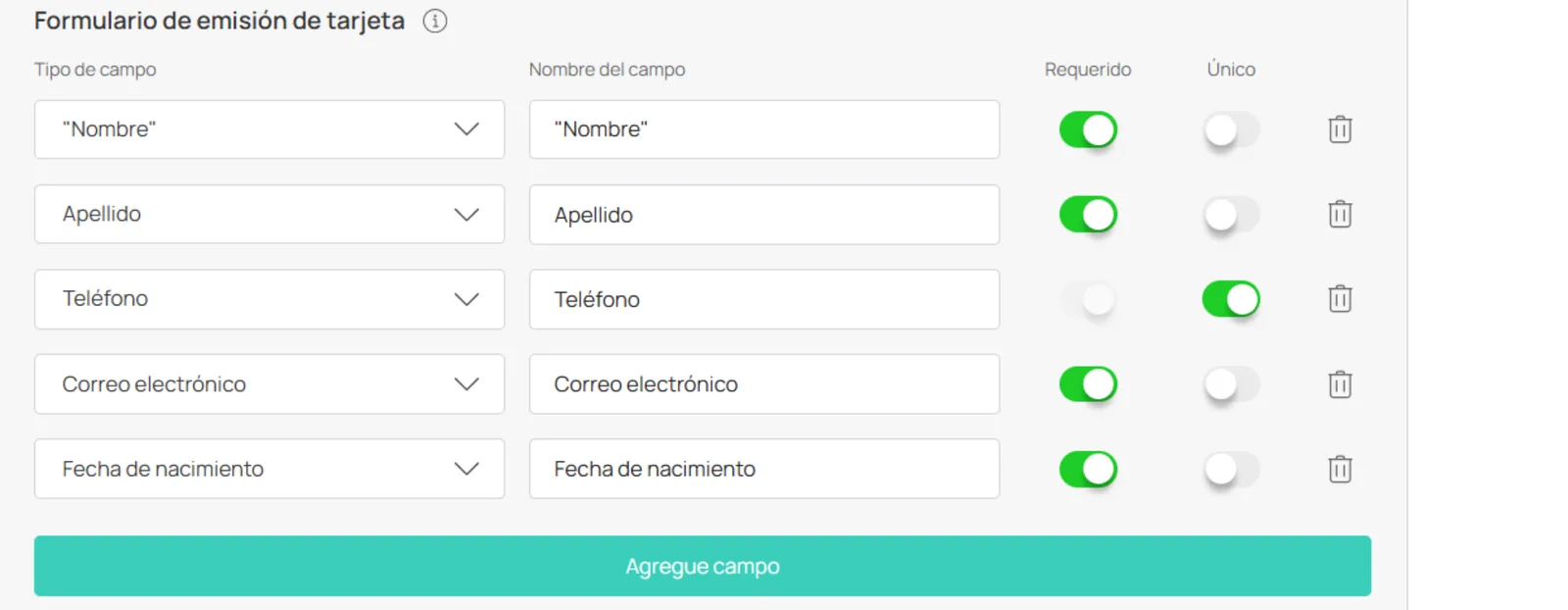
Configuración del formulario de emisión de tarjeta
Parametros UTM
Formato de número de teléfono
Opciones de privacidad y consentimiento
Instalación de botón
Límites de tarjeta
Puntos de bienvenida
Bonos de cumpleaños
Seguimiento de eventos y analiticas
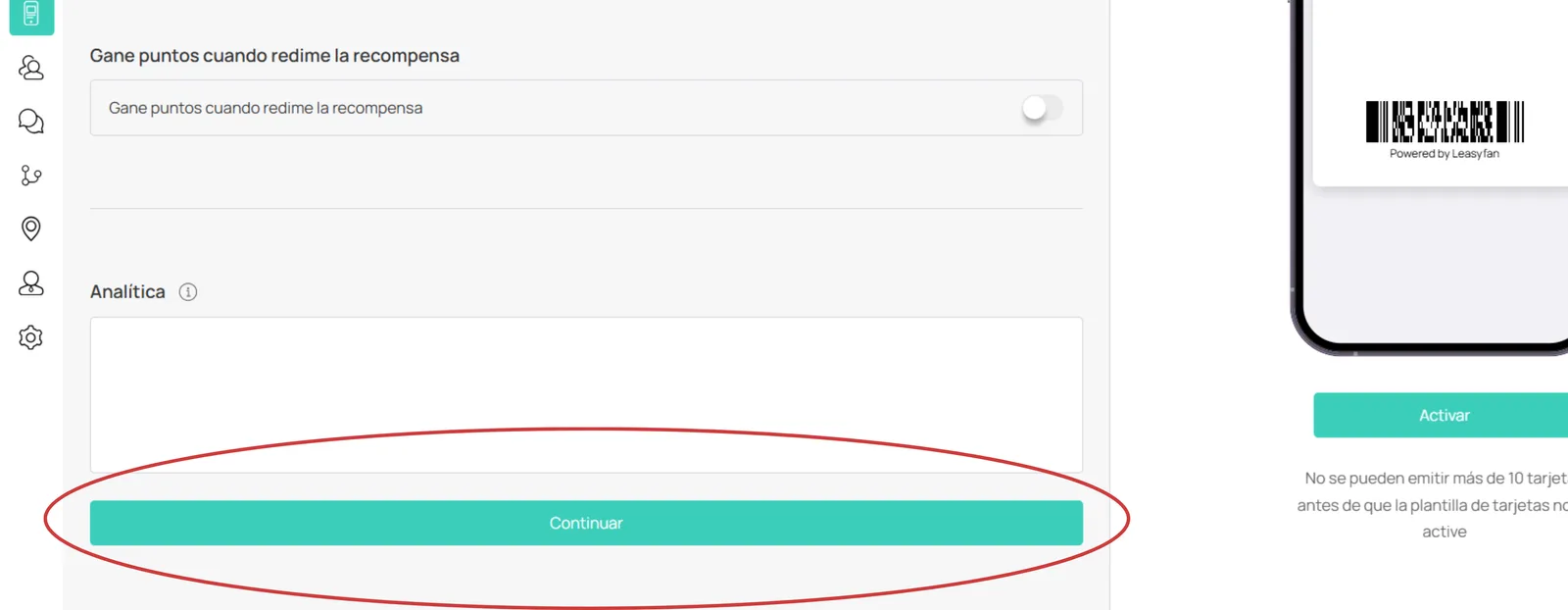
Haz clic en Continuar para avanzar al diseño.
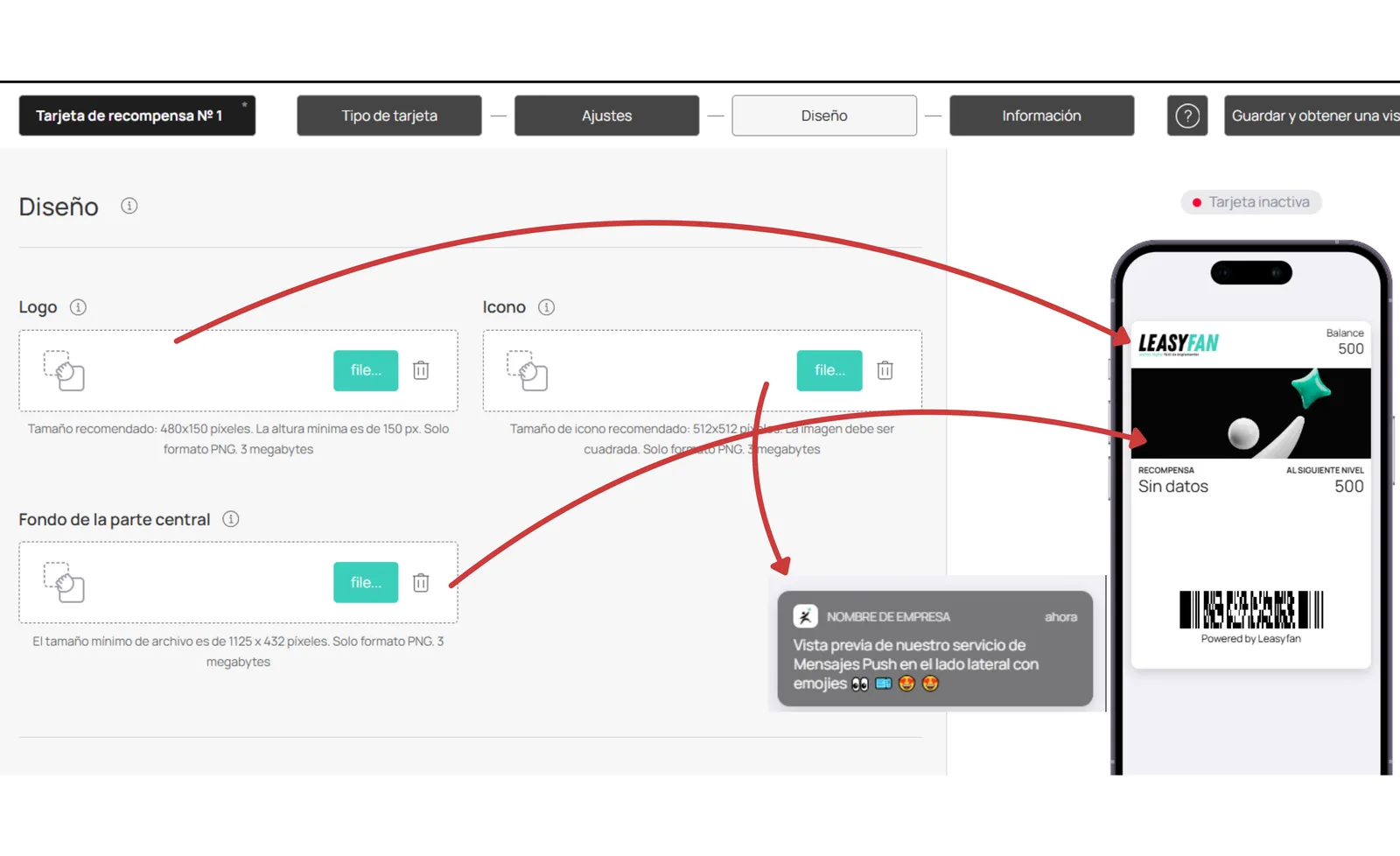
Paso 4: Diseño
Personaliza la apariencia visual de tu tarjeta:
Sube tu Logo
Sube un Icono
Sube una Imagen de fondo para el area central
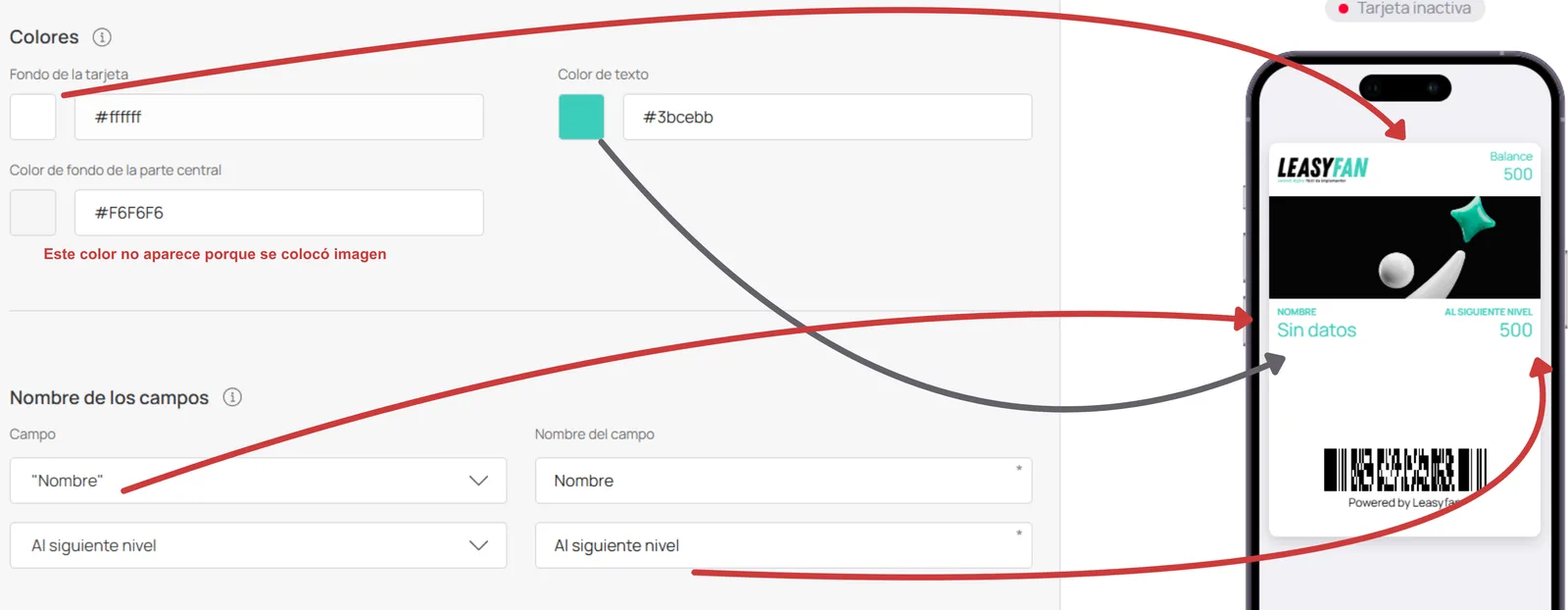
Configura los colores de la tarjeta
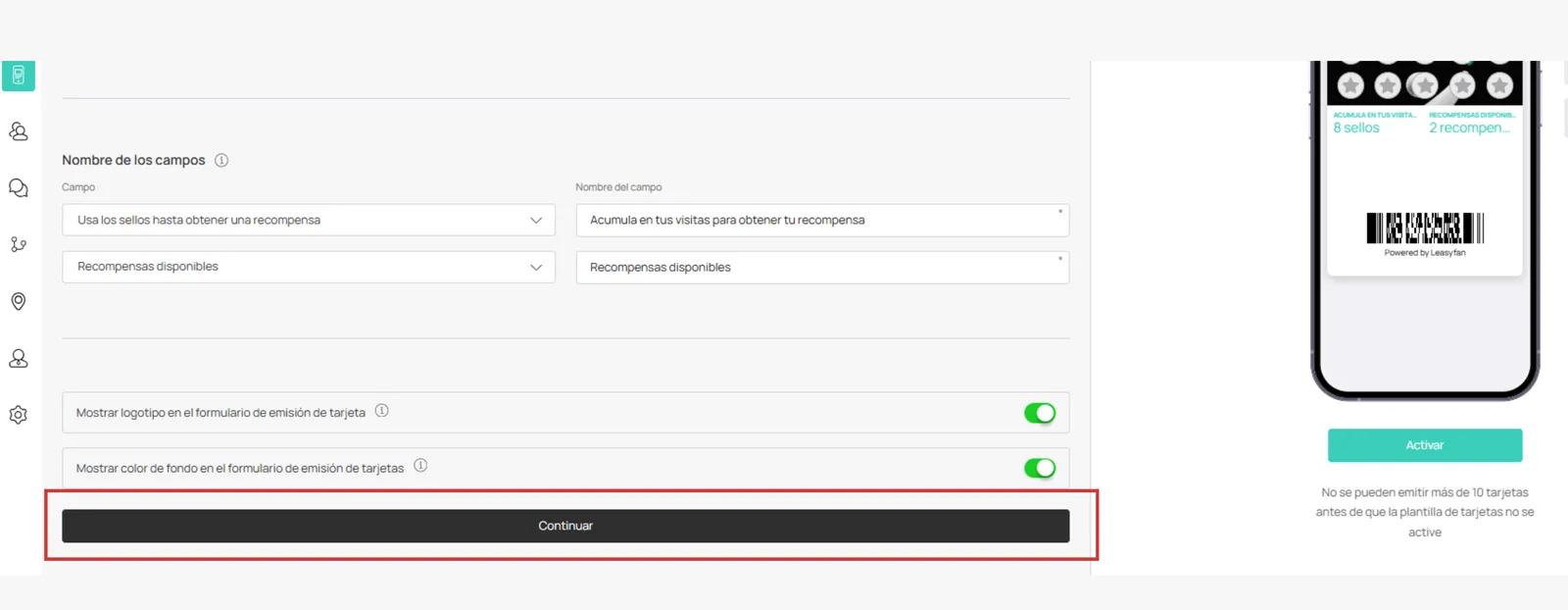
Personaliza los nombres de los campos
Configura los toggles de visualización del formulario de emisión
Haz clic en Continuar para avanzar a Información.
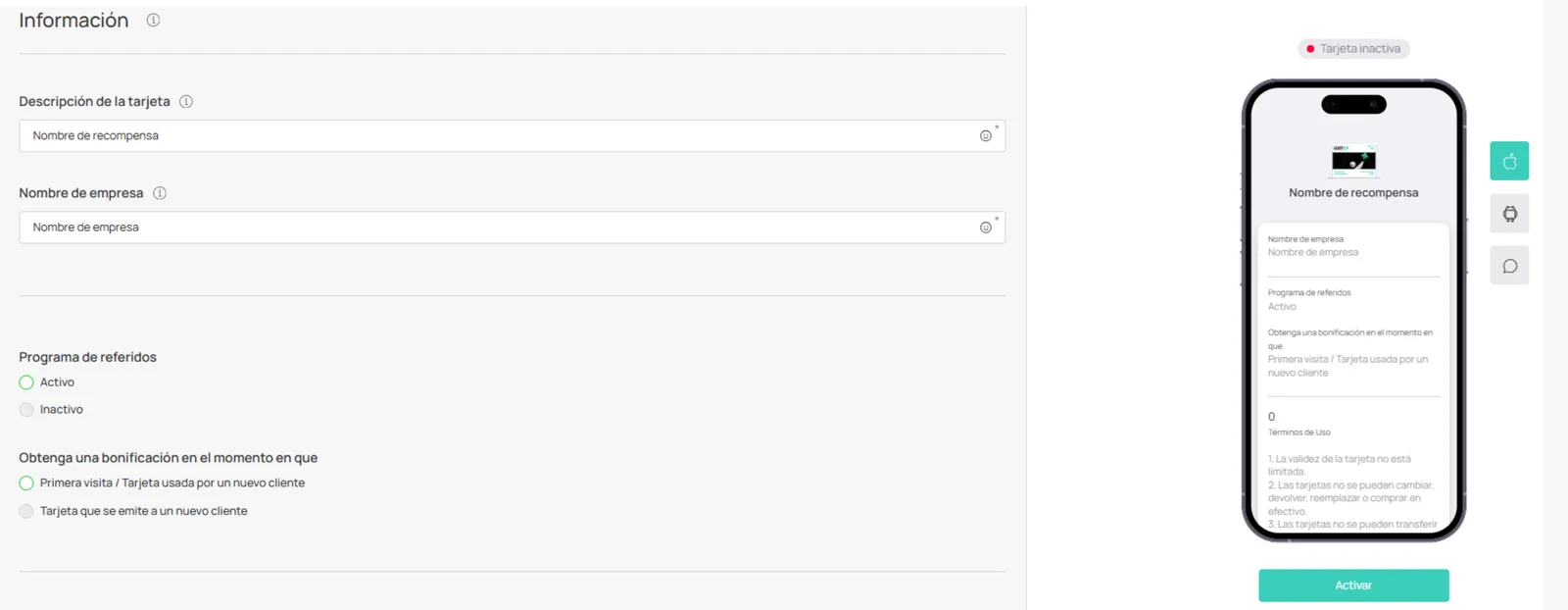
Paso 5: Información
Completa la información complementaria de la tarjeta:
Descripción de la tarjeta
Nombre de la empresa
Configuración de referidos
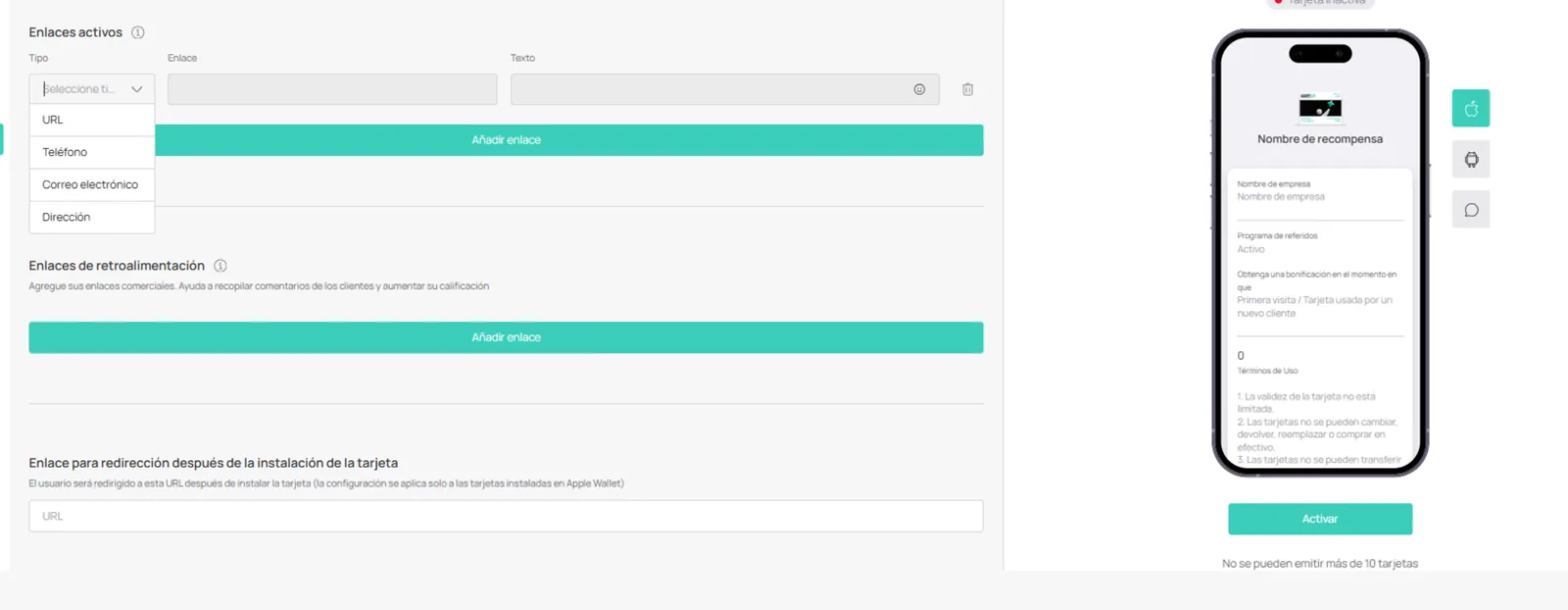
Enlaces activos
Mecanismo de feedback
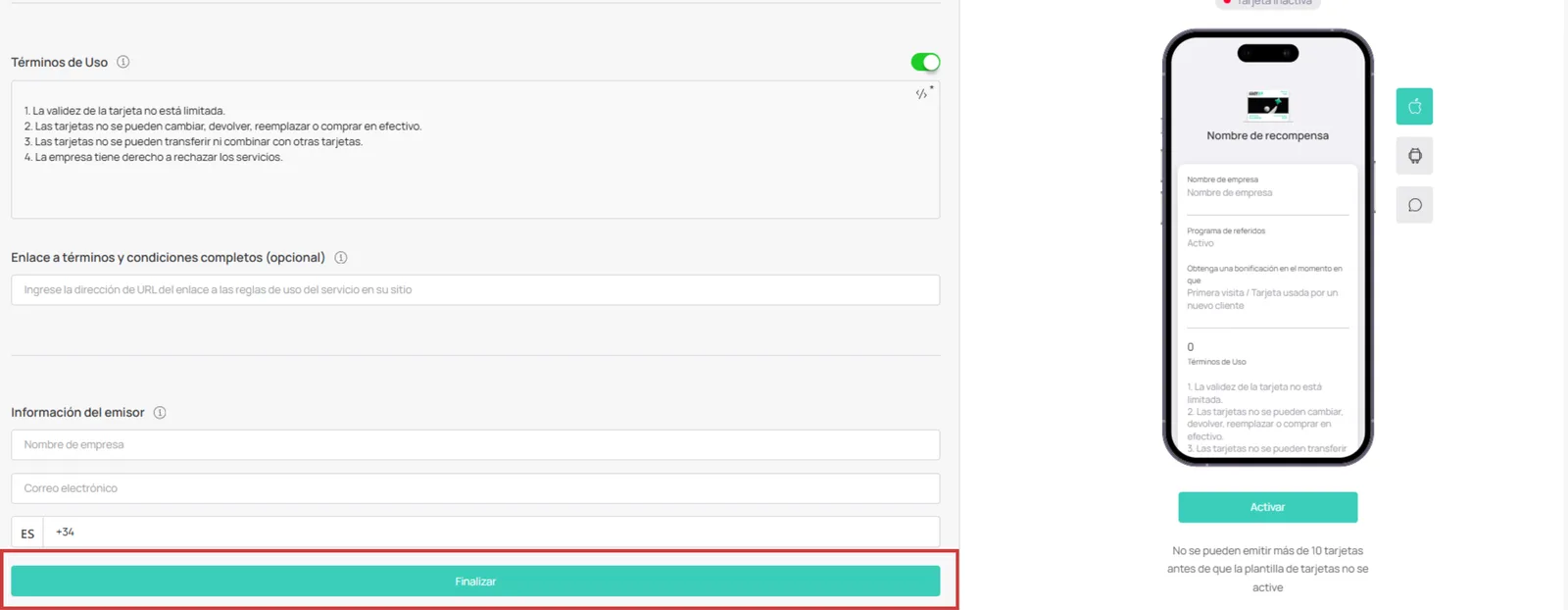
Términos de uso
Documento completo de Términos y Condiciones
Datos del emisor
Haz clic en Finalizar.
Paso 6: Guardar y vista previa
1
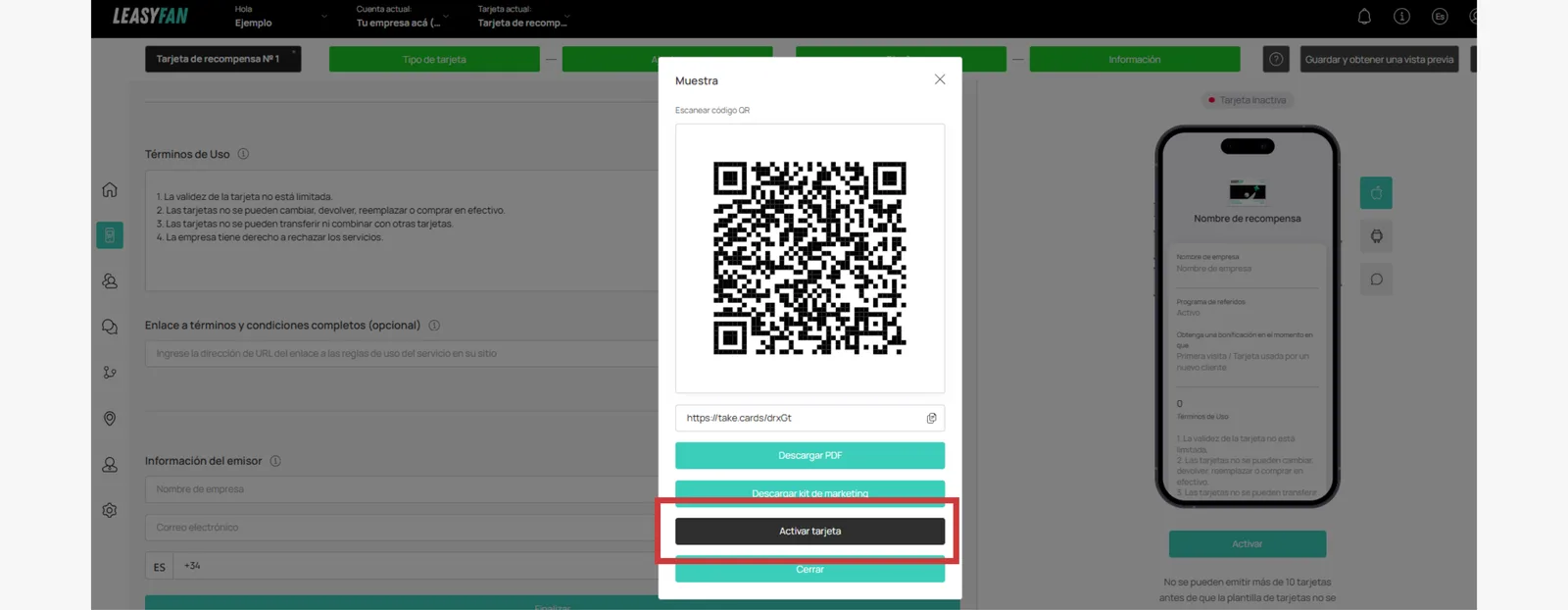
Escanea el código QRUsa tu teléfono para escanear el QR y probar la tarjeta.
2
Copia el enlace de la tarjeta (opcional)Haz clic en Copiar enlace para compartirlo por otros medios.
3
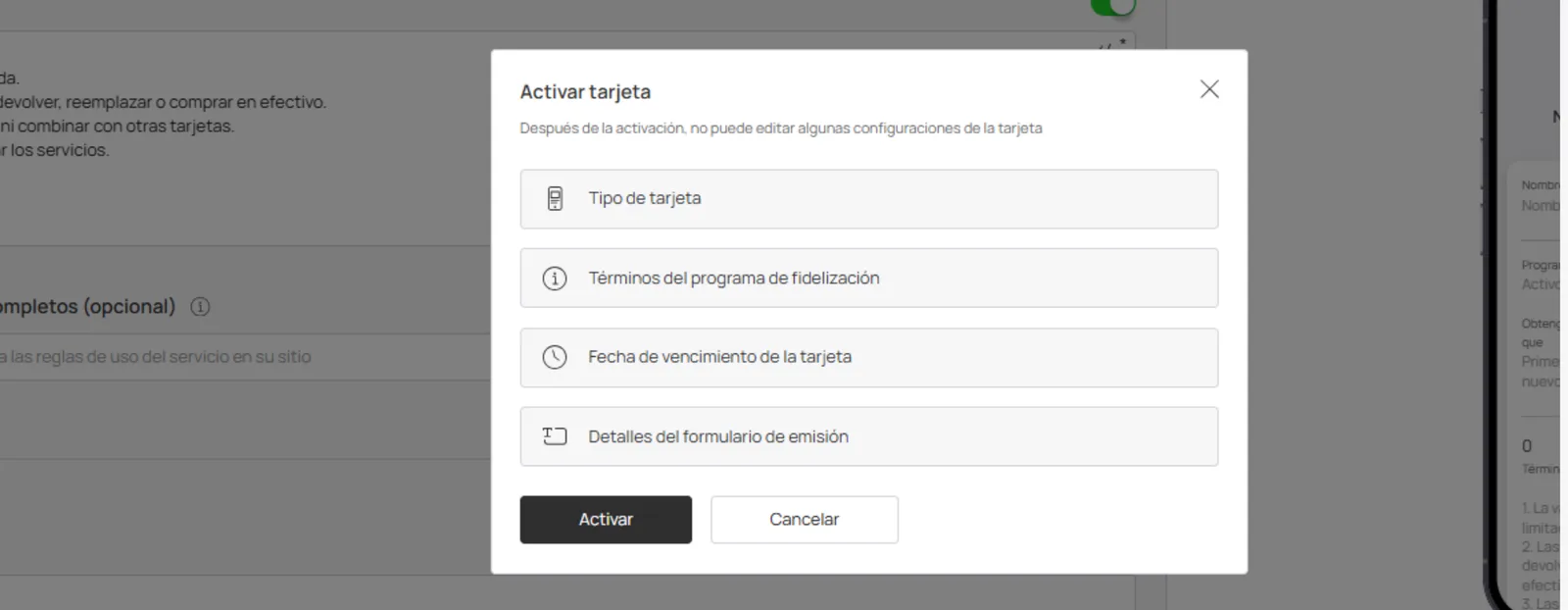
Activa la tarjetaHaz clic en Activar Tarjeta para publicarla.
Importante: Después de la activación, las configuraciones principales quedan bloqueadas. La distribución esta limitada a 10 instalaciones antes de la activación completa del plan.
Quick Win #2
Creación y distribución de cupones
Crea una tarjeta de cupón para atraer nuevos clientes con una oferta promocional.
Creación del cupón
1
Ve a TarjetasAbre la sección Tarjetas desde el menú lateral.
2
Haz clic en Desde CeroInicia la creación de una nueva tarjeta.
3
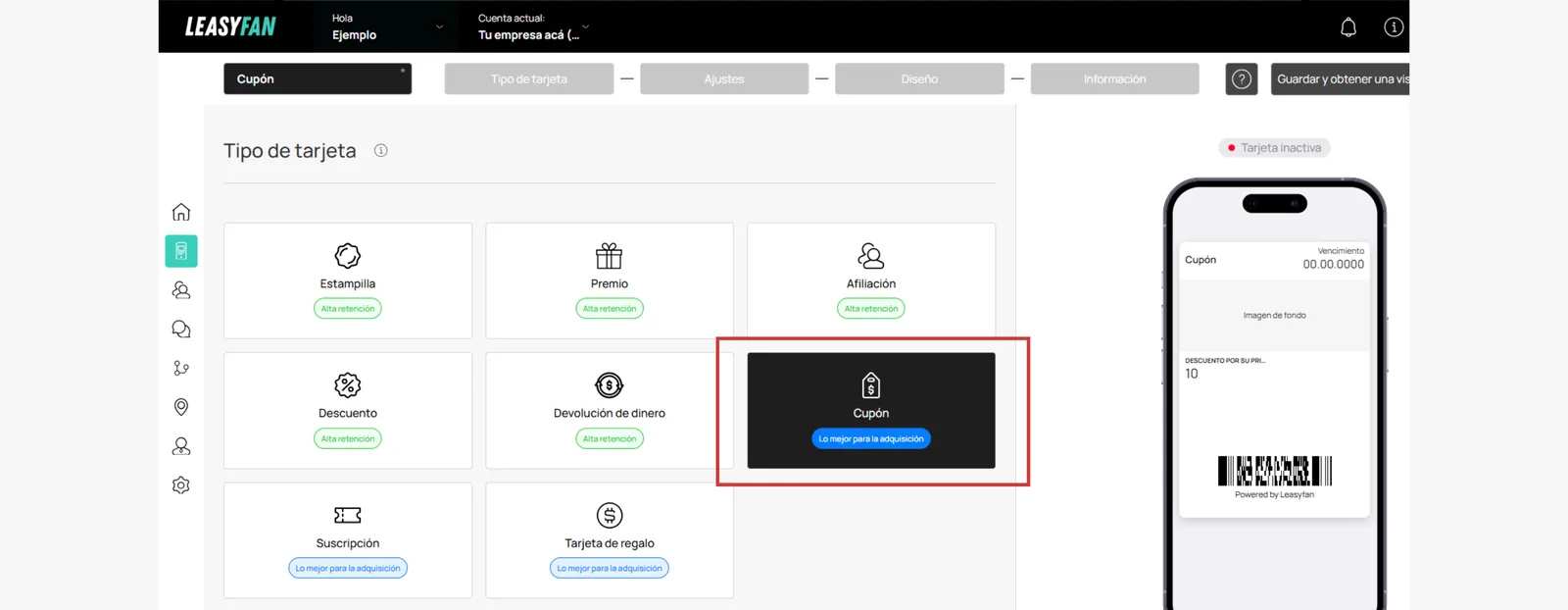
Selecciona Cupón como tipo de tarjetaElige el tipo Cupón de la lista de opciones.
Paso 4: Configuración
Llena la sección de configuración con:
Tipo de código de barras
Fecha de vencimiento
Ubicaciones participantes
Plantilla de tarjeta vinculada (opcional)
Recompensa por primera visita
Preferencias de idioma y formato de fecha
Caracteristicas opcionales: política de privacidad, consentimiento, Google Wallet, PWA, límite de tarjetas, analiticas, UTM
Pasos 5-6: Diseño
Sube y personaliza los elementos visuales:
Logo, icono e imagen de fondo
Esquema de colores
Opciones de visualización del formulario
Pasos 7-8: Información
Completa los detalles obligatorios y complementarios:
Nombre de la promoción
Nombre de la empresa
Detalles del programa de referidos (si aplica)
Enlaces activos
Enlaces de feedback
Términos de uso y Términos y Condiciones completos
Información del emisor
Pasos 9-10: Activación
Haz clic en Activar debajo de la vista previa. Luego haz clic en Finalizar.
Distribución
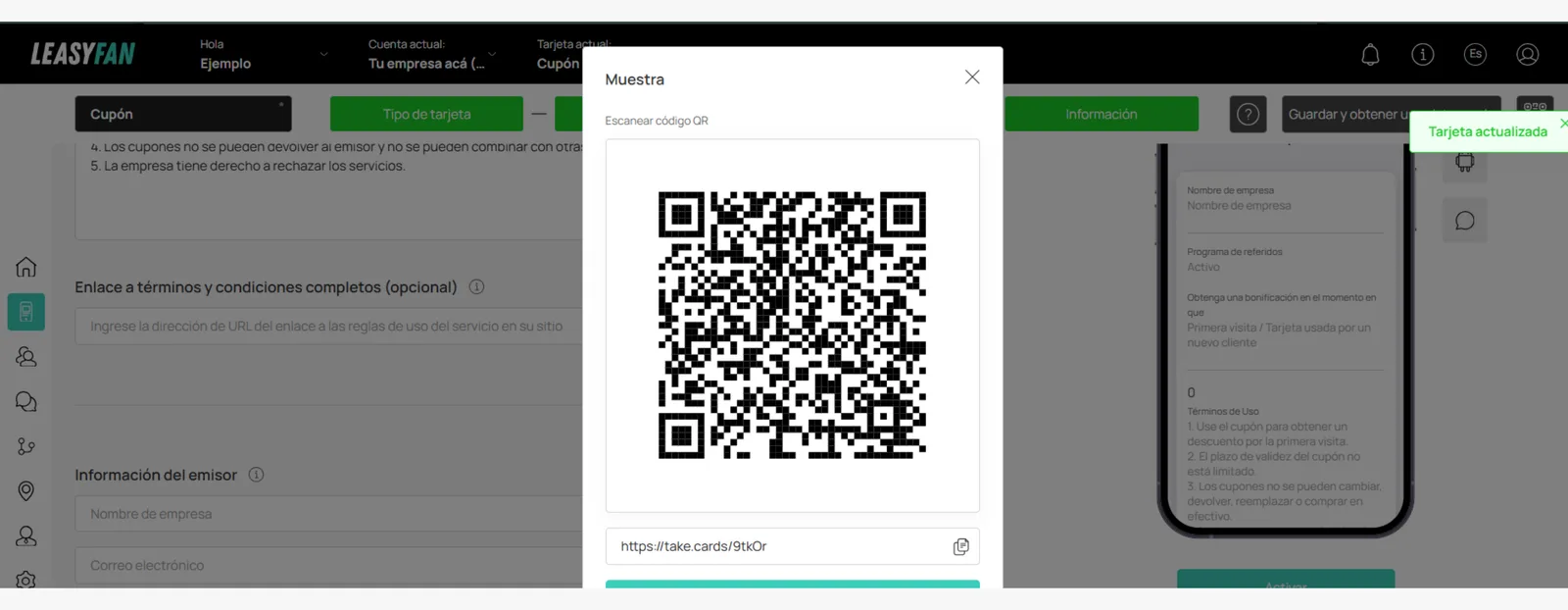
Después de la creación, accede a la pantalla de Guardar y Vista Previa para:
Escanear el código QR
Seleccionar Copiar enlace
Compartir por el canal de tu preferencia
Consejo UTM: Si usas parametros UTM, crea un enlace por cada canal de distribución. Esto te permite rastrear las instalaciones por fuente en las estadísticas.
Quick Win #3
Importar tu base de clientes existente
Importa tu lista actual de clientes y emite tarjetas de lealtad de forma masiva.
1
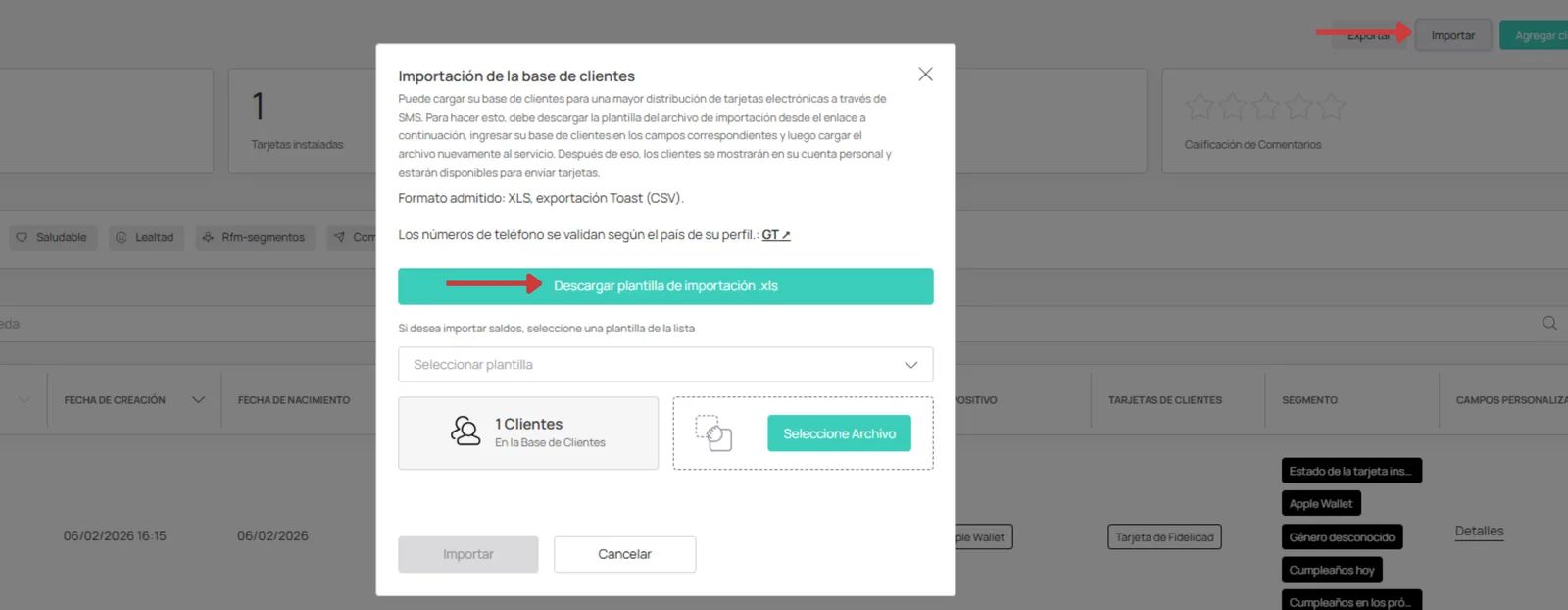
Accede a la sección de importaciónNavega a Clientes y abre la pestaña Importar.
2
Descarga la plantilla de importaciónHaz clic en Descargar plantilla de importación y guarda el archivo CSV.
3
Llena los datos de tus clientesIngresa la información de tus clientes en la plantilla CSV. Deja en blanco los campos que no tengas. No modifiques la estructura de las columnas. La columna de Balance puede almacenar puntos si aplica.
Límite: Puedes importar hasta 20,000 clientes por archivo.
4
Guarda tu archivo CSVGuarda el archivo completado en formato CSV.
5
Haz clic en ImportarSelecciona el botón Importar en la plataforma.
6
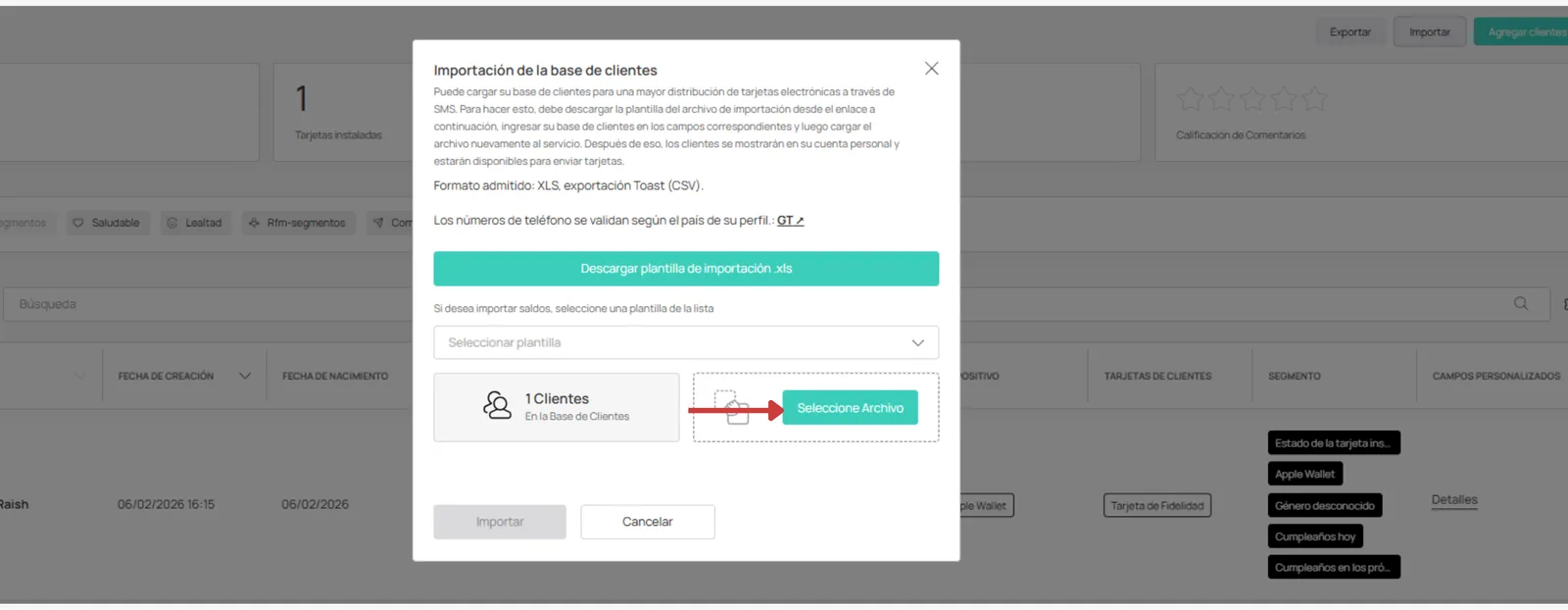
Sube tu archivoSelecciona y sube tu archivo CSV preparado.
7
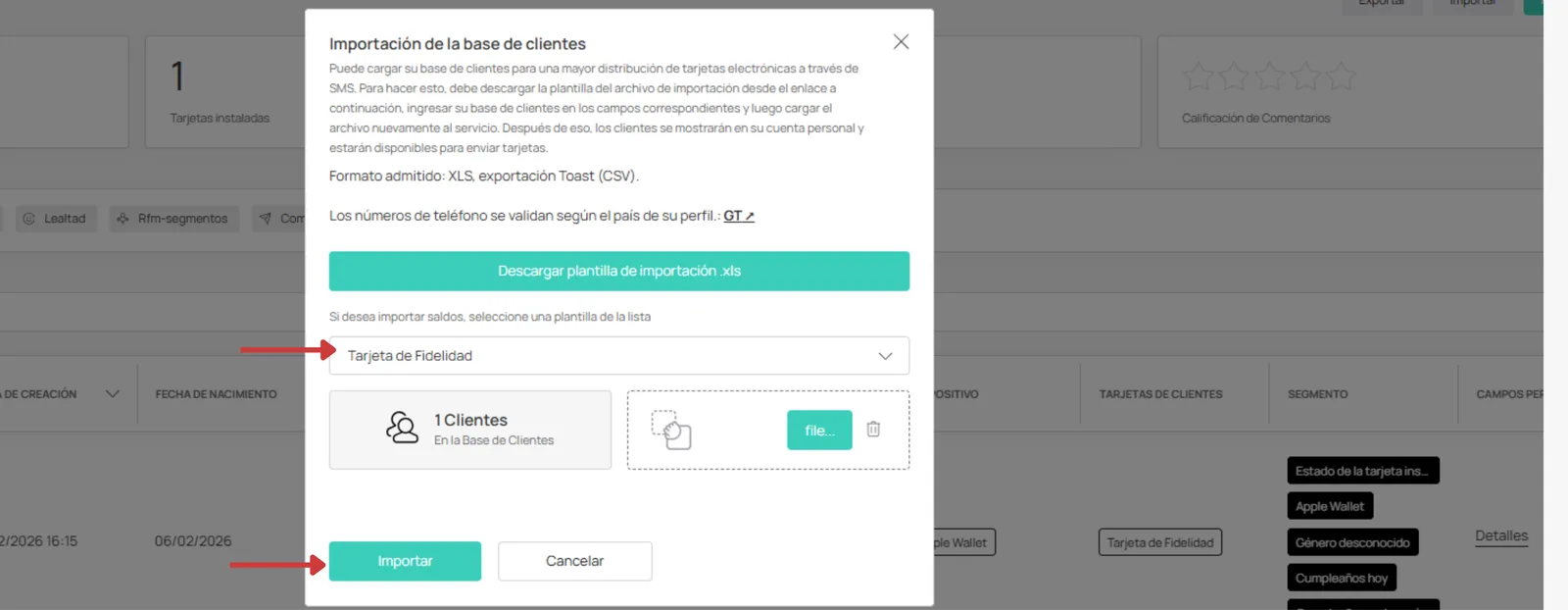
Emisión de tarjetas (opcional)Si quieres emitir tarjetas durante la importación, abre Seleccionar plantilla y elige la plantilla de tarjeta que deseas asignar.
8
Completa el procesoHaz clic en Importar para finalizar.
Tus clientes apareceran automáticamente en la cuadricula de Clientes después de una importación exitosa.
Consejo: Si necesitas preservar puntos o sellos existentes, consulta el flujo de preservación de balance en la sección de Clientes / CRM.
Quick Win #4
Entrega de tarjetas por SMS y email
Distribuye tarjetas de lealtad directamente a tus clientes mediante SMS y correo electrónico.
Requisitos previos
1
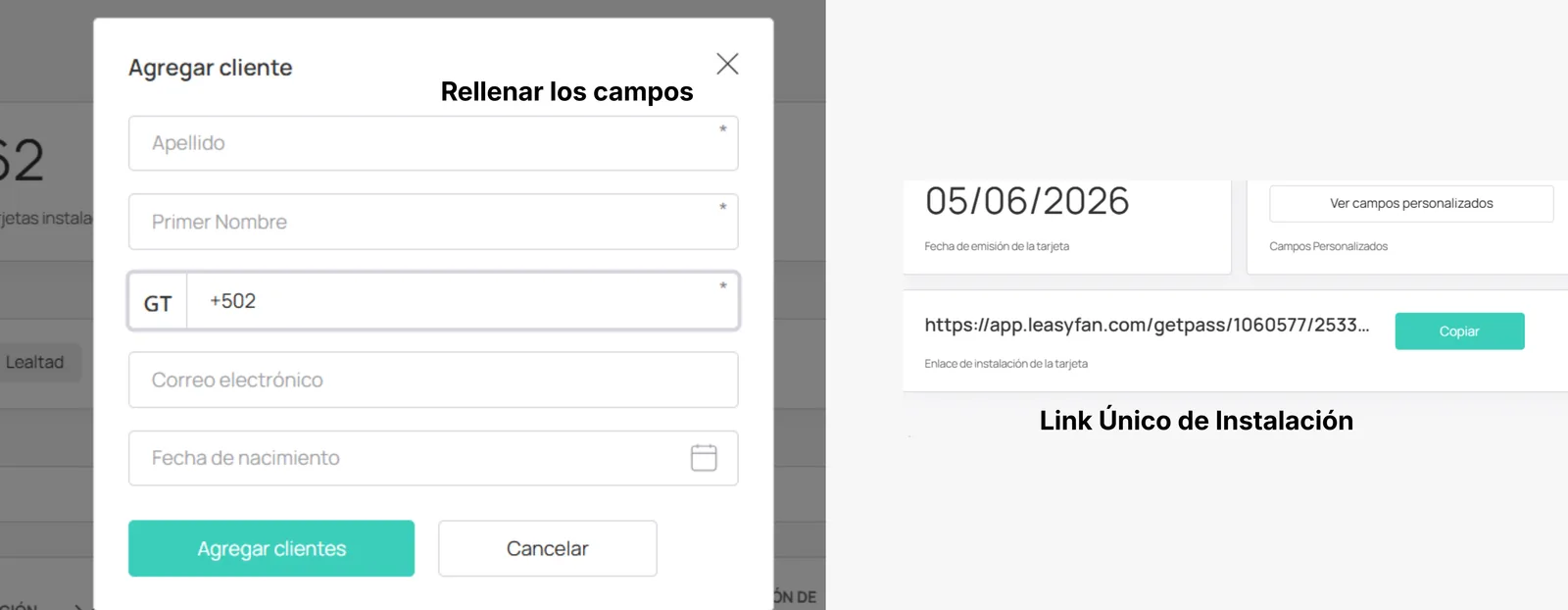
Configura clientes y tarjetas primeroAgrega tus clientes y emite tarjetas de lealtad antes de enviar mensajes. Esto genera el enlace de instalación único de cada cliente.
Configuración de servicios de envio
2
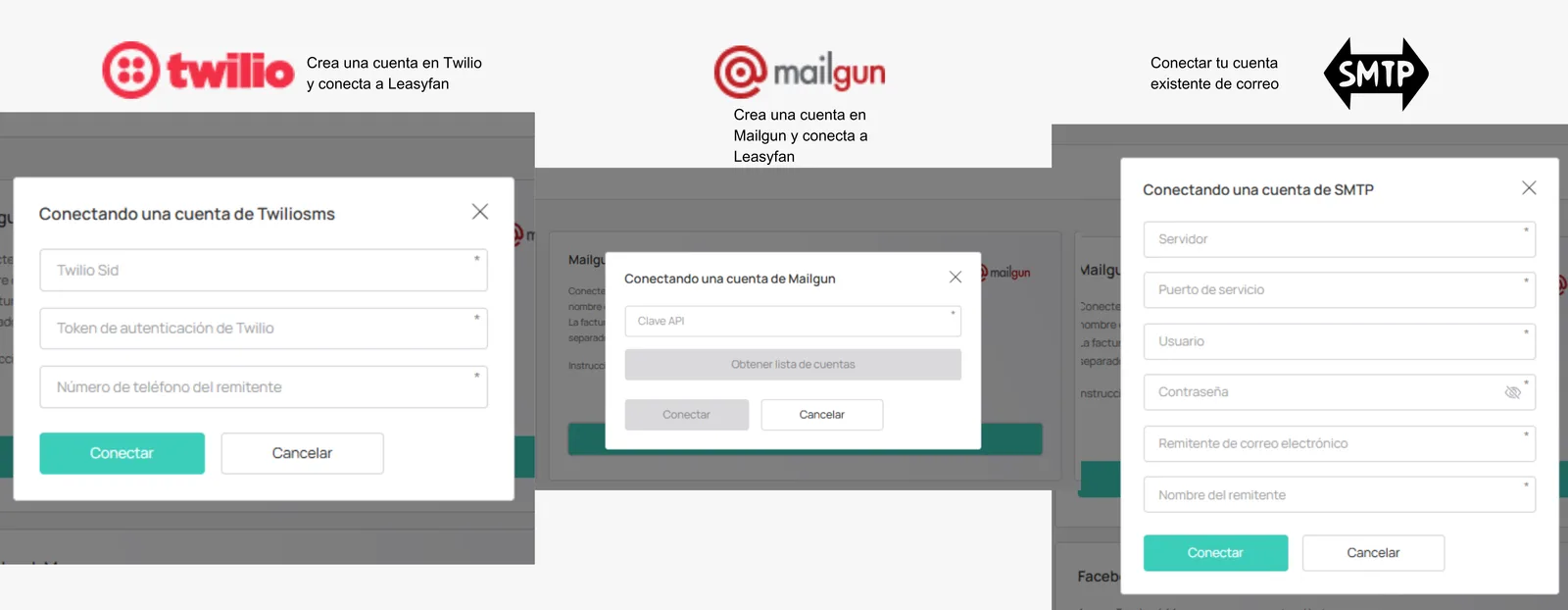
Conecta tus plataformas de envioVe a Configuración y conecta Twilio para SMS y Mailgun para email.
Crear el envio
3
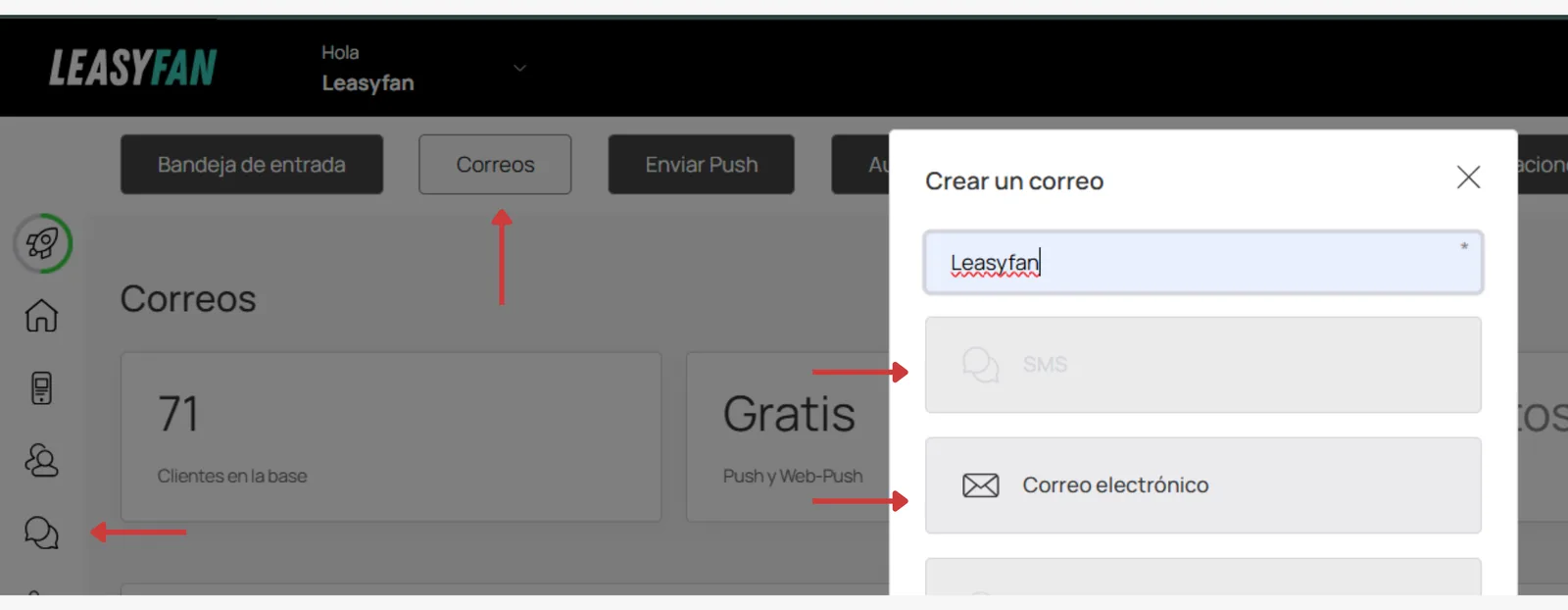
Accede a la sección de enviosNavega a la sección de envios, ubicada cerca del botón Enviar Push.
4
Crea un nuevo envioVe a Acciones > Crear envio para iniciar una nueva campaña.
5
Configura los datos básicosIngresa un nombre descriptivo para el envio. Selecciona el canal: email, SMS, o ambos. Haz clic en Crear envio.
6
Selecciona los destinatariosElige entre todos los clientes o un segmento específico de clientes.
7
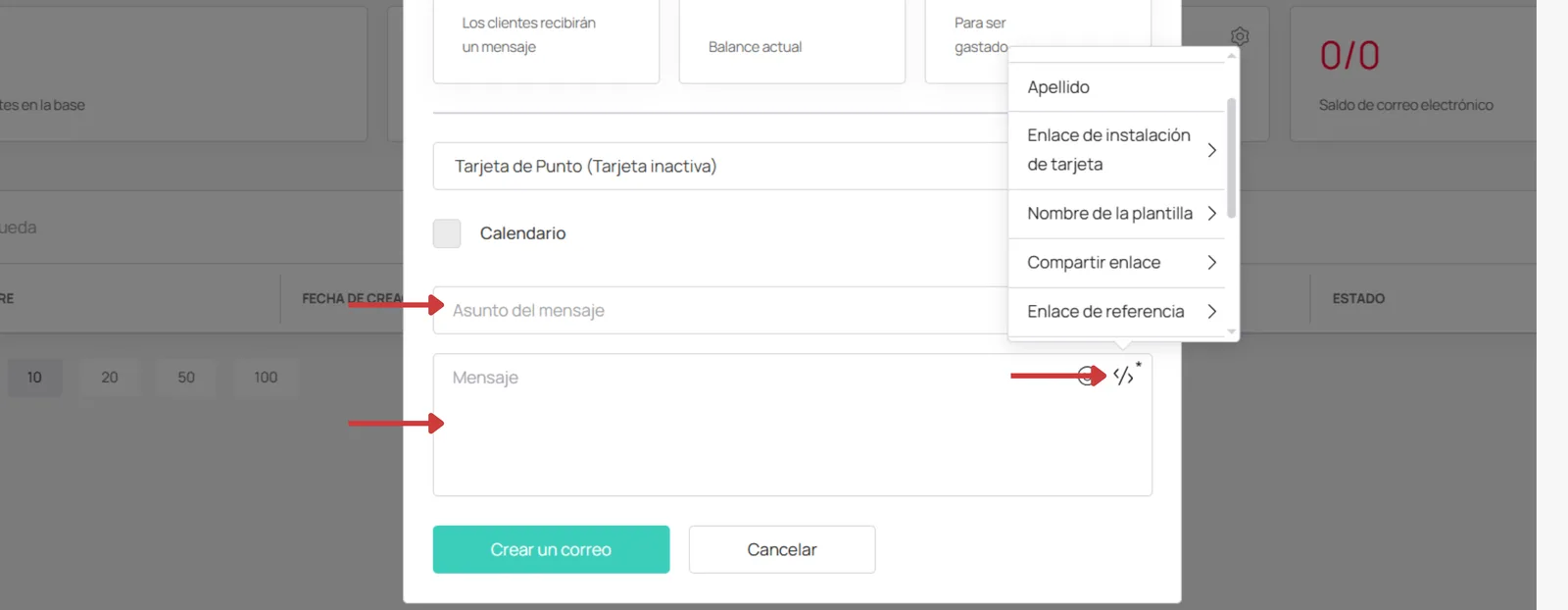
Compone el mensajeAgrega el texto de tu mensaje. Incorpora emoticones y placeholders. Expande las opciones de placeholder para incluir datos relevantes de la tarjeta.
8
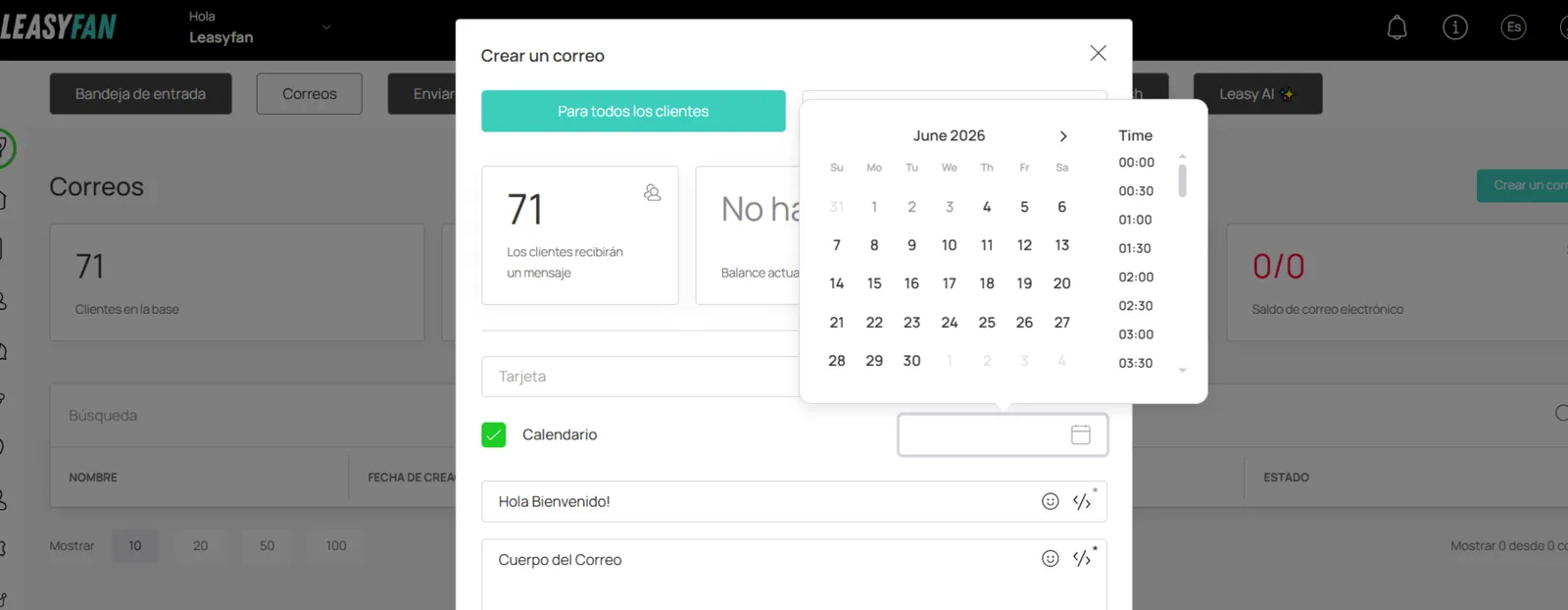
Programa el envioActiva la programación para definir una fecha y hora especificas, o envía de inmediato.
9
Guarda el envioHaz clic en Crear envio nuevamente para finalizar.
10
Monitorea los resultadosAbre el envio por su nombre para ver el estado de cada destinatario.
Nota: Las plantillas predeterminadas no estan incluidas por defecto. Personaliza cada envio con tu propio contenido.
Quick Win #5
Cómo promocionar tu tarjeta con código QR
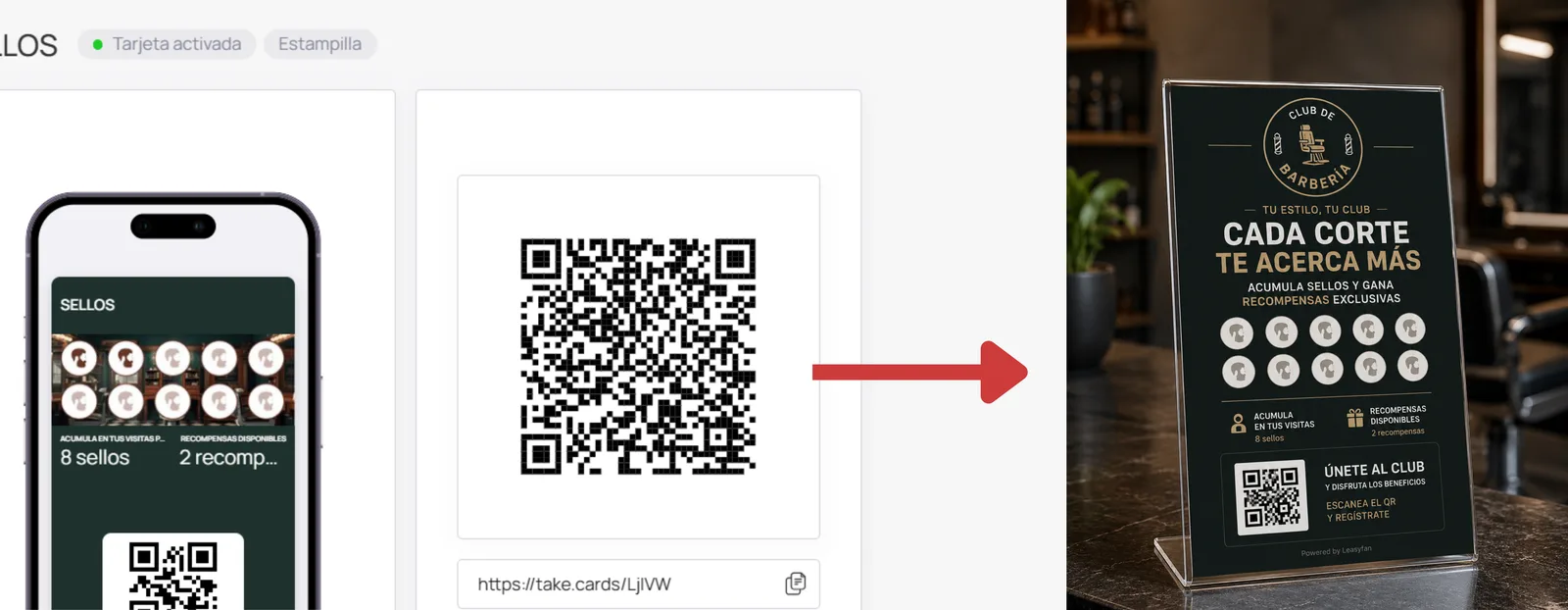
Usa el código QR de tu tarjeta para que tus clientes la instalen fácilmente al escanearla.
1
Accede a tu tarjetaVe al menú lateral > Tarjetas > selecciona la tarjeta.
2
Descarga el PDFDesde la pantalla de detalles de la tarjeta, selecciona Descargar PDF.
3
Vista previa del PDFEl PDF se abrirá automáticamente con la vista previa del código QR.
4
Imprime el QRHaz clic en el icono de impresión en la esquina superior derecha.
5
Imprime en formato estándarUsa una impresora estándar en formato A4.
6
Coloca el QR en un lugar visiblePosiciona el QR impreso en un lugar visible y accesible para tus clientes.
7
Los clientes escanean para instalarTus clientes escanean el código para instalar la tarjeta de lealtad en su teléfono.
Recomendaciones de ubicación
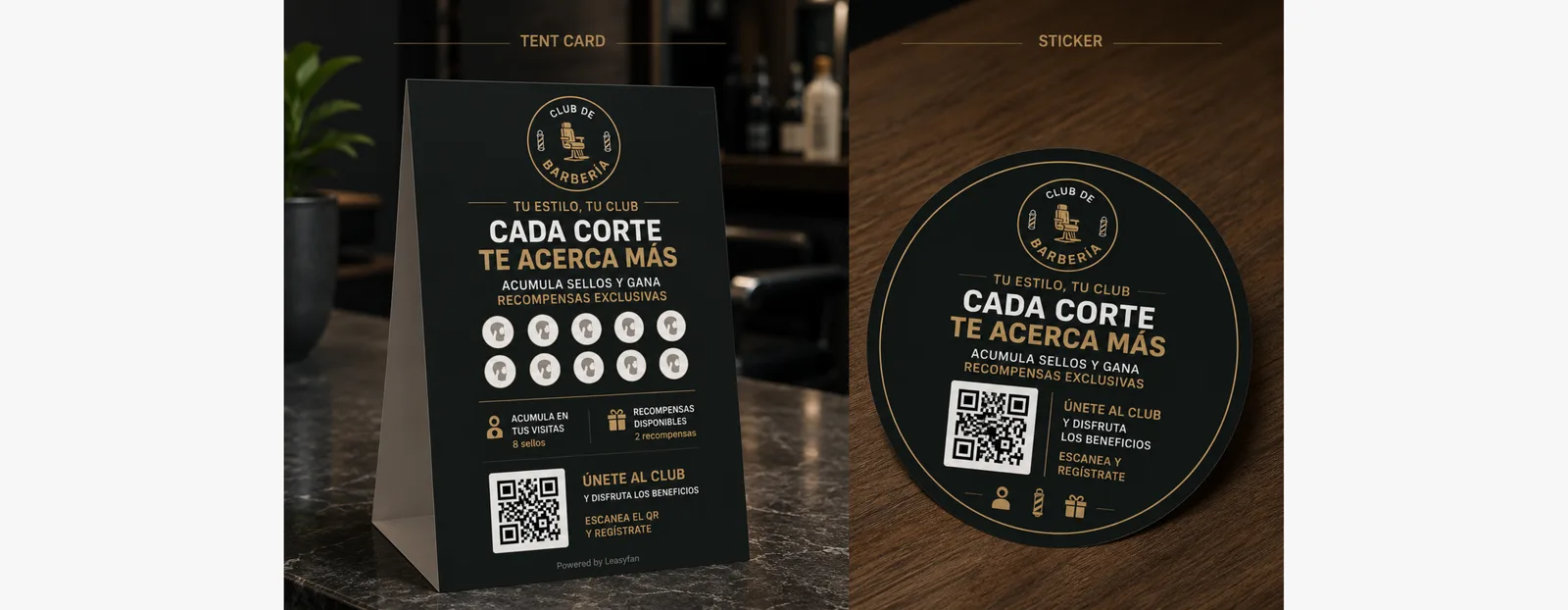
Coloca el QR impreso dónde tus clientes puedan verlo y escanearlo fácilmente:
Displays de mesa (tent cards) en mesas o mostradores
Stickers en la puerta de entrada, caja registradora o espejo
Cualquier otro lugar de alta visibilidad accesible para los clientes
Quick Win #6
Crear puestos de gerente para vendedores
Configura cuentas de gerente (manager) para que tu equipo de ventas pueda operar la Scanner App en tus tiendas.
Crear un gerente
1
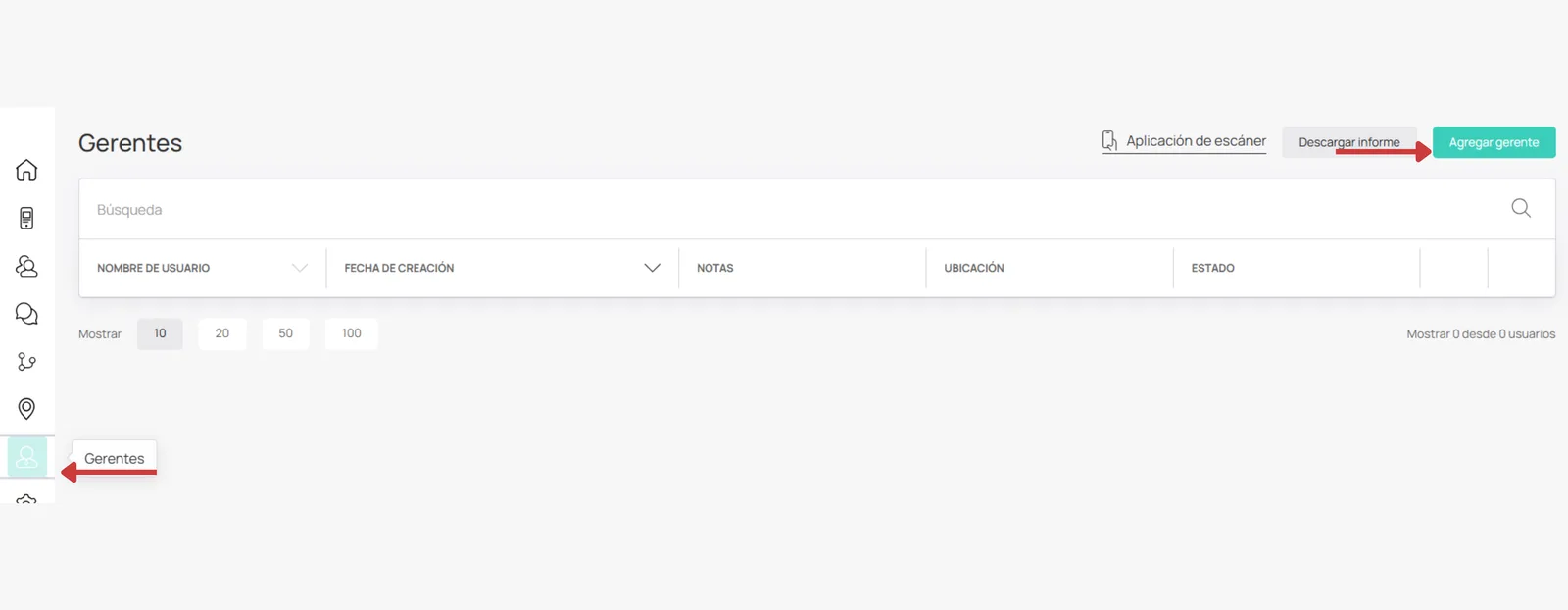
Accede a la sección de GerentesNavega al menú lateral > Gerentes.
2
Haz clic en Agregar GerenteSelecciona el botón para crear un nuevo gerente.
3
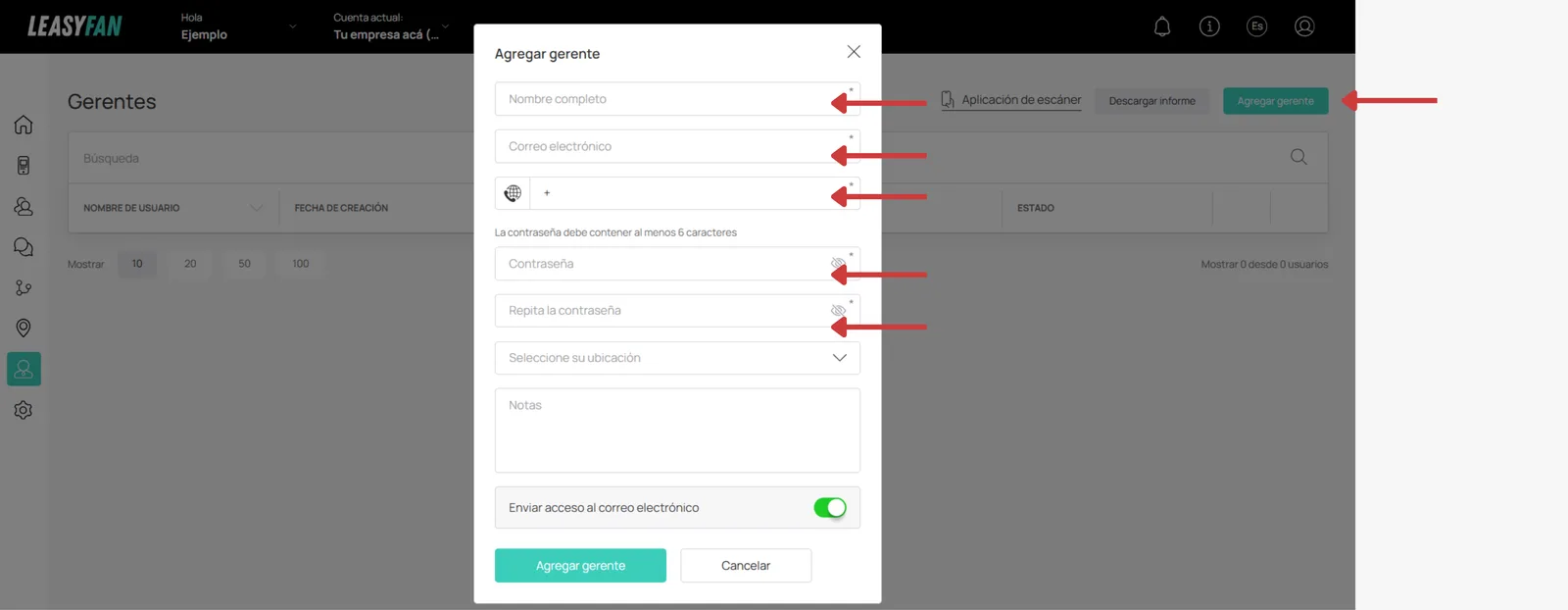
Ingresa los datos del gerenteCompleta los campos requeridos:
Nombre completo (requerido)
Dirección de email (requerido)
Número de contacto (requerido)
Contraseña (requerido)
Repetir contraseña (requerido)
4
Configuración opcionalSelecciona una Ubicación (opcional), agrega notas en el campo Notas, y controla las notificaciones por email con el toggle "Enviar acceso por email".
5
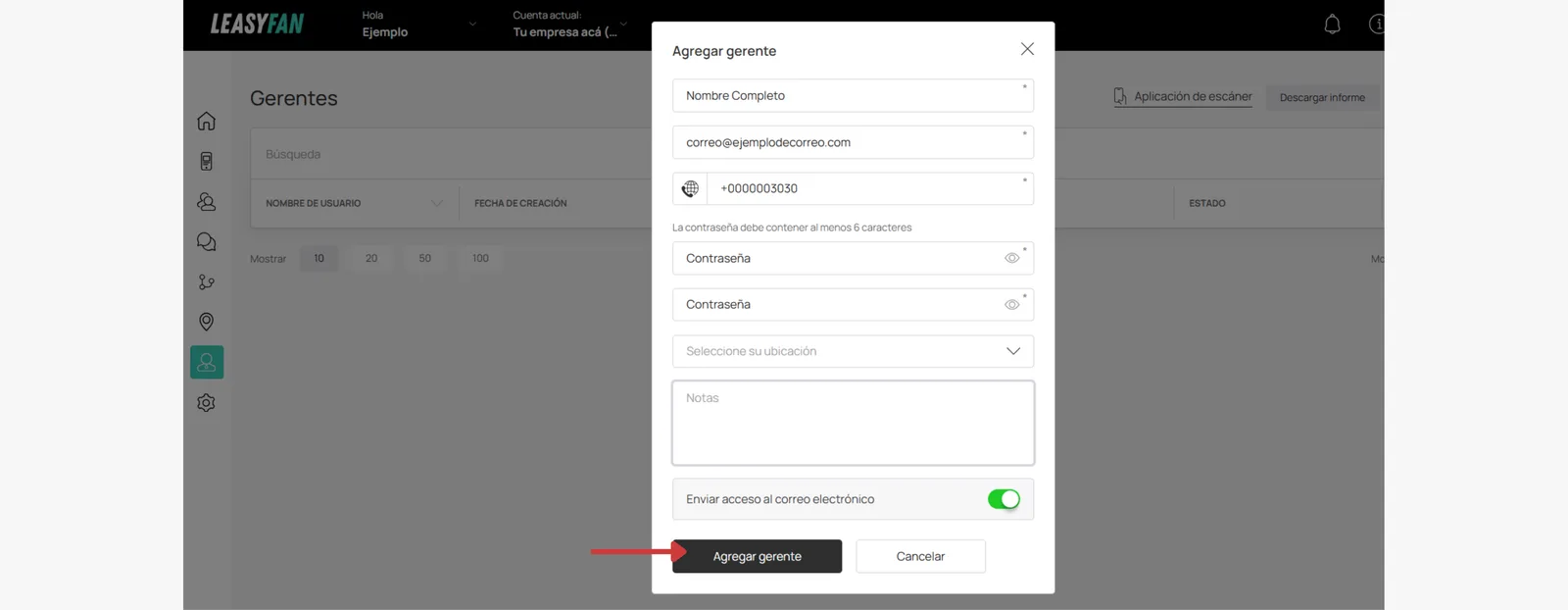
Completa la creaciónHaz clic en Agregar Gerente para finalizar.
Asignar permisos
6
Abre el registro del gerenteHaz clic en el icono de lapiz en la fila del gerente.
7
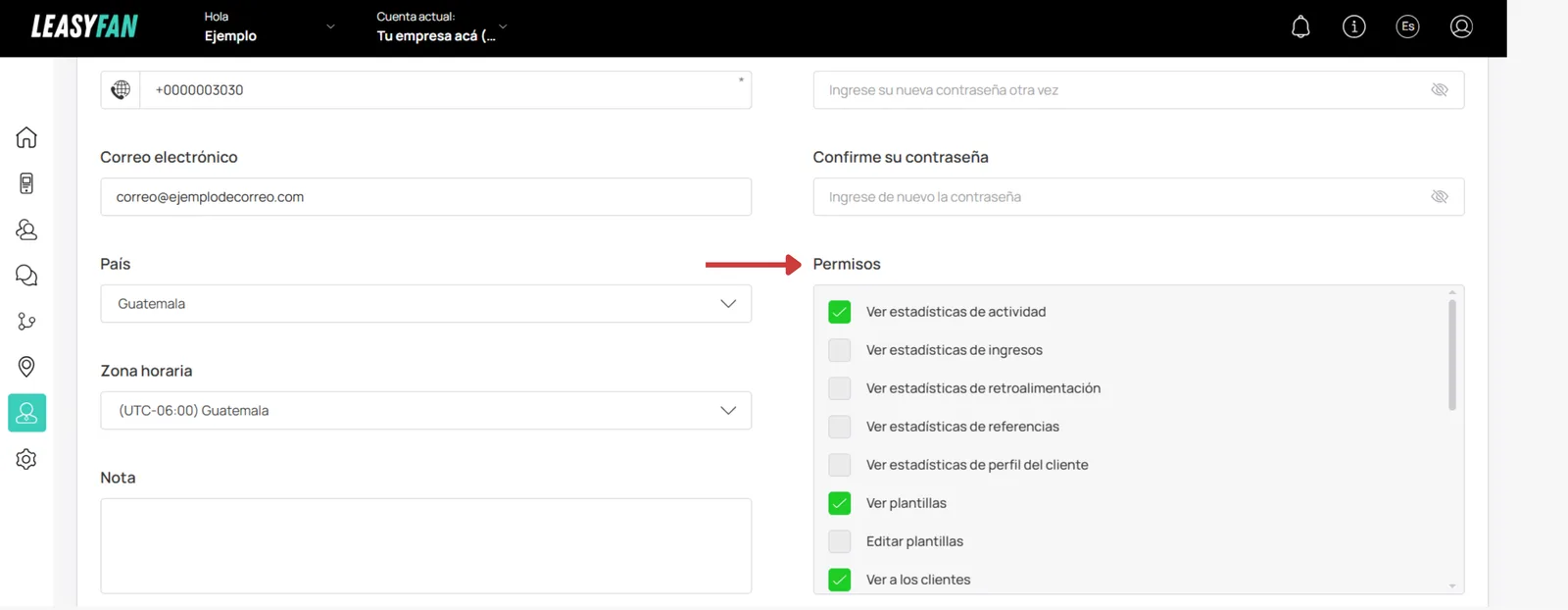
Configura el accesoEn la sección Editar Gerente, asigna los permisos necesarios.
8
Permisos del gerenteEdita o quita los permisos del gerente según sea necesario.
9
Guarda los cambiosConfirma todas las actualizaciones de permisos.
Acceso del gerente
Los gerentes pueden iniciar sesión en la Scanner App visitando app.leasyfan.com/scanner-app.
Quick Win #7
Configurar un programa de referidos
Recompensa a tus clientes por traer nuevos clientes con un programa de referidos integrado.
Disponible desde el Plan Avanzado. Esta funcionalidad requiere un plan Avanzado o superior.
1
Abre la sección TarjetasAccede a Tarjetas desde el menú lateral de tu dashboard.
2
Selecciona la tarjetaElige la tarjeta específica a la que quieres agregar el programa de referidos.
3
Entra en modo de ediciónAbre el modo de edición de la tarjeta.
4
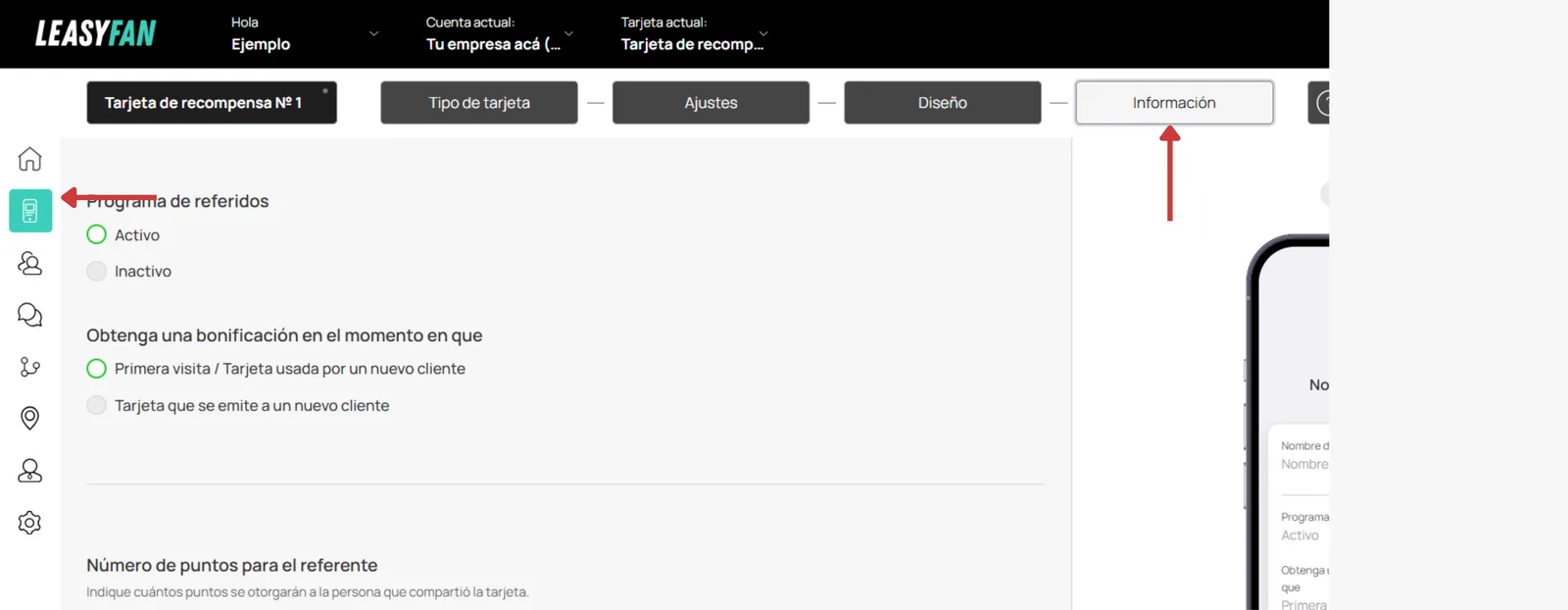
Navega a InformaciónAccede a la sección Información de la tarjeta.
5
Localiza Programa de ReferidosEncuentra la configuración del Programa de Referidos dentro de la sección.
6
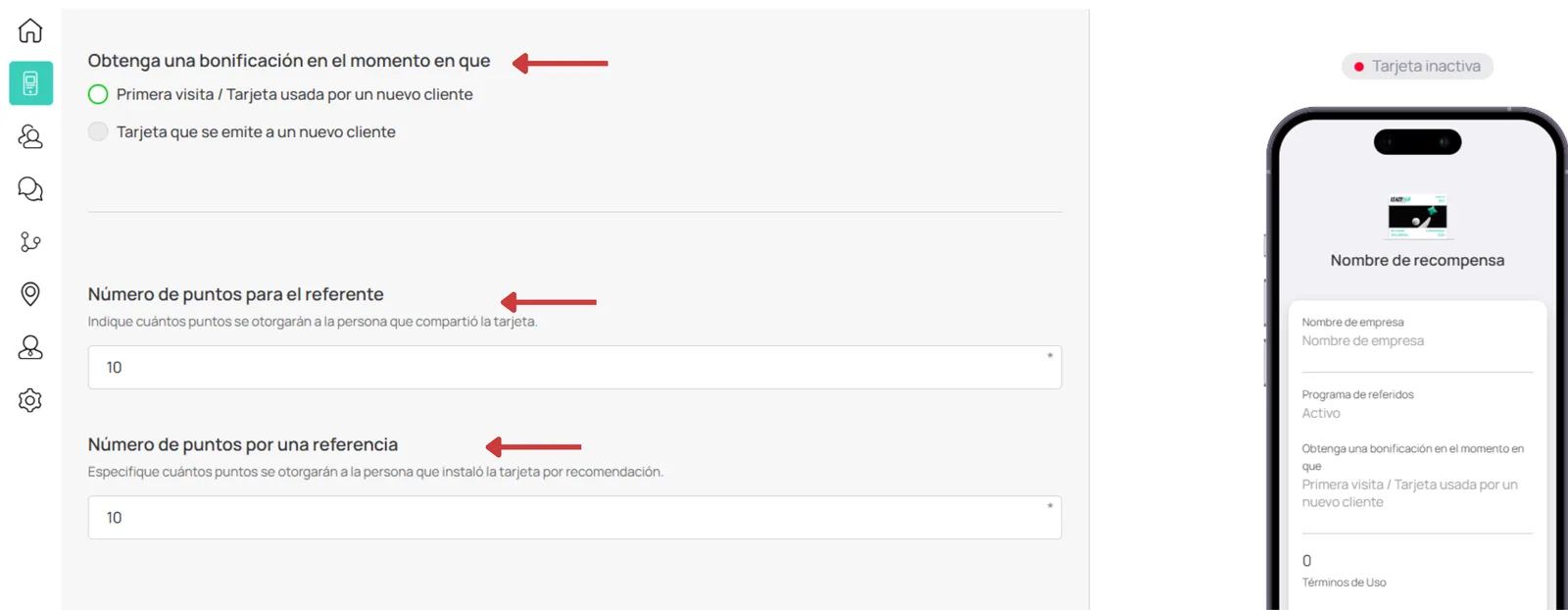
Activa la funciónCambia el programa de referidos a Activo.
7
Elige el momento del bonoSelecciona cuando se otorgan las recompensas: al instalar la tarjeta, o después de la primera visita o uso.
8
Define la recompensa del referenteEstablece la compensación para la persona que comparte la tarjeta.
9
Define la recompensa del nuevo clienteEstablece el incentivo para el cliente recien adquirido.
10
Guarda la configuraciónCompleta y guarda la configuración de la tarjeta.
11
Activa la tarjetaFinaliza la activación en la ventana de vista previa.
Requisitos importantes
El botón "Compartir tarjeta" debe estar activado para que el programa funcione.
Los nuevos clientes deben instalar la tarjeta para que el seguimiento funcione correctamente.
Solo los clientes genuinamente nuevos dentro de tu organización califican para los bonos.
Los clientes existentes en tu base de datos no son elegibles para recompensas de referidos.
Cinco tipos de tarjetas soportan esta función: Descuento, Sellos, Cashback, Suscripción (Multipass) y Puntos (Premio).
Nota: Las tarjetas de Cupón, Tarjeta de Regalo y Membresía no soportan el programa de referidos.
.webp)
.webp)
.webp)
.webp)
.webp)
.webp)
.webp)
.webp)
.webp)
.webp)
.webp)