Centro de Ayuda Cómo Instalar la Tarjeta
Cómo Instalar

Cómo instalar la tarjeta

Guias paso a paso para que tus clientes instalen su tarjeta digital en iPhone, Android, Google Pay y como PWA.

iPhone / iOS

Cómo instalar la tarjeta en iPhone

Proceso de instalación de 4 pasos para agregar la tarjeta a Apple Wallet.

1
Accede a la tarjetaNavega a Tarjetas en el menú lateral y selecciona la tarjeta.
2
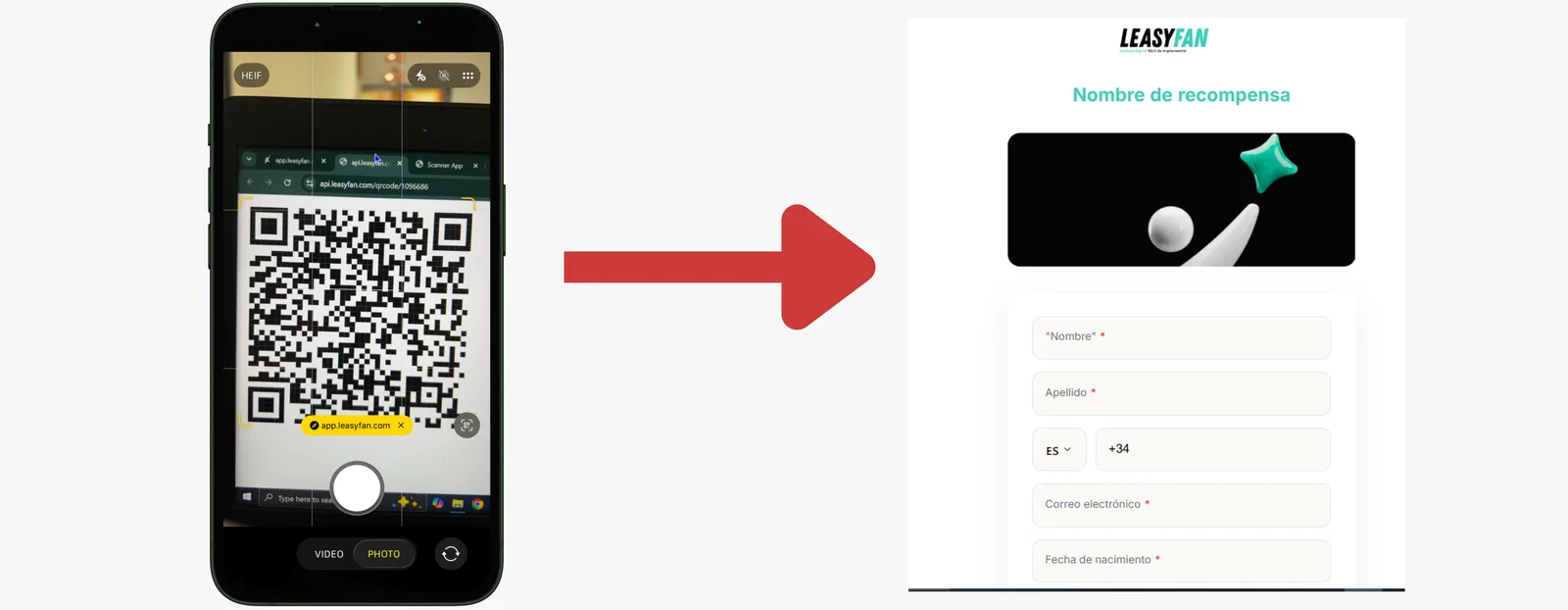
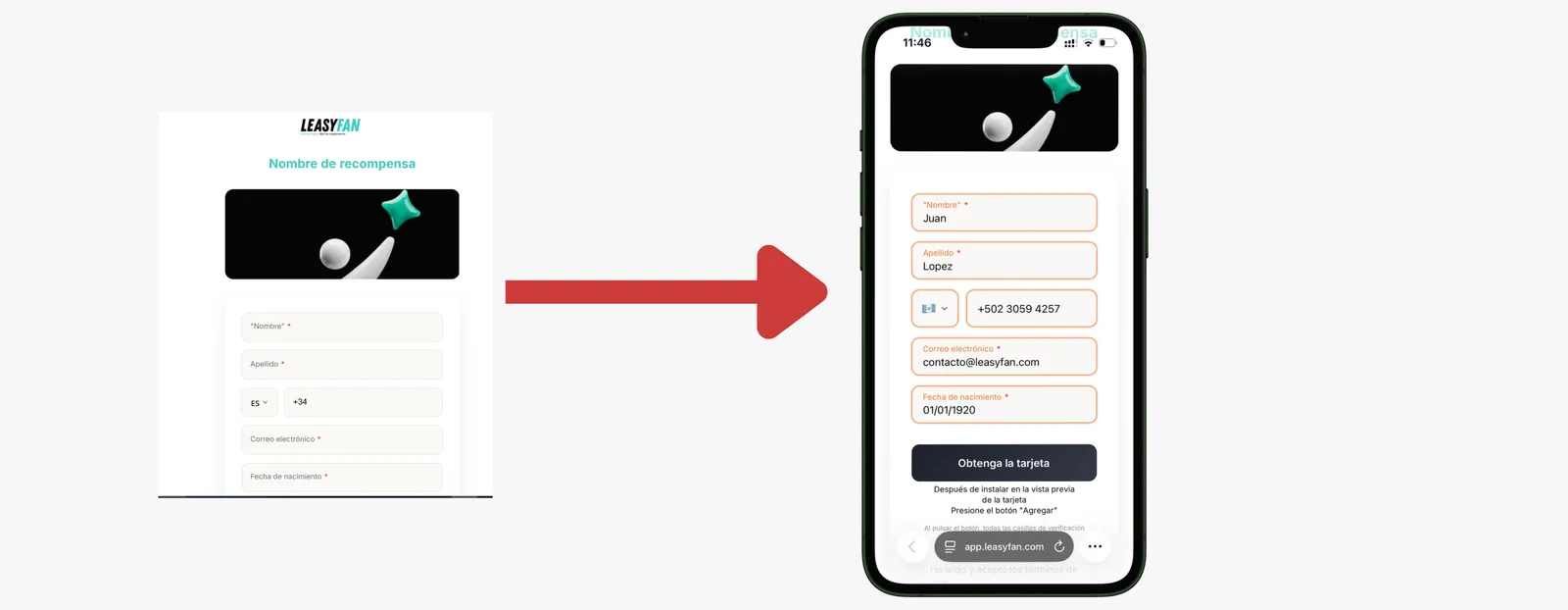
Completa el formularioEscanea el código QR de la tarjeta con la cámara de tu iPhone y completa el formulario con tu nombre, apellido, número de contacto y email.
Escaneo del código QR con iPhone Llenado del formulario
3
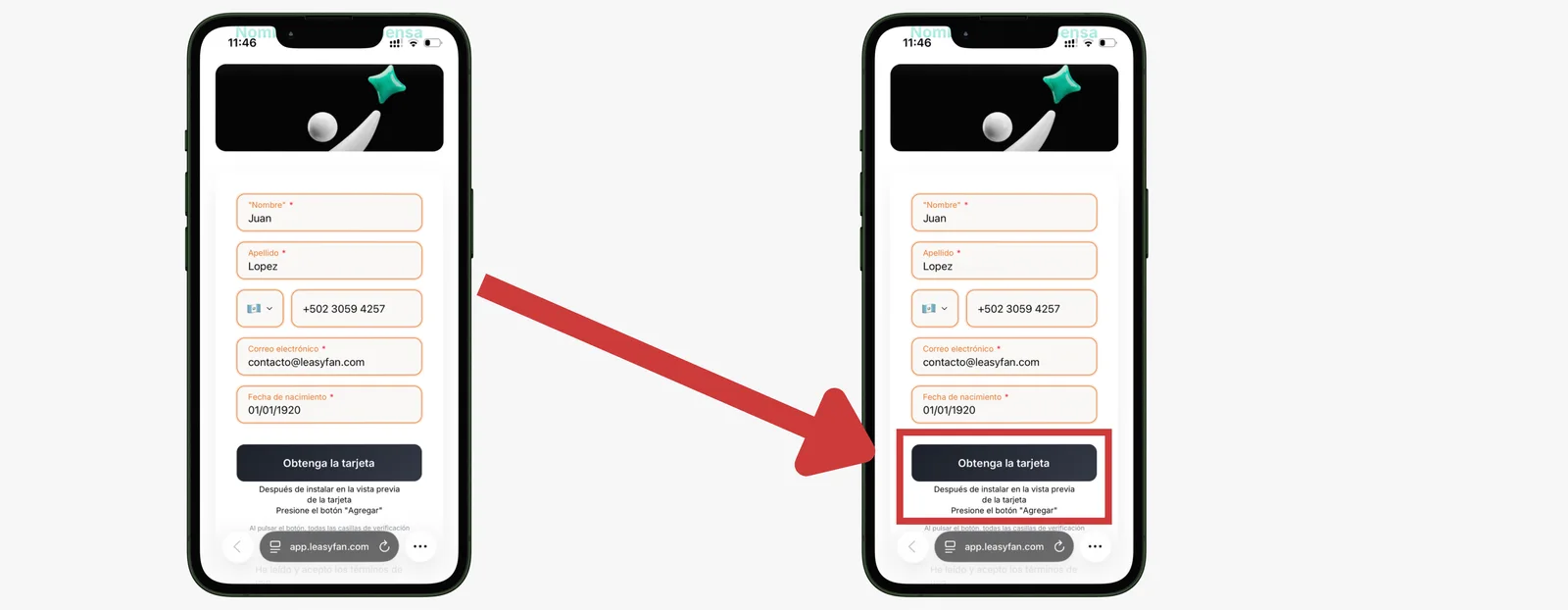
Toca "Instalar en Apple Wallet"Selecciona el botón para agregar la tarjeta a tu Wallet.
Botón Instalar en Apple Wallet
4
Toca "Agregar" en la esquina superior derechaApple Wallet se abre con la vista previa de la tarjeta. Toca Agregar para confirmar la instalación.
Apple Wallet / botón Agregar

La tarjeta queda instalada en tu Apple Wallet.

Administrar tu tarjeta

Abre la app Wallet, selecciona tu tarjeta y usa el icono de menú (...) para acceder a:

  • Detalles del pase
  • Configuración de notificaciones
  • Ajustes de notificaciones
  • Eliminar pase
Menú de opciones de la tarjeta en Wallet Detalles del pase y notificaciones
Android

Cómo instalar la tarjeta en Android

Proceso de instalación paso a paso para agregar la tarjeta en dispositivos Android mediante la pantalla de inicio.

1
Accede a la tarjetaNavega a Tarjetas en el menú lateral y selecciona la tarjeta.
2
Completa el formularioEscanea el código QR de la tarjeta con la cámara de tu dispositivo Android y completa el formulario con tu nombre, apellido, email y número de teléfono.
Llenado del formulario (Android)
3
Selecciona "Instalar en la pantalla de inicio"Toca el botón para agregar la tarjeta a tu pantalla de inicio.
Botón Instalar en la pantalla de inicio
4
Toca "Habilitar" para notificaciones pushEn la pantalla de confirmación, toca Habilitar para recibir notificaciones.
Confirmación de notificaciones push / Habilitar
5
Accede al icono del menú del navegadorEn Chrome aparece un botón de "Instalar". En otros navegadores puede aparecer como "Instalar app" o "Agregar a pantalla de inicio".
Chrome / botón Instalar
6
Confirma la instalaciónToca Instalar en el popup de confirmación.
Popup de confirmación / Instalar
7
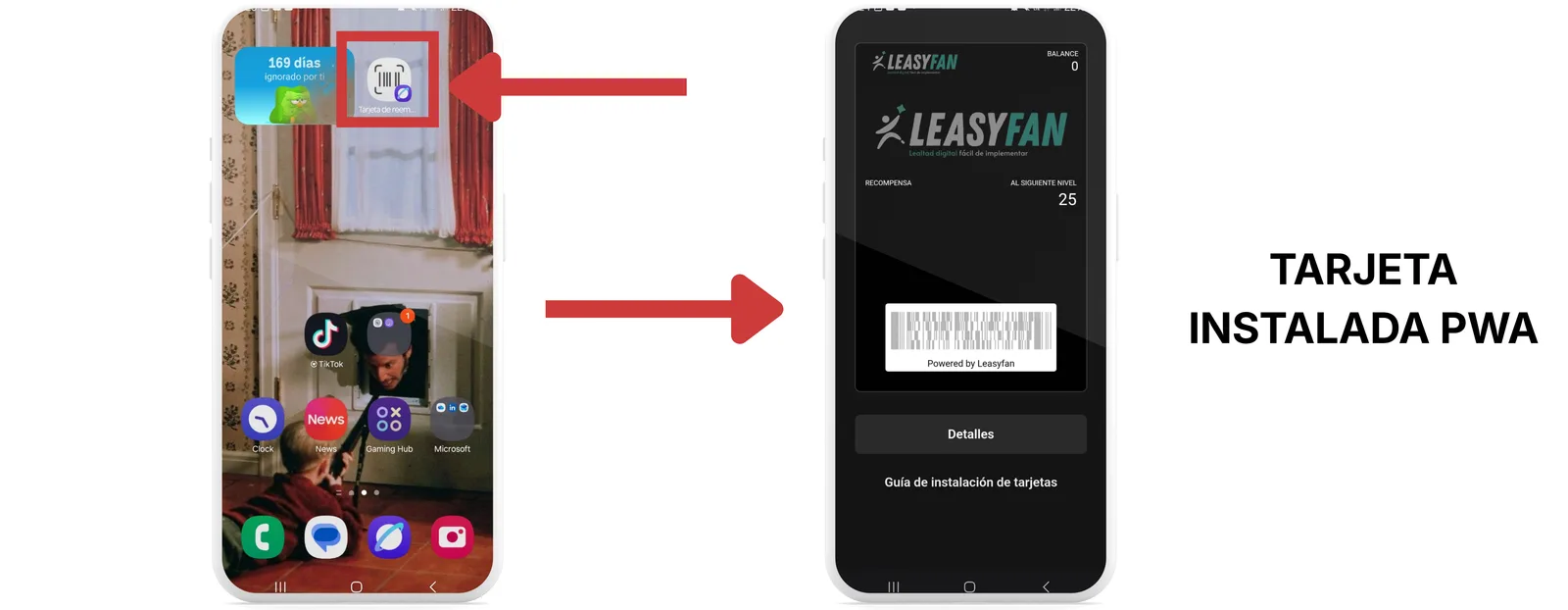
Abre la tarjeta desde la pantalla de inicioLocaliza el nuevo icono en tu pantalla de inicio y abrelo para ver tu tarjeta.
Icono de la tarjeta en la pantalla de inicio
Google Pay

Google Pay en Android

Instalación de la tarjeta directamente en Google Wallet usando Google Pay.

1
Accede a la tarjetaNavega a Tarjetas en el menú lateral y selecciona la tarjeta.
2
Accede a la sección de información de la tarjetaRevisa los detalles de la tarjeta.
Información de la tarjeta
3
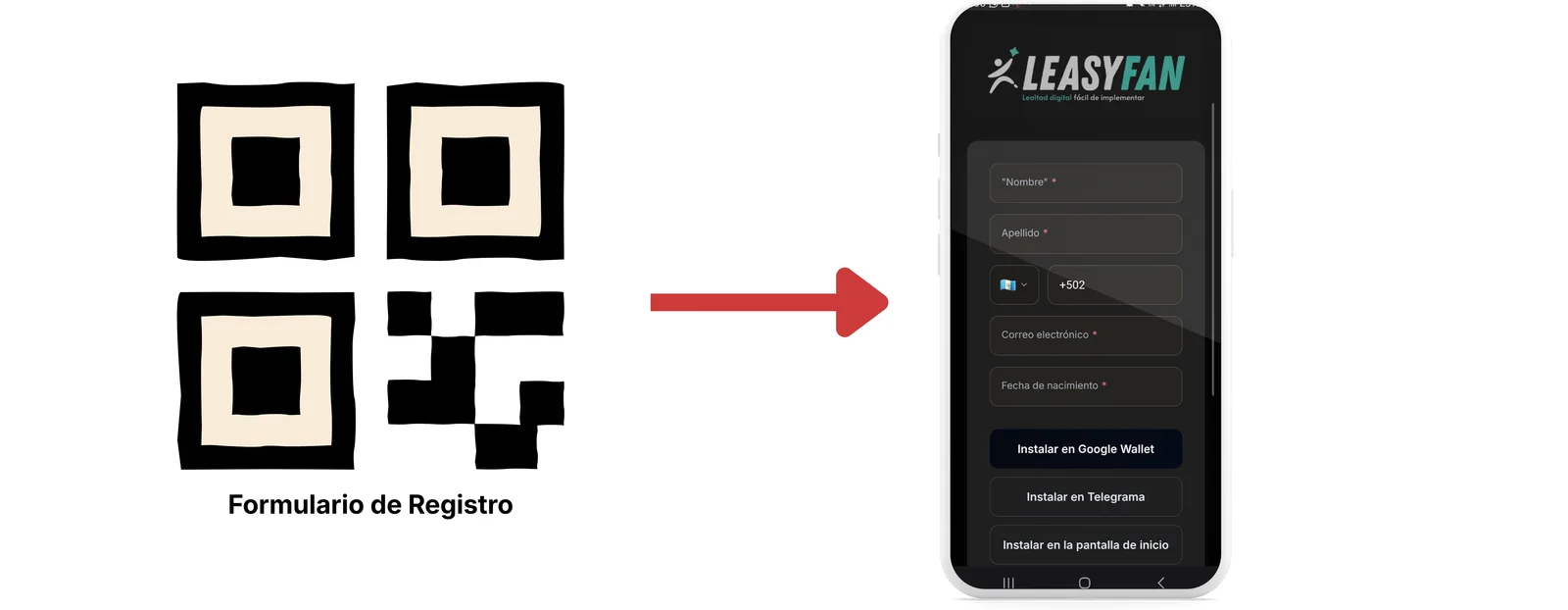
Completa el formularioEscanea el código QR de la tarjeta con la cámara de tu dispositivo Android y completa el formulario con tu nombre, apellido, número de contacto y email.
Llenado del formulario (Google Pay)
4
Selecciona "Instalar en Google Wallet"Toca el botón de instalación de Google Wallet.
Botón Instalar en Google Wallet
5
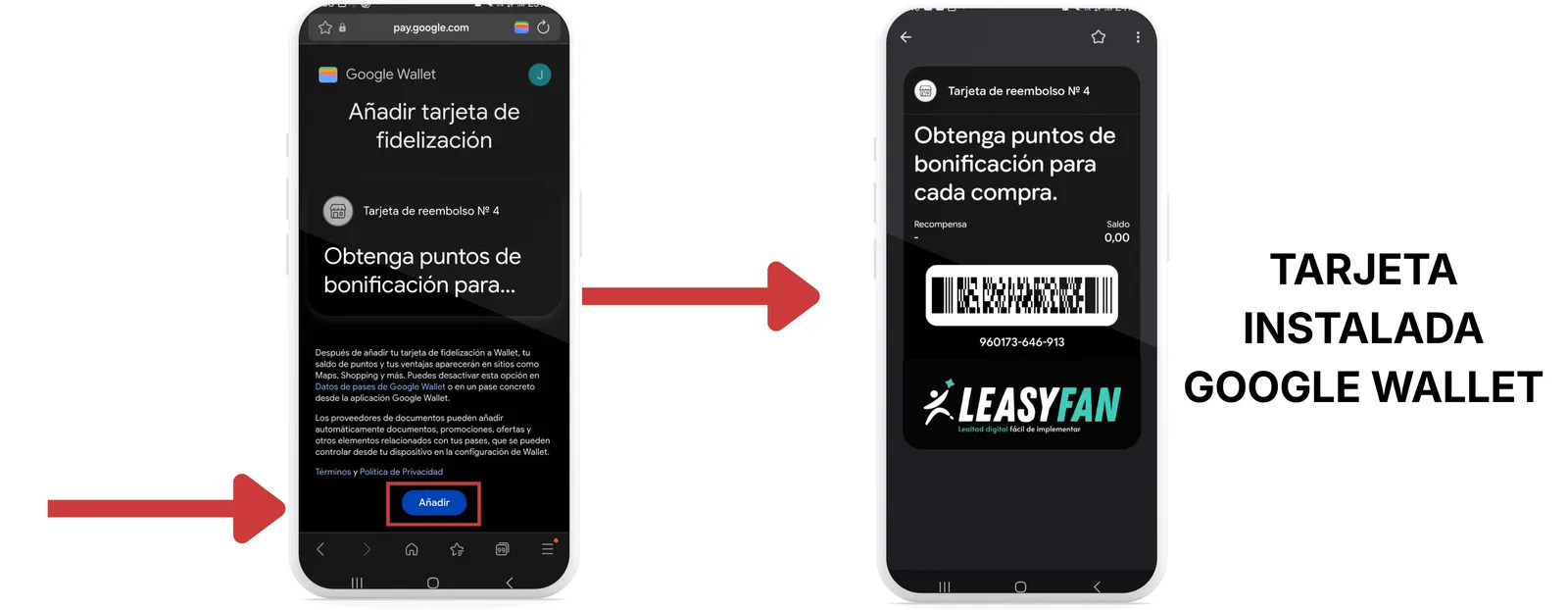
Google Wallet se abre con tu tarjeta precargadaRevisa la vista previa de tu tarjeta en Google Wallet.
Vista previa en Google Wallet
6
Toca "Agregar" para finalizarConfirma la adición de la tarjeta a tu Google Wallet.
Confirmación de la tarjeta agregada a Google Wallet

El proceso esta completo. Tu tarjeta ahora esta disponible en Google Wallet.

Restauración

Restaurar tarjeta perdida

Si un cliente perdió su tarjeta, la eliminó o cambió de dispositivo, puedes enviarle su enlace de instalación único desde el panel para que la reinstale con todo su historial y saldo.

1
Ingresa a app.leasyfan.comAbre la plataforma en tu navegador.
2
Inicia sesiónIngresa con tus credenciales para entrar a la plataforma.
3
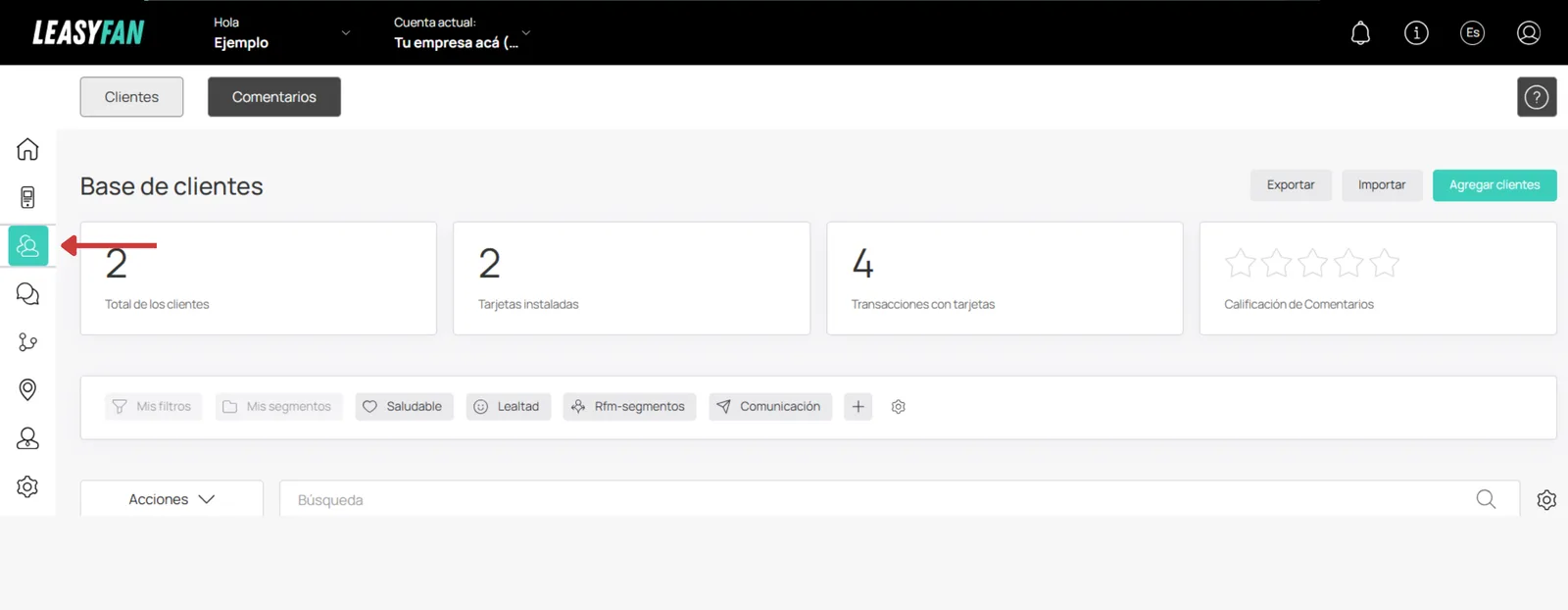
Dirígete a "Clientes"Abre la sección de Clientes desde el menú lateral.
Sección de Clientes
4
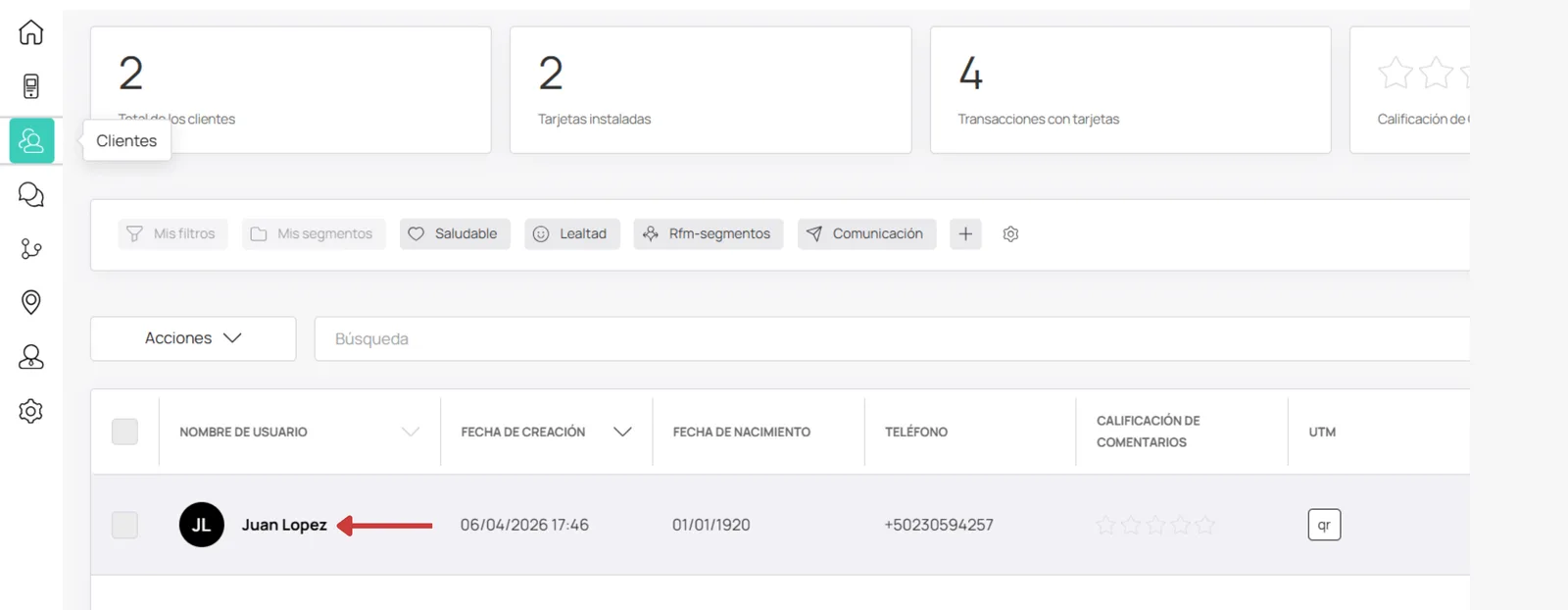
Busca al clienteLocaliza al cliente que necesita su enlace de instalación. Puedes buscarlo por nombre o por número de tarjeta.
5
Selecciona al clienteHaz clic sobre el cliente para abrir su perfil.
Búsqueda y selección del cliente
6
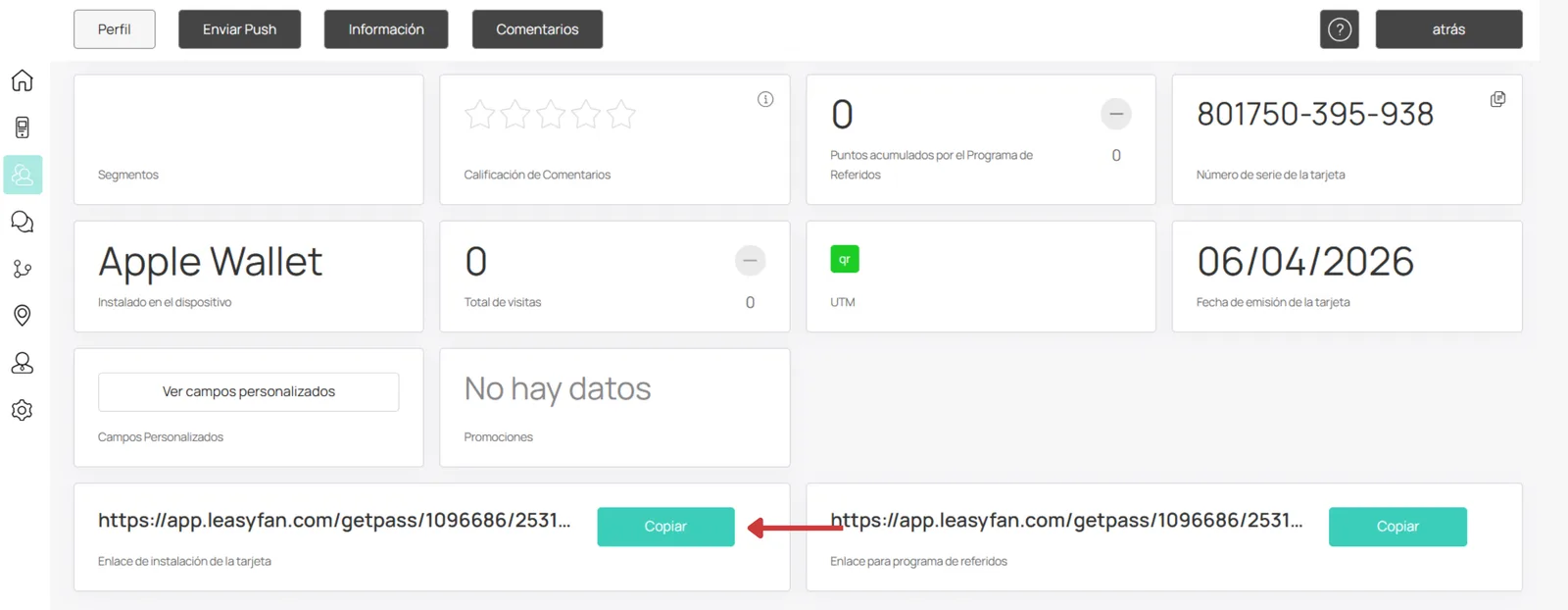
Encuentra el "Enlace de instalación de la tarjeta"Dentro del perfil del cliente, baja hasta encontrar el enlace de instalación de la tarjeta.
7
Haz clic en "Copiar"Copia el enlace de instalación único del cliente.
Enlace de instalación y botón Copiar
8
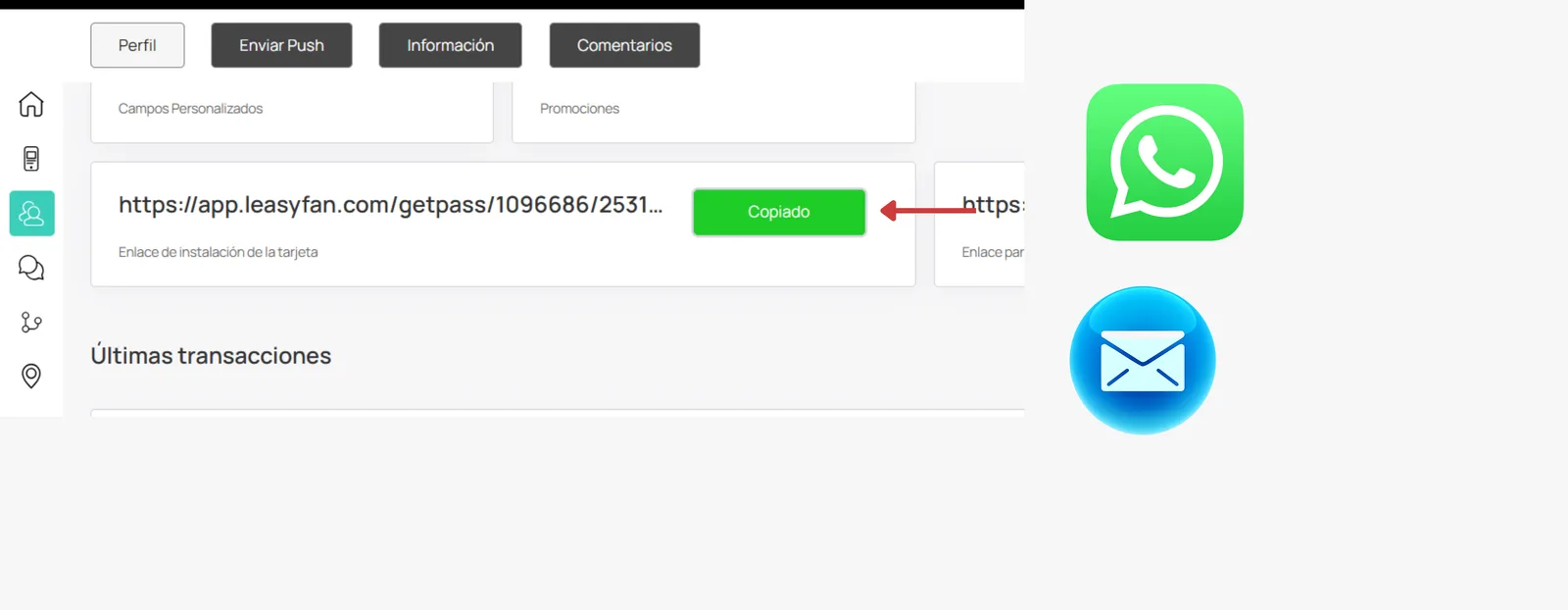
Envía el enlace al clienteComparte el enlace con tu cliente por WhatsApp, SMS o email y podrá instalar nuevamente su tarjeta con todo su historial y saldo.
Envío del enlace al cliente

Consejo: Como el enlace es único de cada cliente, al reinstalar la tarjeta conserva sus sellos, puntos o saldo. No necesitas crear un cliente nuevo.

Referencia

Cómo se ven las tarjetas

Referencia visual de como se ve cada tipo de tarjeta en iPhone (Apple Wallet) y Android (Google Wallet). Cada tipo muestra información diferente en el frente y reverso.

Tarjeta de Sellos (Estampilla)

iPhone frente: Sellos, sellos necesarios, nombre del cliente

iPhone reverso: Notificaciones, feedback, push, compartir, detalles de recompensa, términos, info del negocio

Android frente: Nombre de campaña, sellos recolectados, sellos restantes, nombre del cliente, QR, número de tarjeta, iconos de sellos

Android reverso: Nombre de campaña, ID de miembro, vencimiento, sellos/recompensas, condiciones, detalles de recompensa, términos
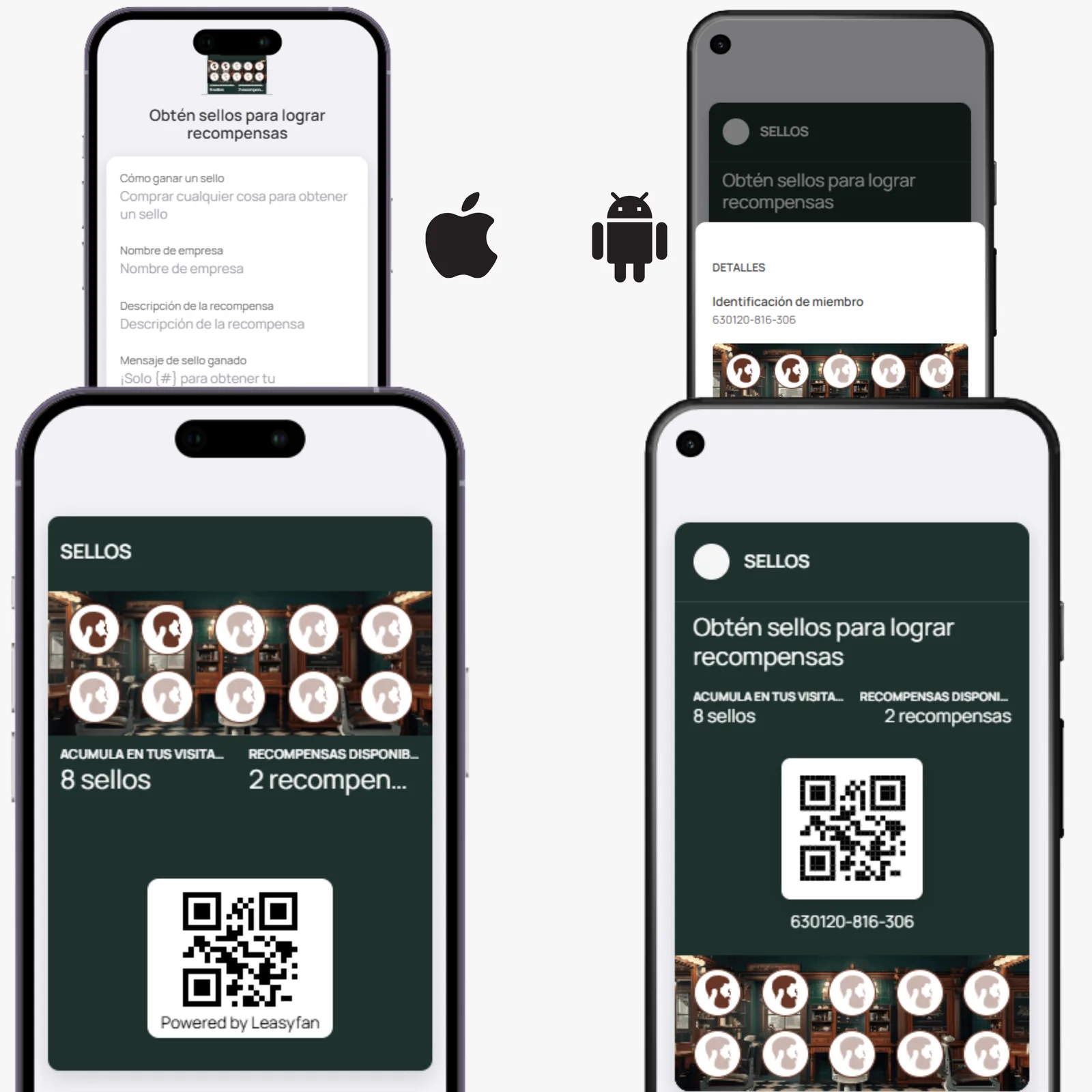
Tarjeta de Sellos / iPhone y Android

Suscripción (Multipass)

iPhone frente: Visitas compradas, puntos, nombre del cliente

iPhone reverso: Notificaciones, feedback, push, compartir, detalles de tarjeta, términos, info del negocio

Android frente: Visitas compradas, puntos, nombre del cliente, QR

Android reverso: Notificaciones, límites, info de campaña, términos, info del negocio
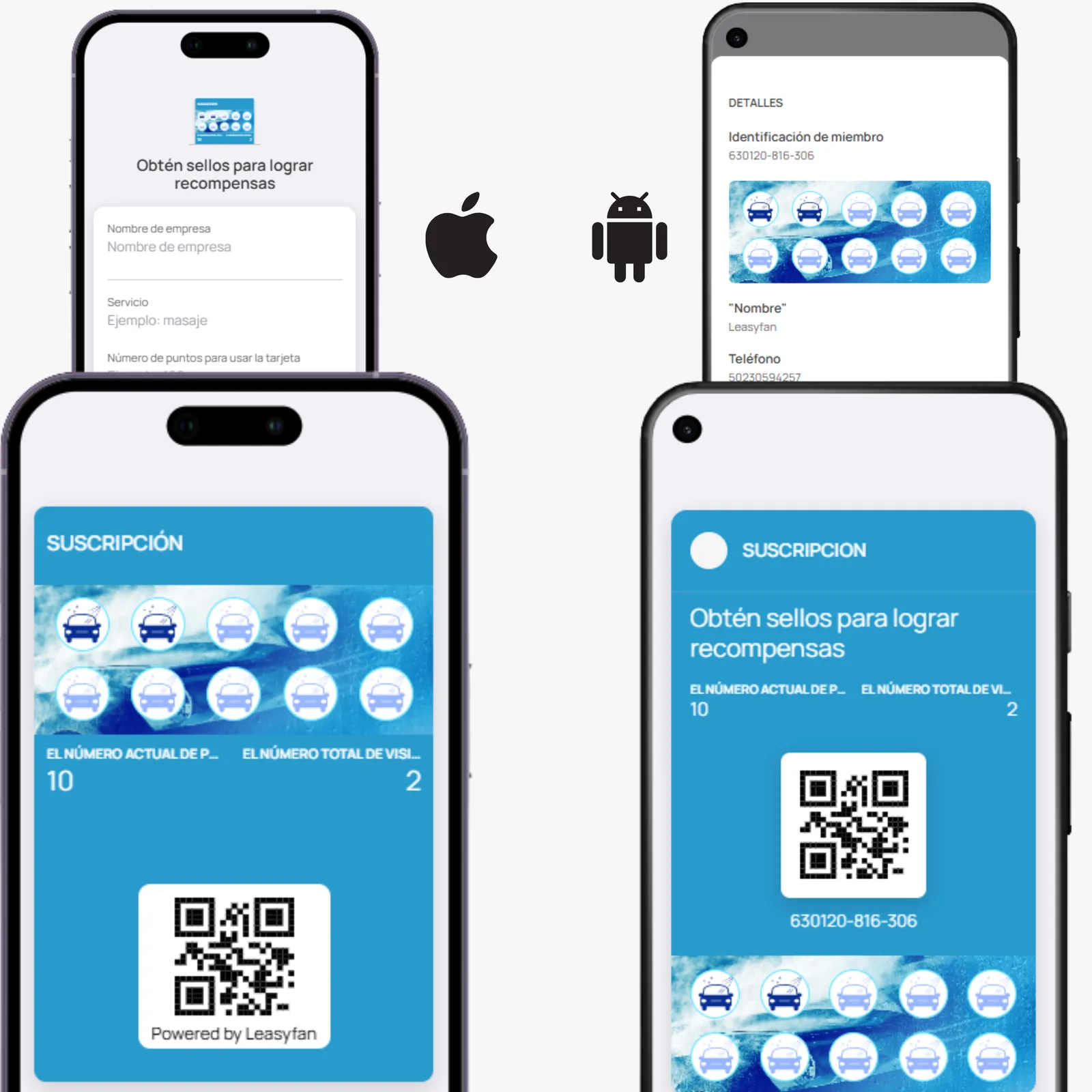
Tarjeta Multipass / iPhone y Android

Tarjeta de Cashback

iPhone frente: Puntos, monto al siguiente nivel, número de cliente

iPhone reverso: Notificaciones, feedback, push, compartir, detalles de tarjeta, términos, info del negocio

Android frente: Puntos, monto al siguiente nivel, número serial

Android reverso: Notificaciones, feedback, push, términos
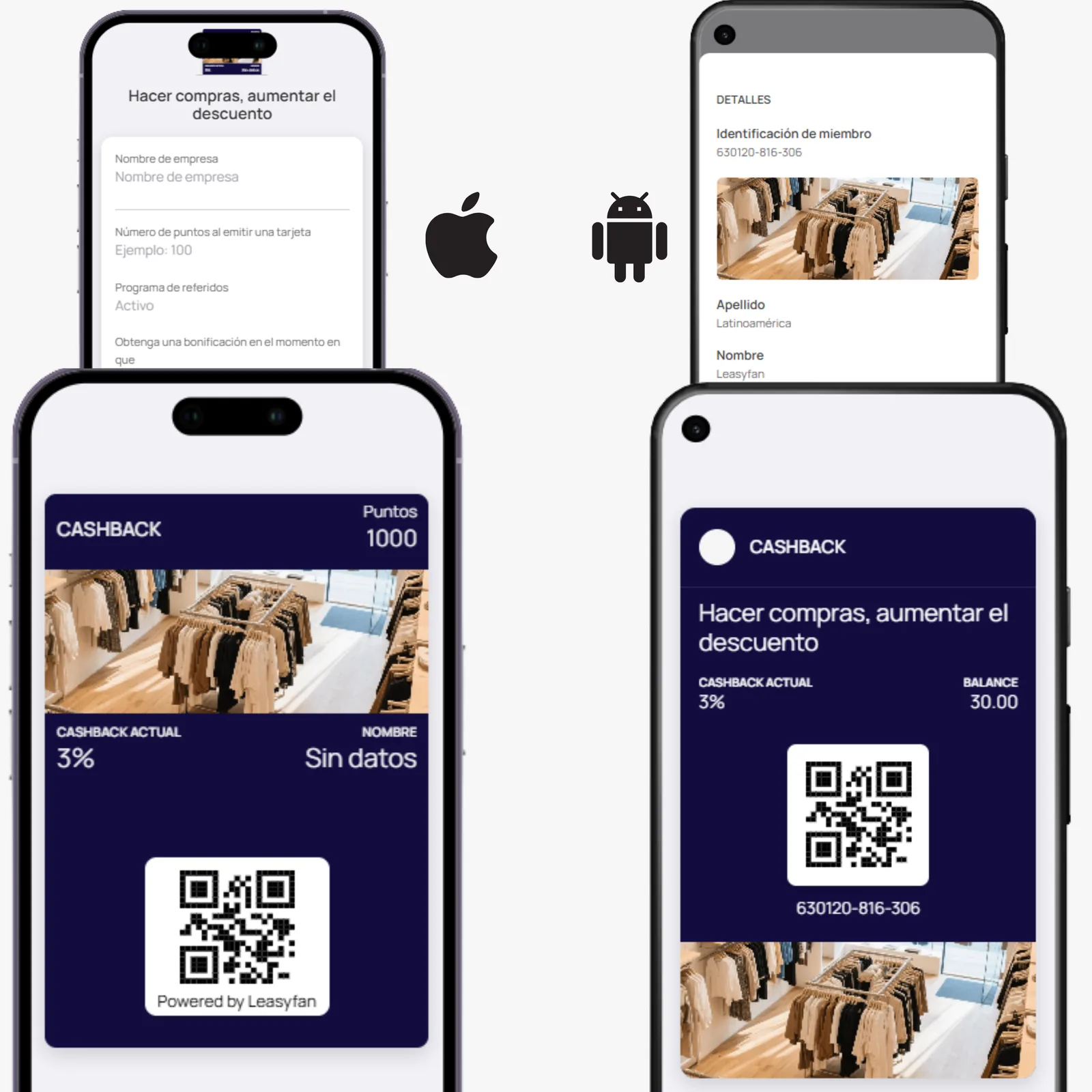
Tarjeta de Cashback / iPhone y Android

Tarjeta de Regalo

iPhone frente: Nombre del cliente, saldo

iPhone reverso: Notificaciones, detalles de tarjeta, términos, info del negocio

Android frente: Nombre del cliente, saldo

Android reverso: Notificaciones, detalles de tarjeta, términos
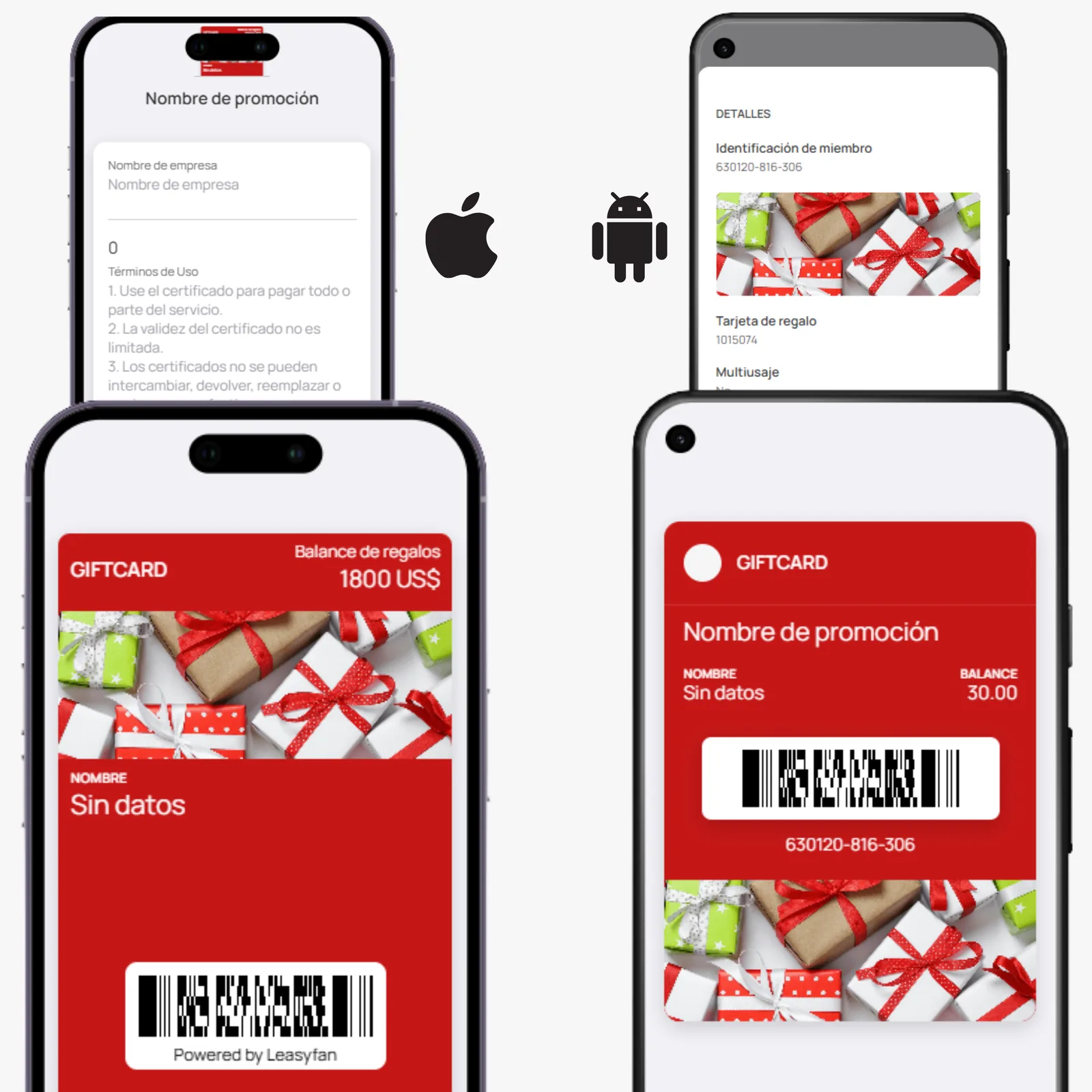
Tarjeta de Regalo / iPhone y Android

Tarjeta de Cupón

iPhone frente: Oferta, nombre del cliente, validez

iPhone reverso: Notificaciones, eliminar tarjeta, compartir, detalles, términos, info del negocio

Android frente: Oferta, nombre del cliente, validez

Android reverso: Notificaciones, eliminar tarjeta, detalles, términos
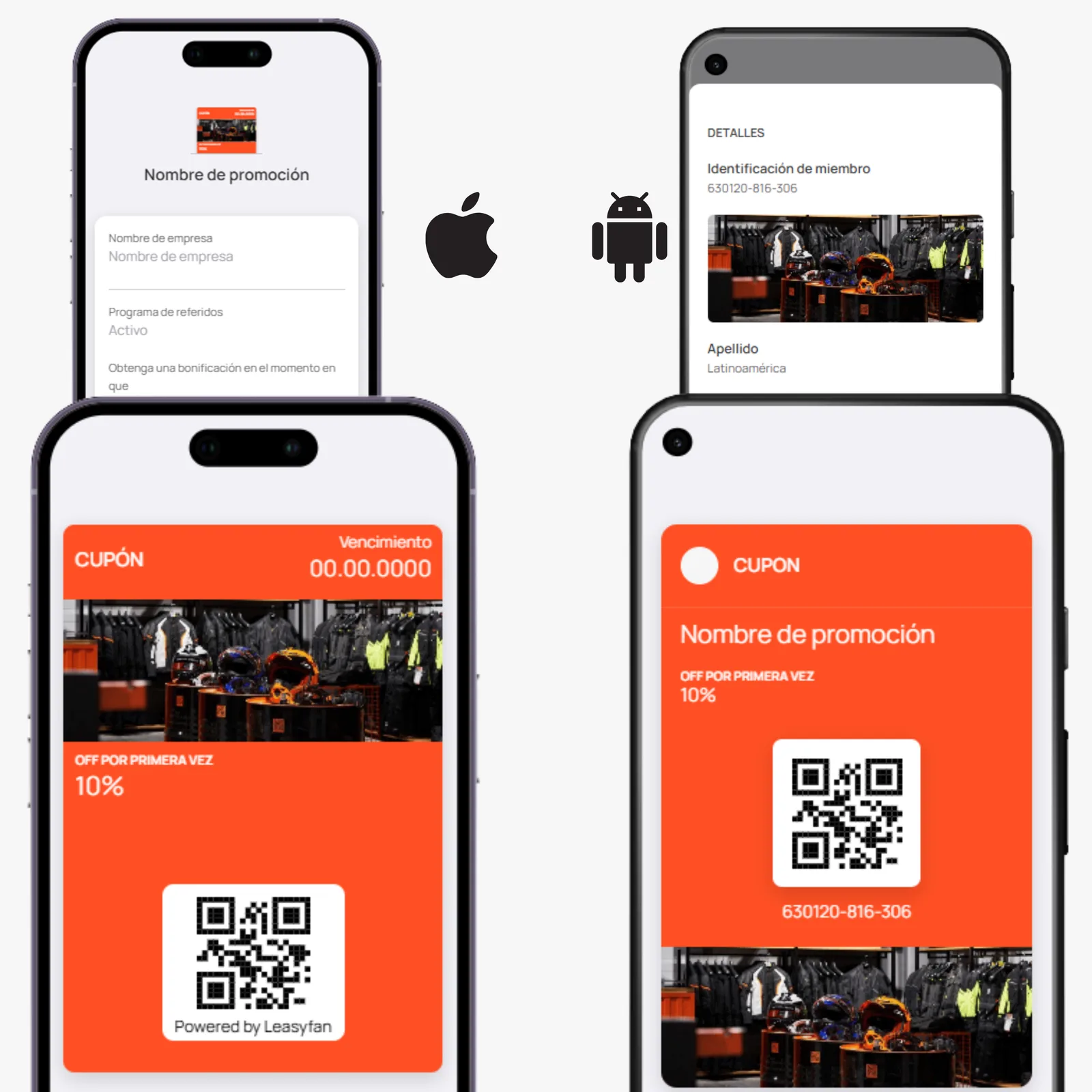
Tarjeta de Cupón / iPhone y Android

Tarjeta de Membresía

Con Stripe: Nombre, fecha de renovación, nivel, límites (frente). Notificaciones, niveles/límites, detalles, términos (reverso)

Sin pago: Nombre, validez, nivel, límites (frente). Notificaciones, feedback, fecha de renovación, términos (reverso)
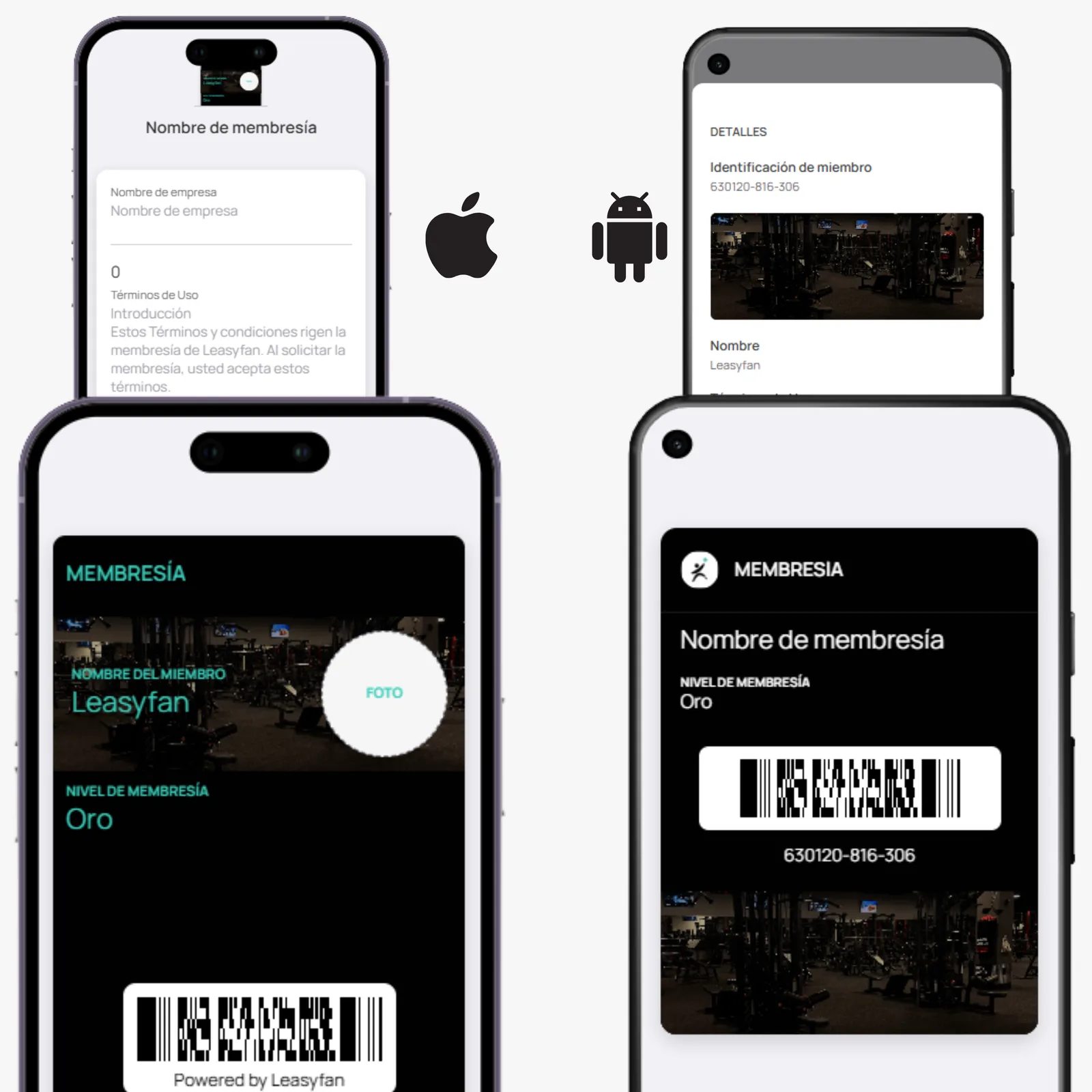
Tarjeta de Membresía / con y sin Stripe

Tarjeta de Descuento

iPhone frente: Monto al siguiente nivel, estado de descuento

iPhone reverso: Notificaciones, feedback, push, compartir, detalles, términos, info del negocio

Android frente: Monto al siguiente nivel, estado de descuento

Android reverso: Notificaciones, feedback, push, detalles, términos
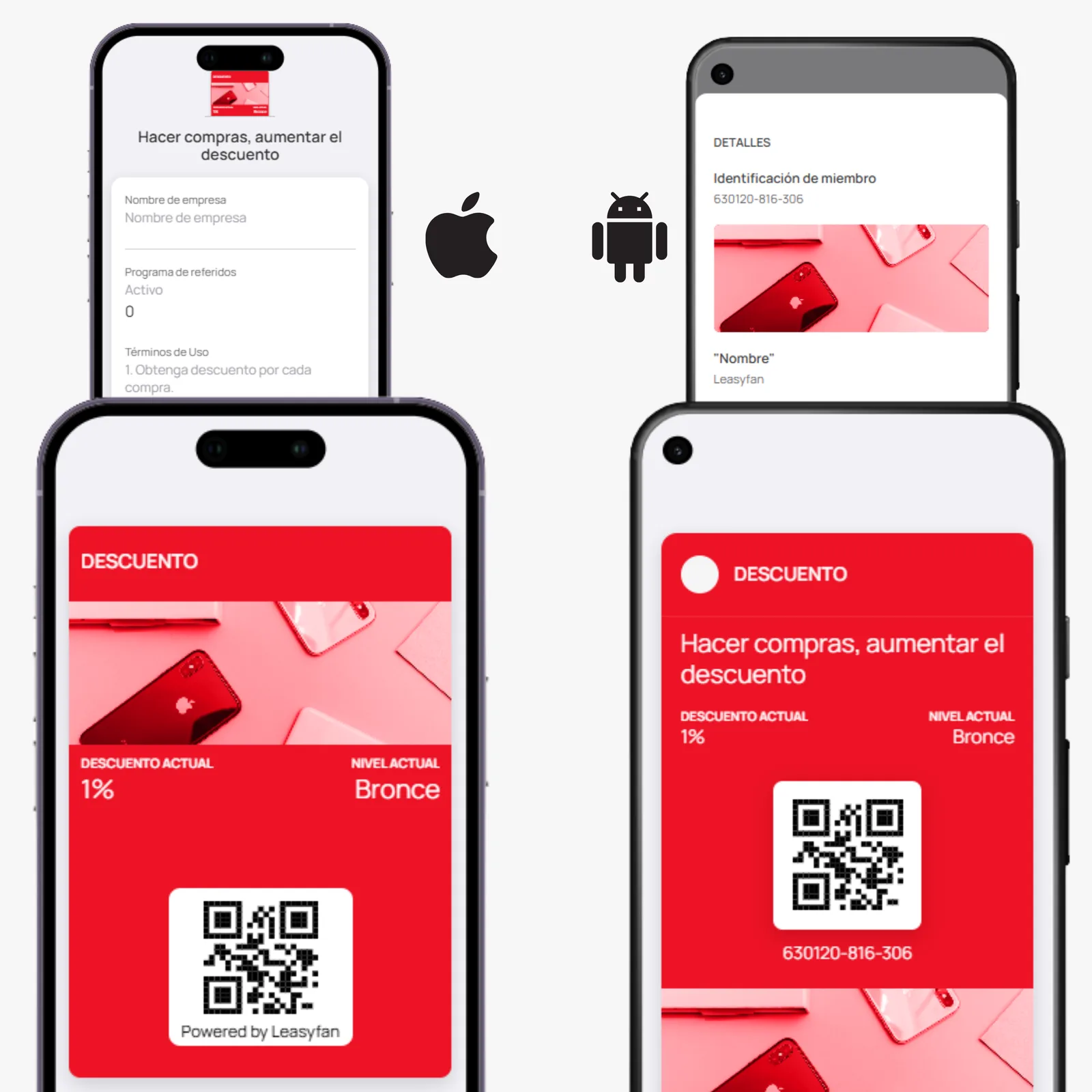
Tarjeta de Descuento / iPhone y Android

Tarjeta de Puntos (Premio)

iPhone frente: Saldo, nombre del cliente, puntos necesarios para el nivel de recompensa

iPhone reverso: Notificaciones, feedback, push, compartir, niveles/ofertas de recompensa, detalles, términos, info del negocio

Android frente: Saldo, nombre del cliente, puntos necesarios

Android reverso: Notificaciones, feedback, push, niveles de recompensa, términos
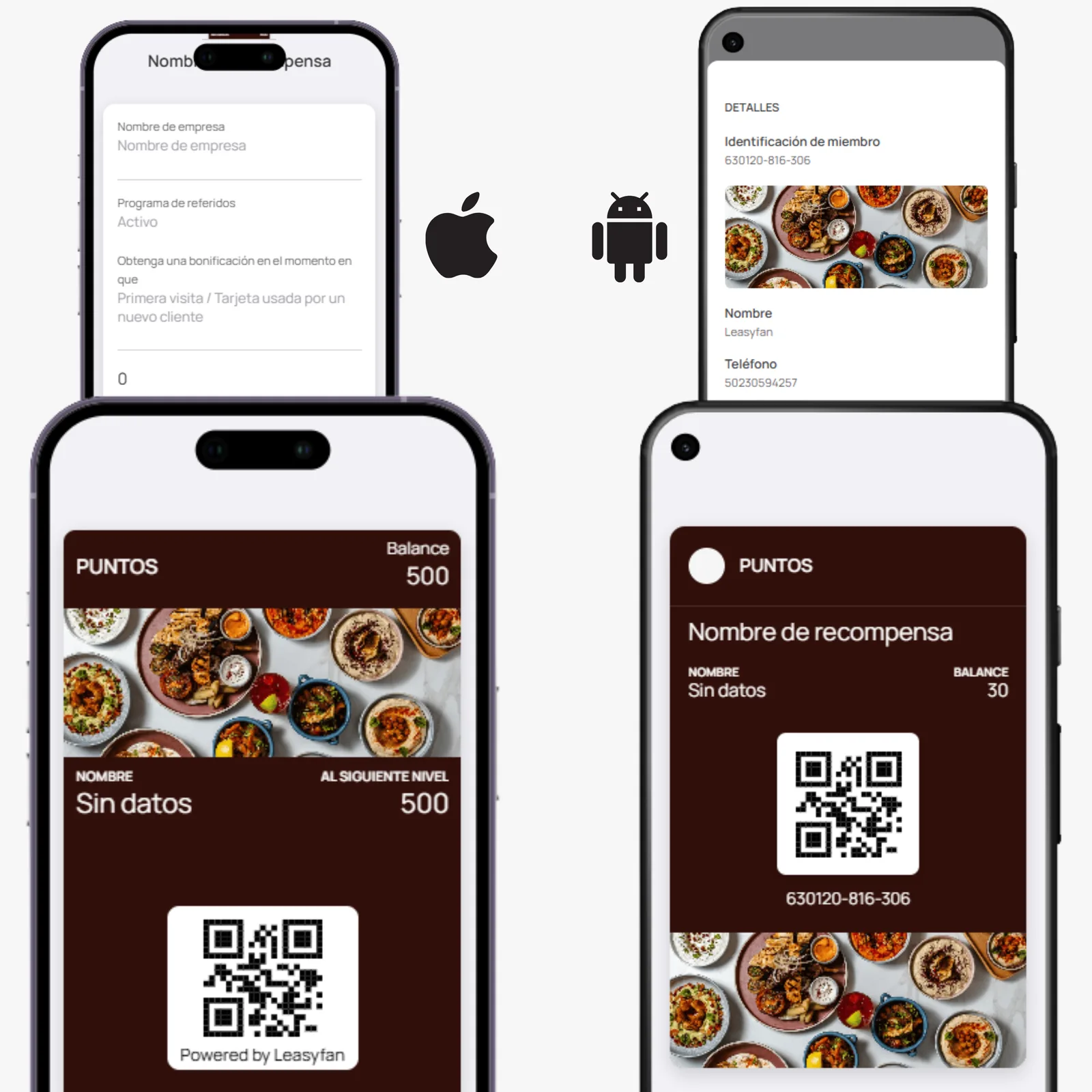
Tarjeta de Puntos / iPhone y Android