Descripción general
Cómo funciona
La Scanner App es una aplicación web que permite a tu equipo escanear las tarjetas de tus clientes para registrar transacciones, agregar sellos, puntos o canjear recompensas.
1
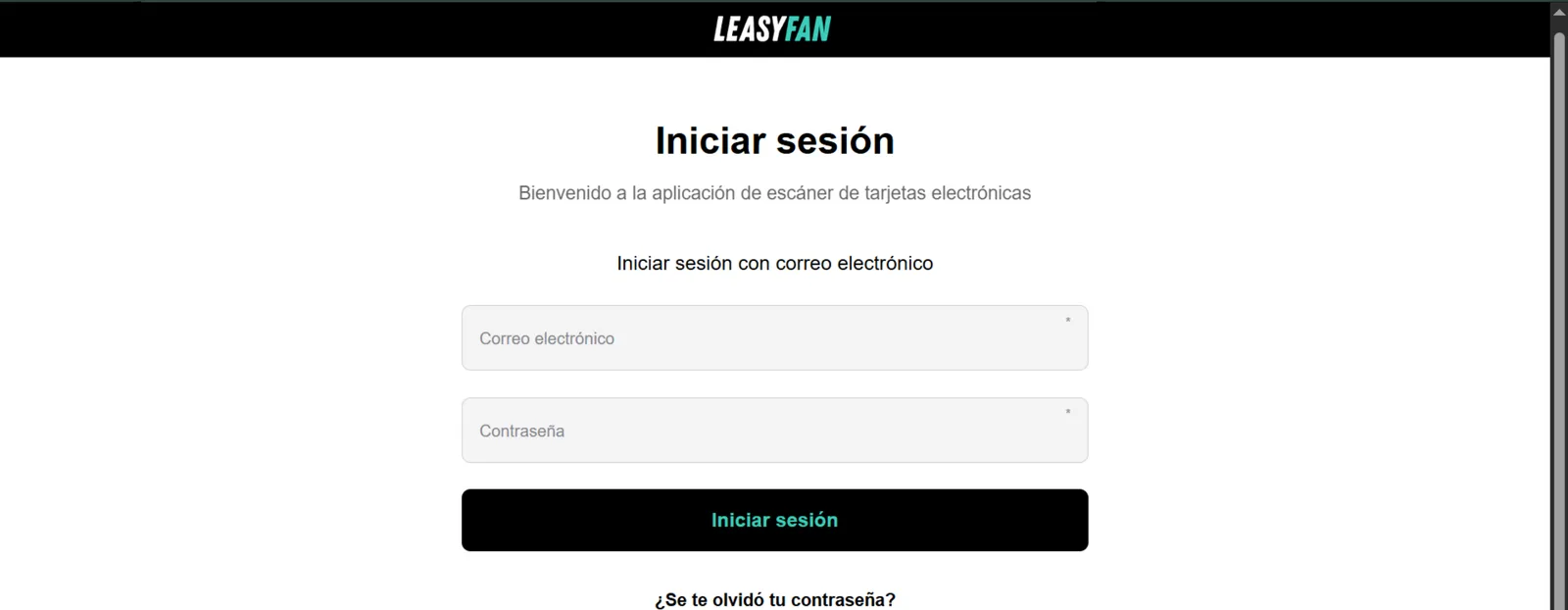
Abre la URL del scannerAccede a app.leasyfan.com/scanner-app desde el navegador del teléfono.
2
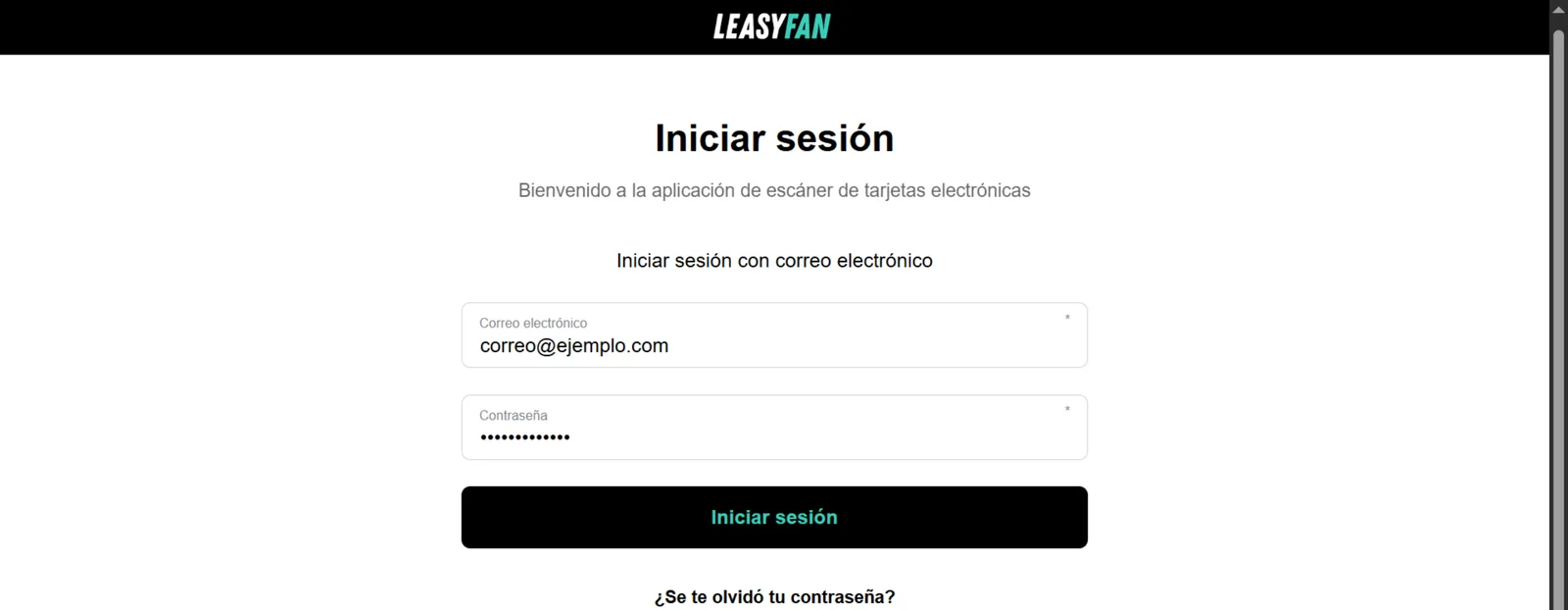
Inicia sesiónUsa tus credenciales de Leasyfan o las de un usuario gerente.
3
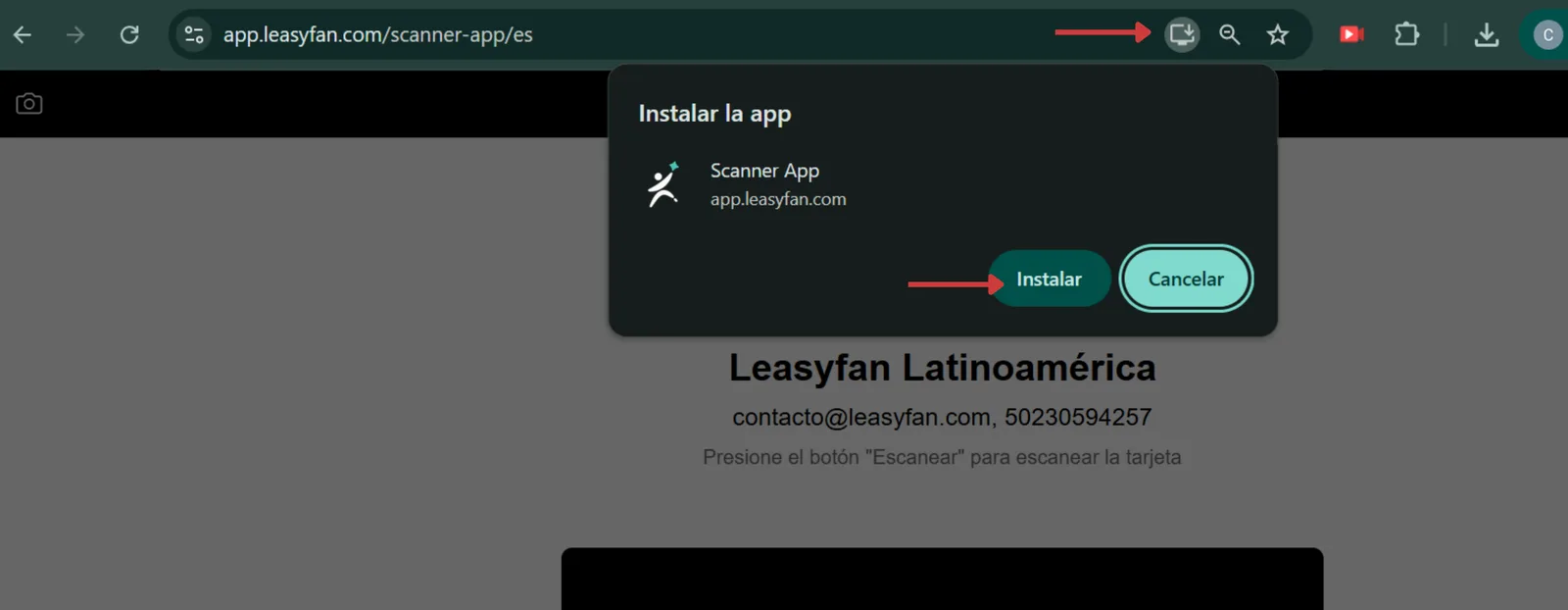
Agrega la app a la pantalla de inicioAl iniciar sesión, la app se instala como acceso directo. Toca su icono para abrirla rápidamente.
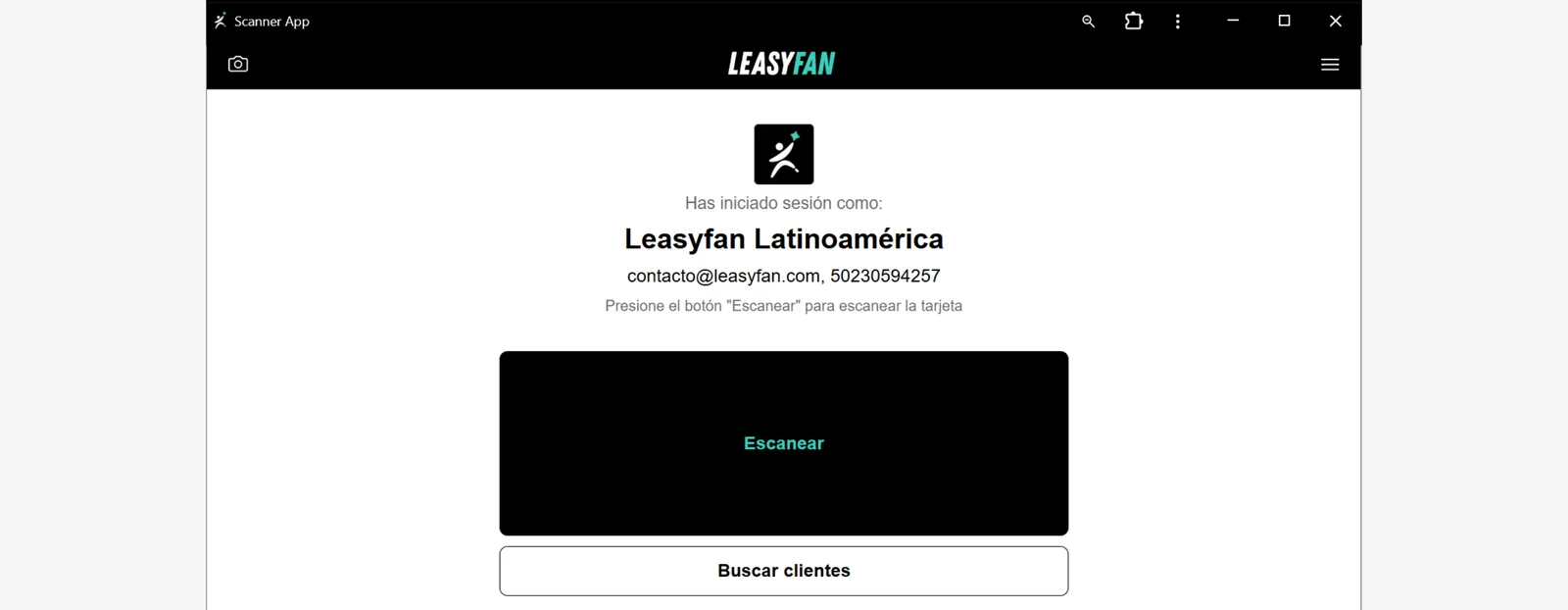
Al abrir la app verás su página principal, desde donde escaneas las tarjetas de tus clientes y accedes al menú de navegación.
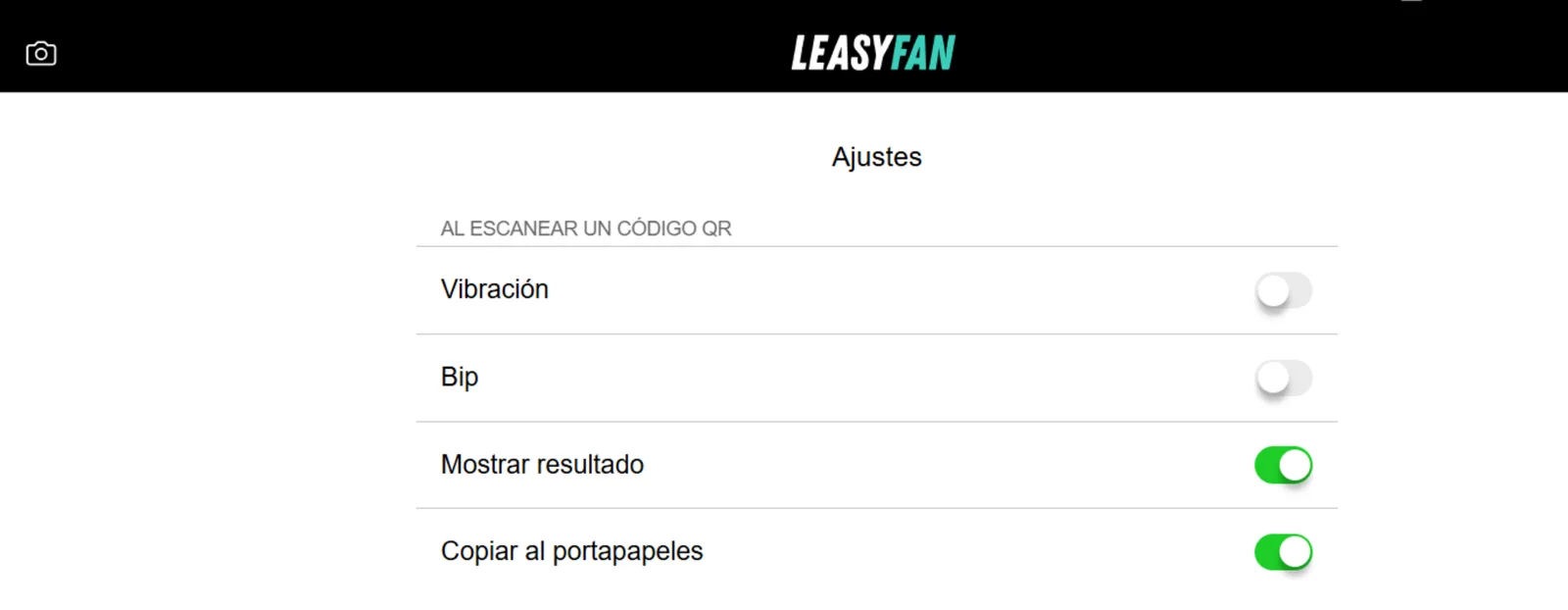
Configuración de la app
Accede al menú (icono de tres líneas) y ve a Configuración para controlar:
- Sonido de escaneo (beep)
- Visualización de resultados
- Copiar al portapapeles
- Modo debug
Transacciones
Escanear y procesar transacciones
El proceso de escaneo varía según el tipo de tarjeta. A continuación se detalla cada uno.
Pasos iniciales comunes (todos los tipos)
1
Inicia sesión en la Scanner AppAccede con tus credenciales.
2
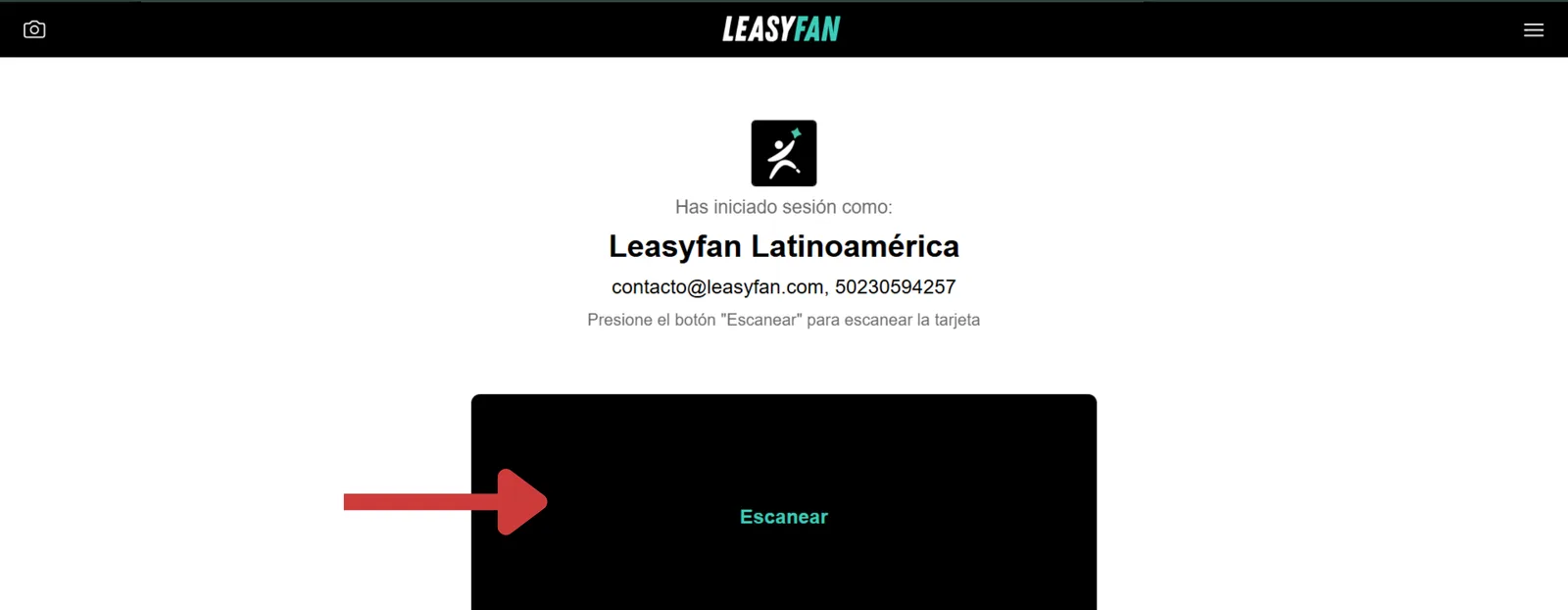
Toca Escanear o usa BuscarEscanea el QR del cliente o busca por nombre, teléfono, email o número serial.
3
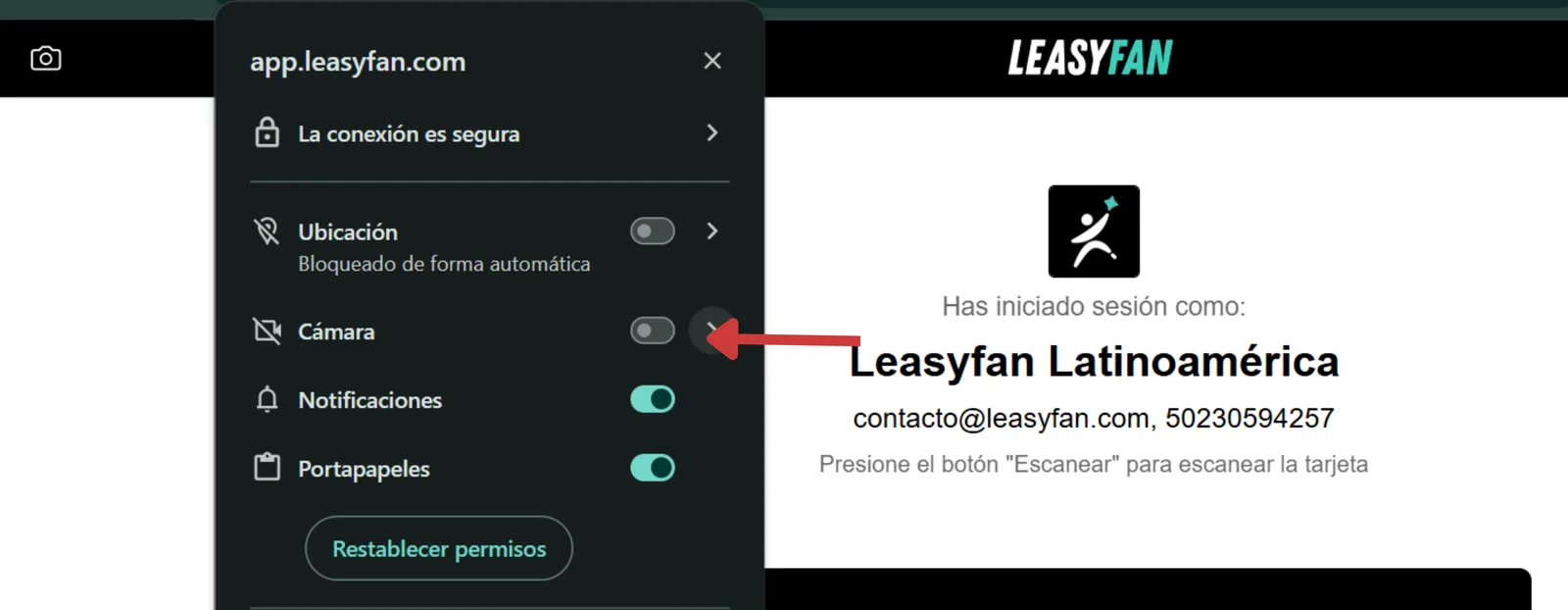
Otorga acceso a la camaraPermite el acceso a la camara cuando se solicite.
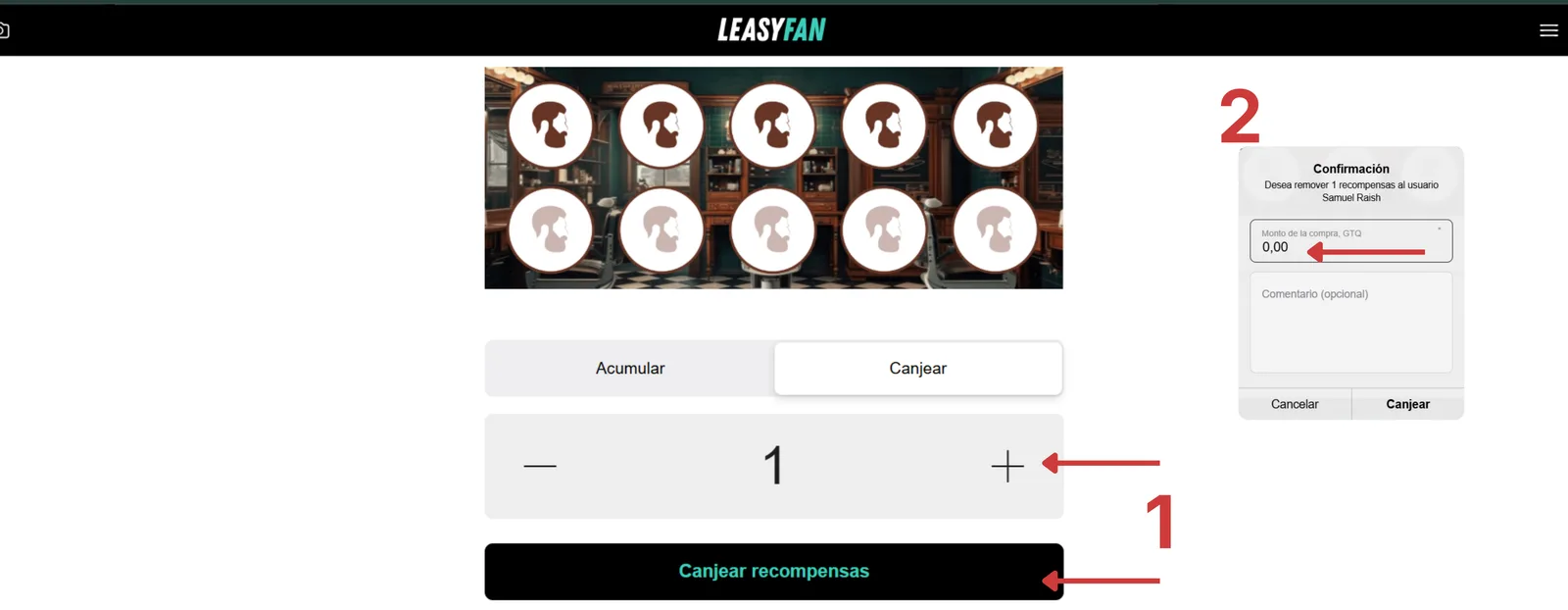
Tarjeta de Sellos (Estampilla)
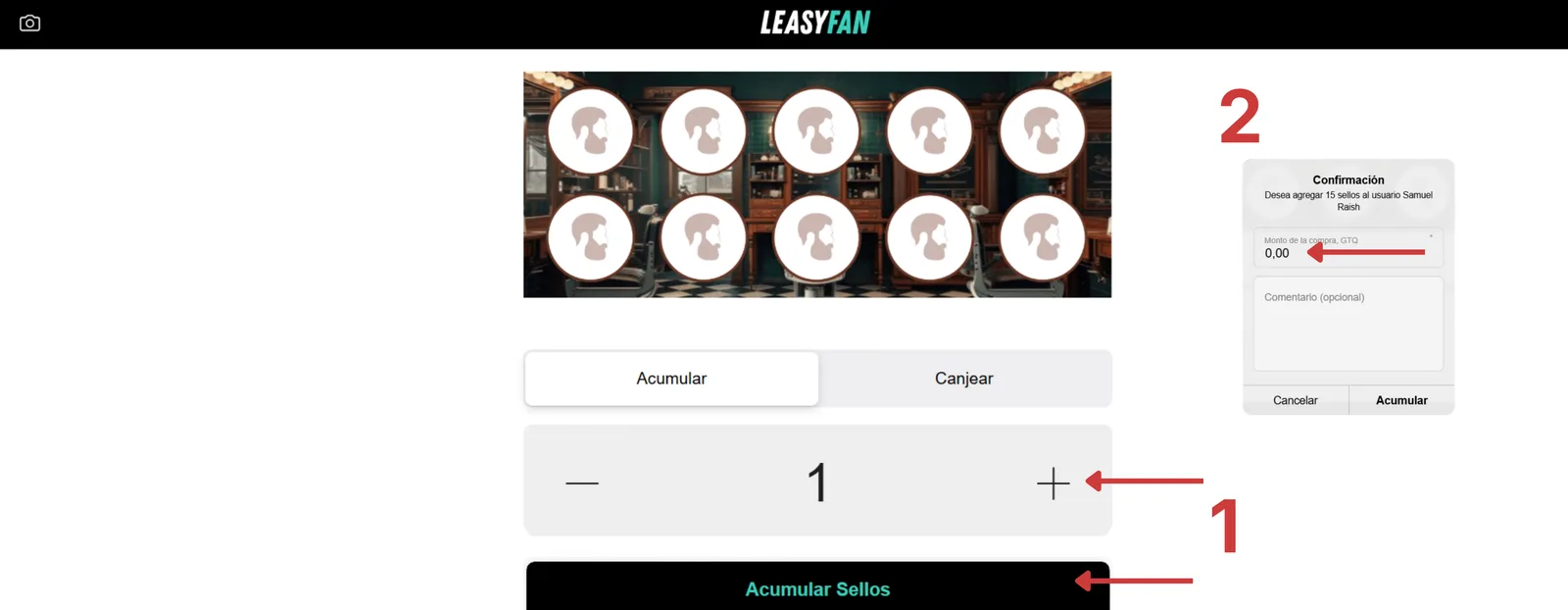
- Ajusta el conteo de sellos con los botones +/-
- Si la acumulación esta vinculada al monto de compra, ingresa la cifra primero
- Toca Agregar Sellos, confirma en el popup, luego Listo
- Canjea recompensas ganadas desde la pestaña Canjear
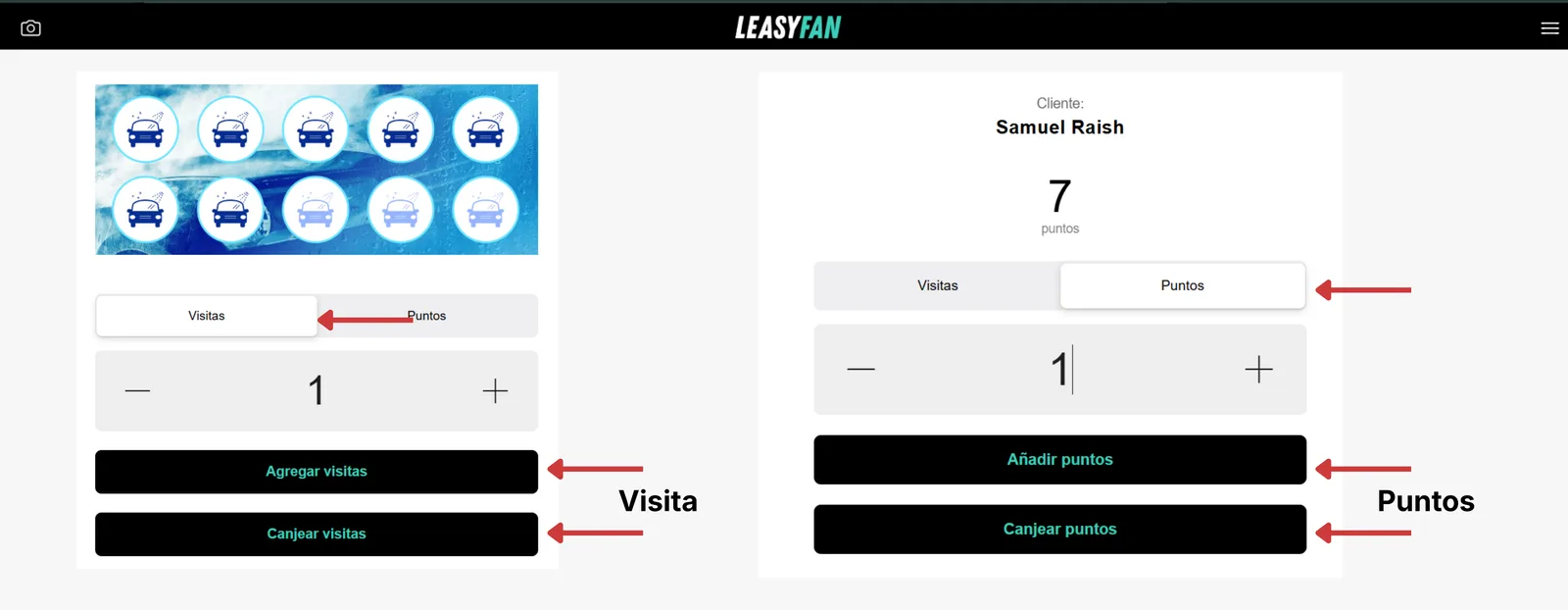
Suscripción (Multipass)
- Establece el conteo de visitas con controles +/-
- Usa la pestaña Puntos para recompensas basadas en visitas
- Toca Canjear Visitas, confirma, y finaliza con Listo
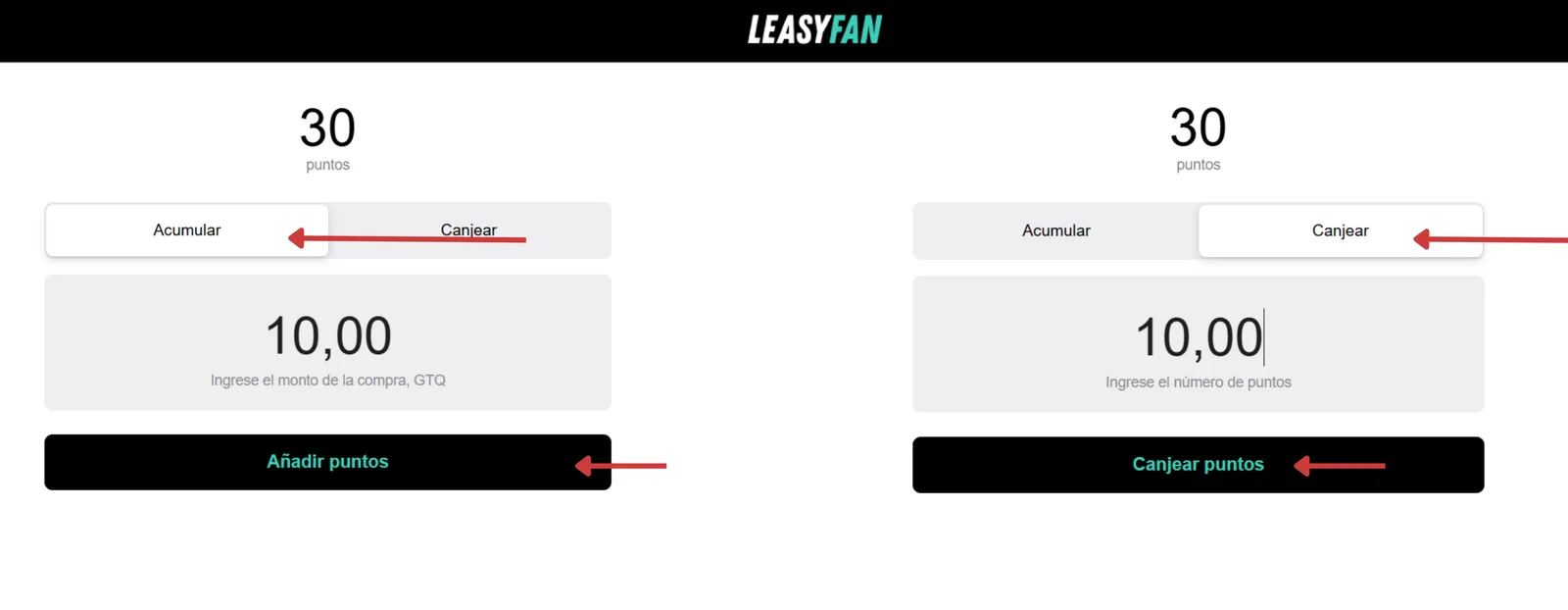
Tarjeta de Cashback
- Ingresa el monto de compra
- Toca Agregar Puntos (se calcula automáticamente según la tasa de cashback)
- Confirma la selección; canjea via Canjear Puntos
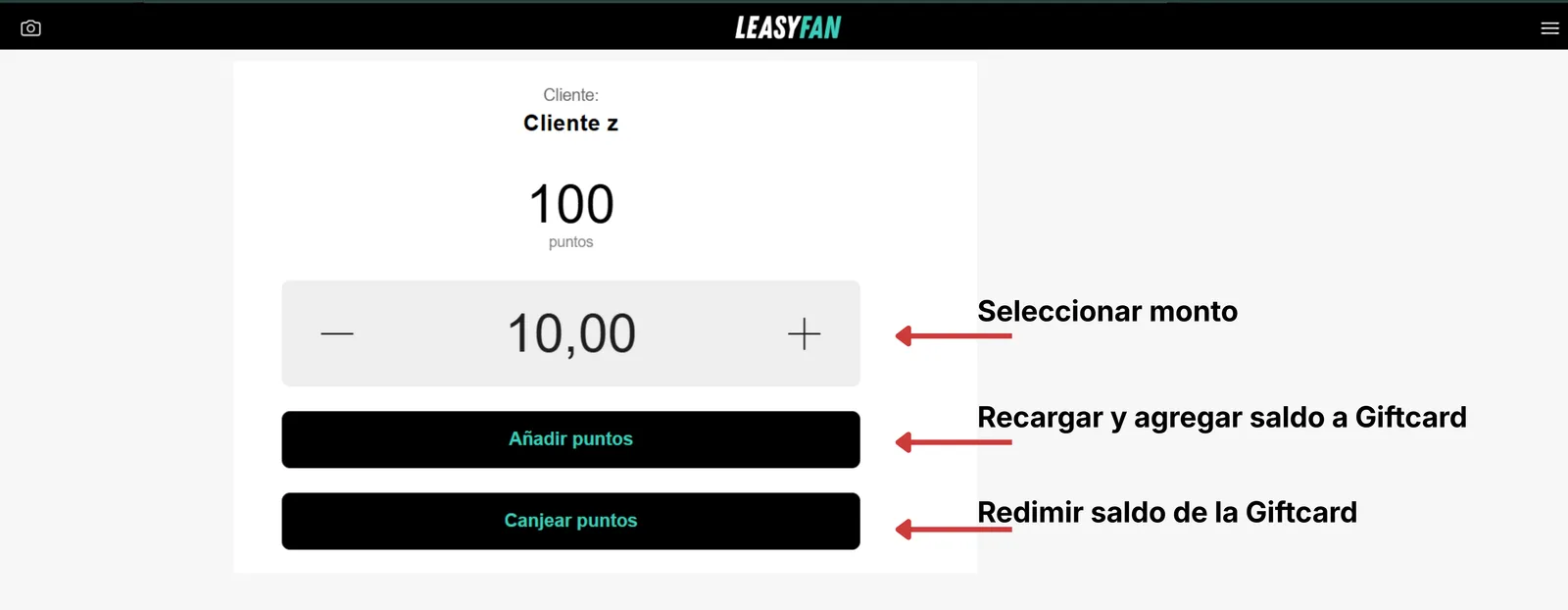
Tarjeta de Regalo
- Ajusta el balance con +/- o ingresa el valor directamente
- Toca Canjear puntos o Agregar puntos según corresponda
- Las tarjetas de uso único canjean el balance completo inmediatamente
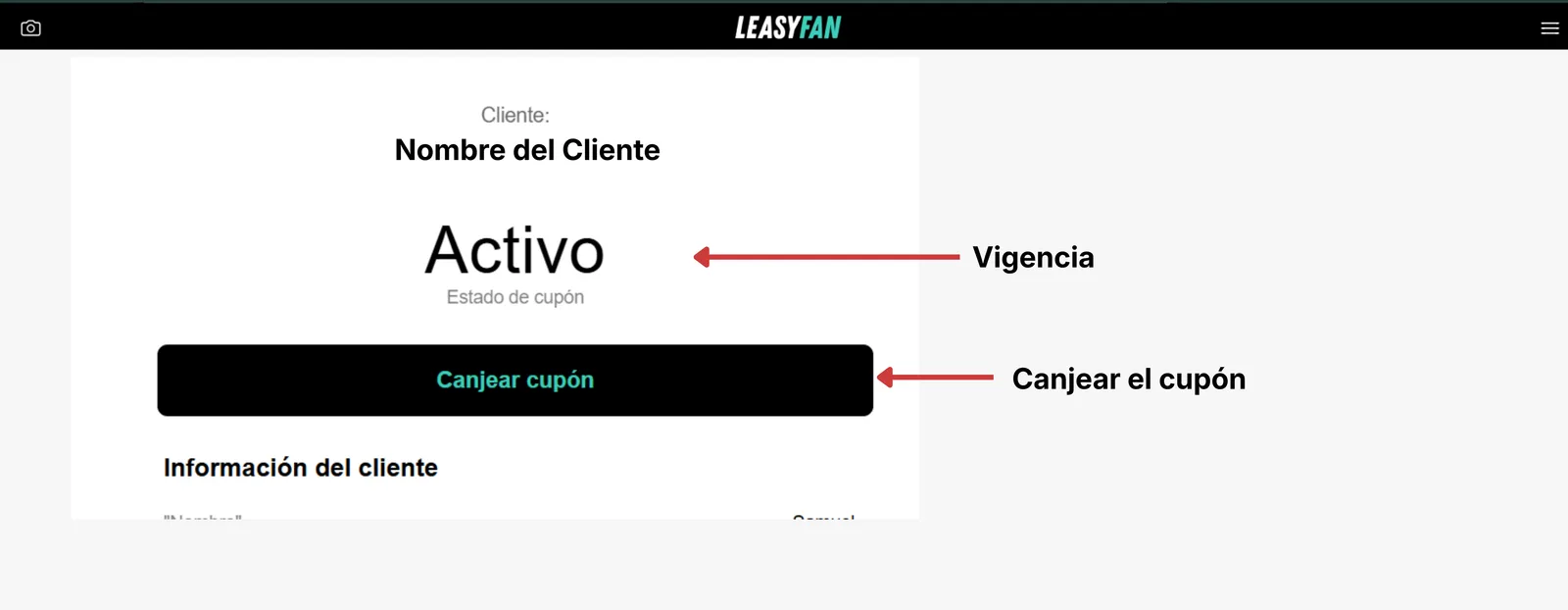
Tarjeta de Cupón
- Toca Usar cupón
- Ingresa el costo opcional si aplica
- Confirma con Usar, luego Listo
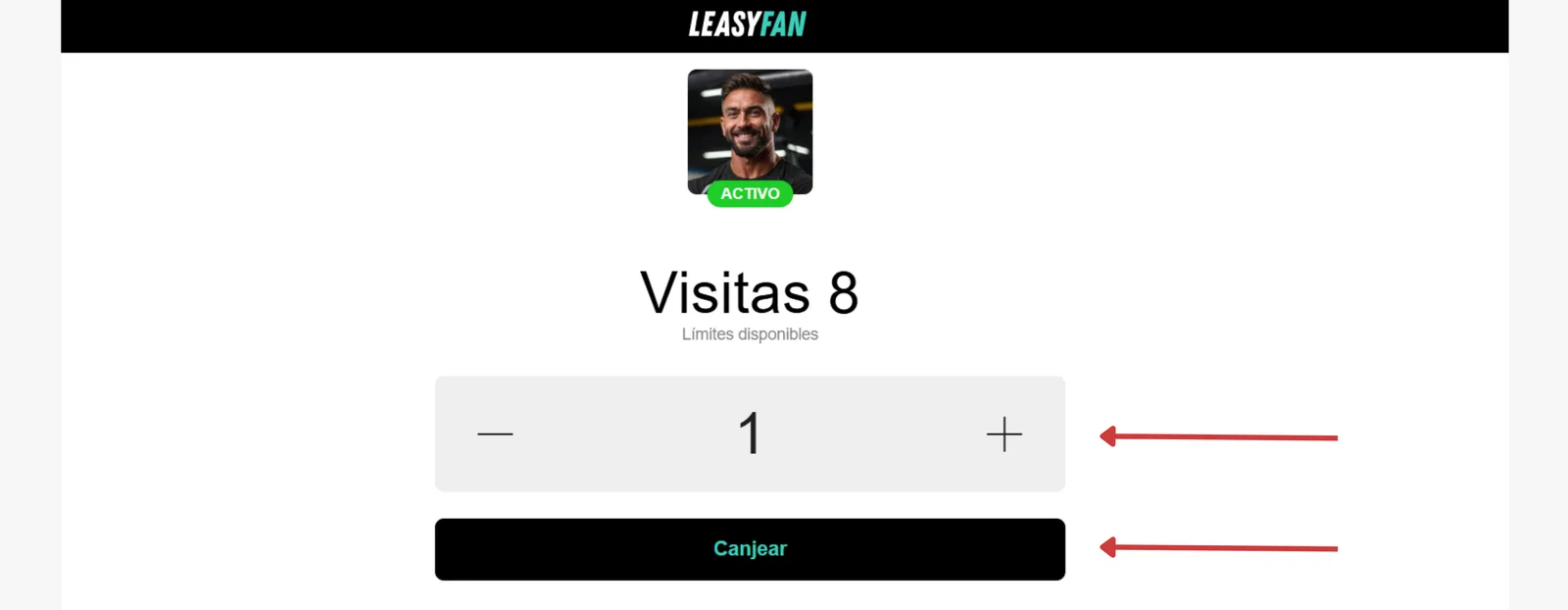
Tarjeta de Membresía
- Establece las visitas con botones +/-
- Toca Canjear Visitas (costo opcional a menos que sea requerido)
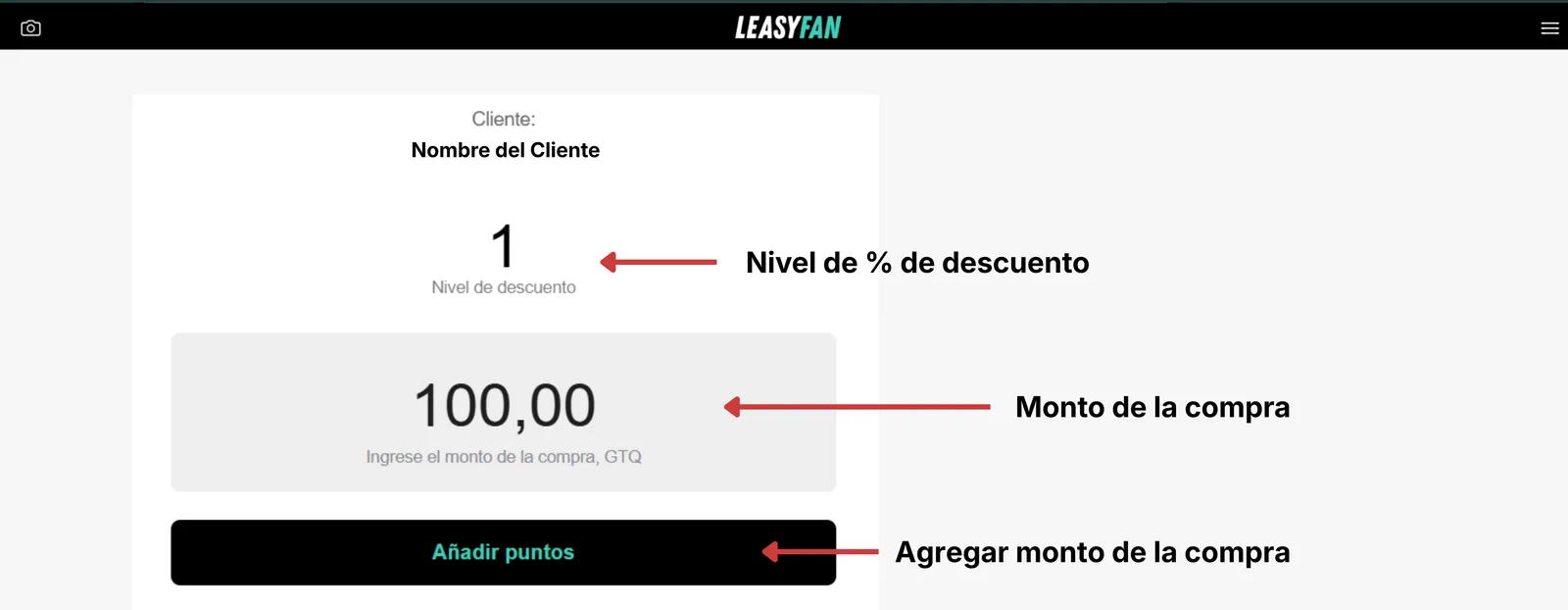
Tarjeta de Descuento
- Ingresa el monto de compra
- Toca Agregar Puntos, confirma, y finaliza con Listo
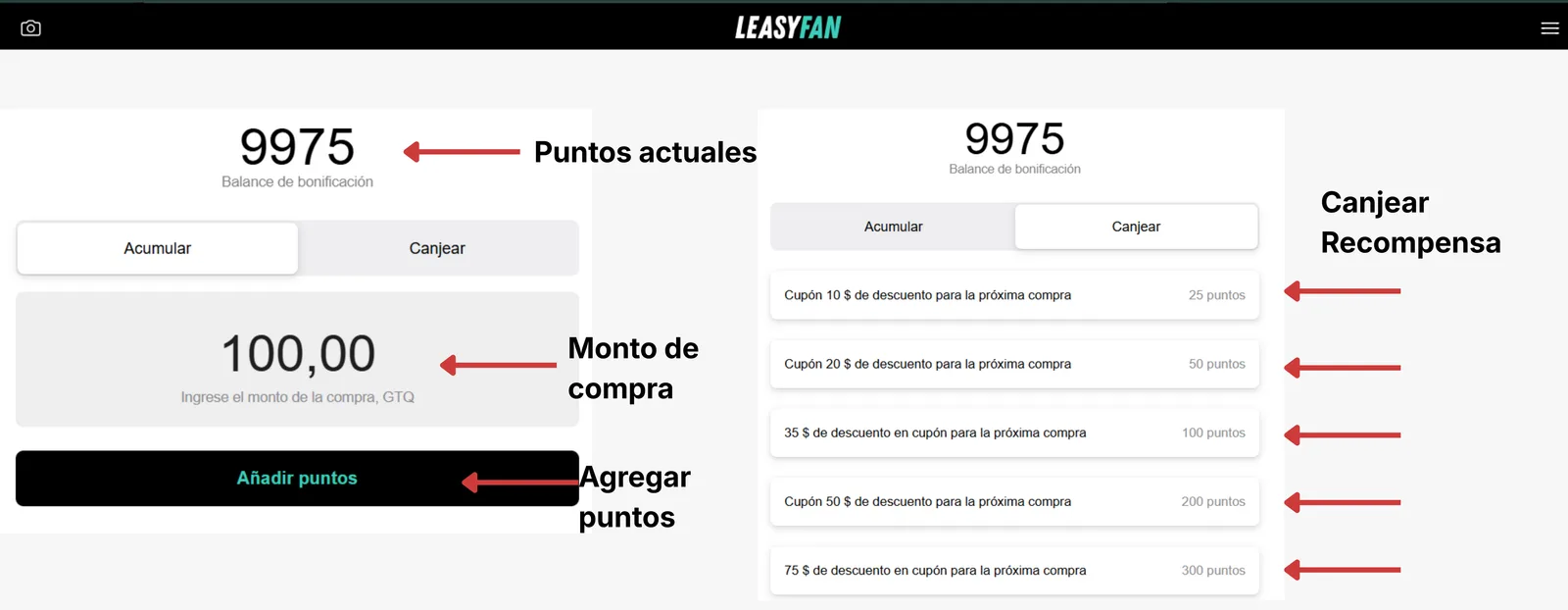
Tarjeta de Puntos (Premio)
- Ingresa el monto de compra y toca Agregar Puntos
- Para canjear: abre Canjear, selecciona la recompensa, toca Canjear Recompensa, confirma
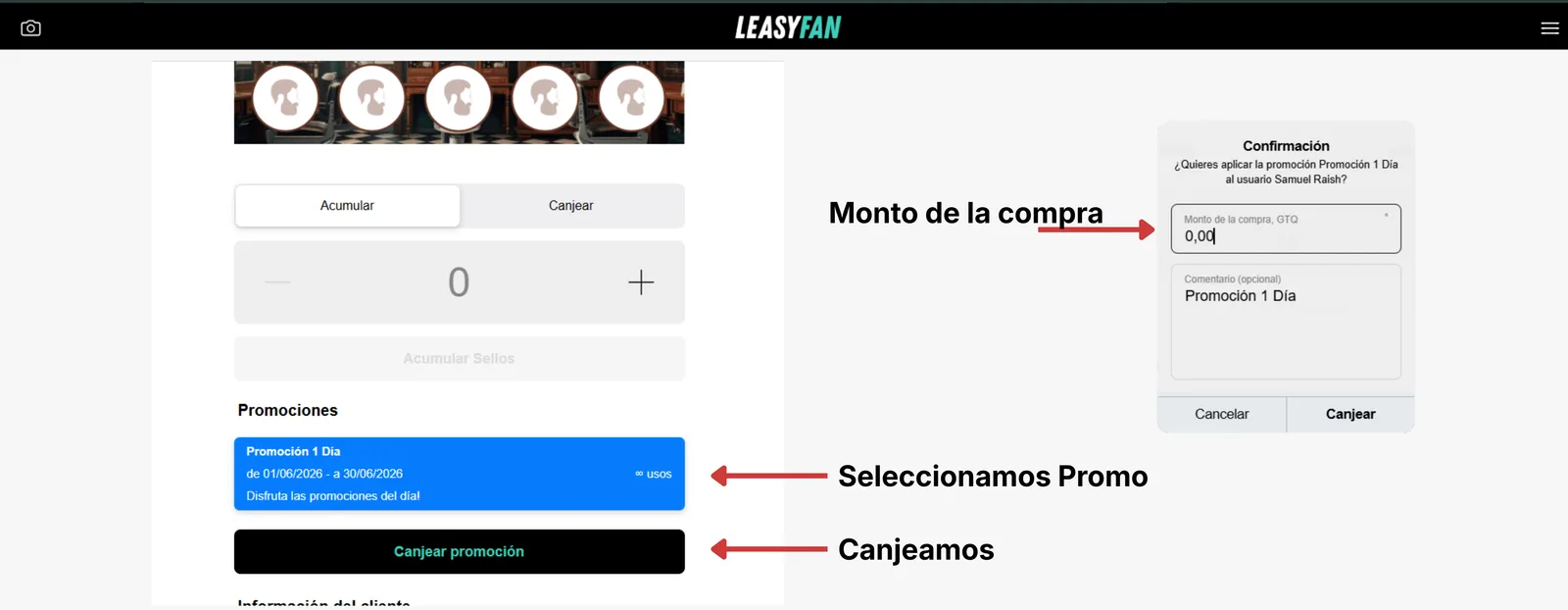
- Busca al cliente, abre Promociones
- Selecciona la promoción, toca Canjear promoción
- Ingresa el monto de compra, toca Canjear
Kiosko
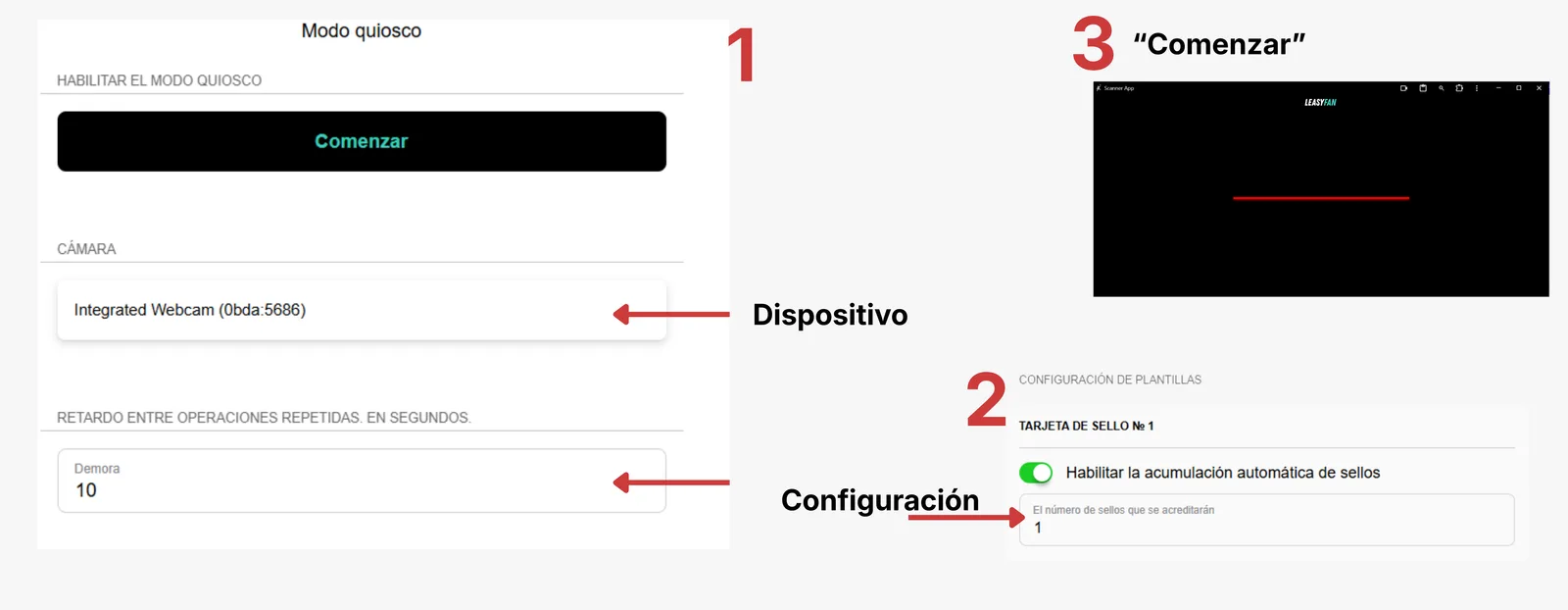
Modo Kiosko
Habilita el modo de acumulación automática para procesar transacciones sin confirmación manual. Incluye protección contra acumulación duplicada.
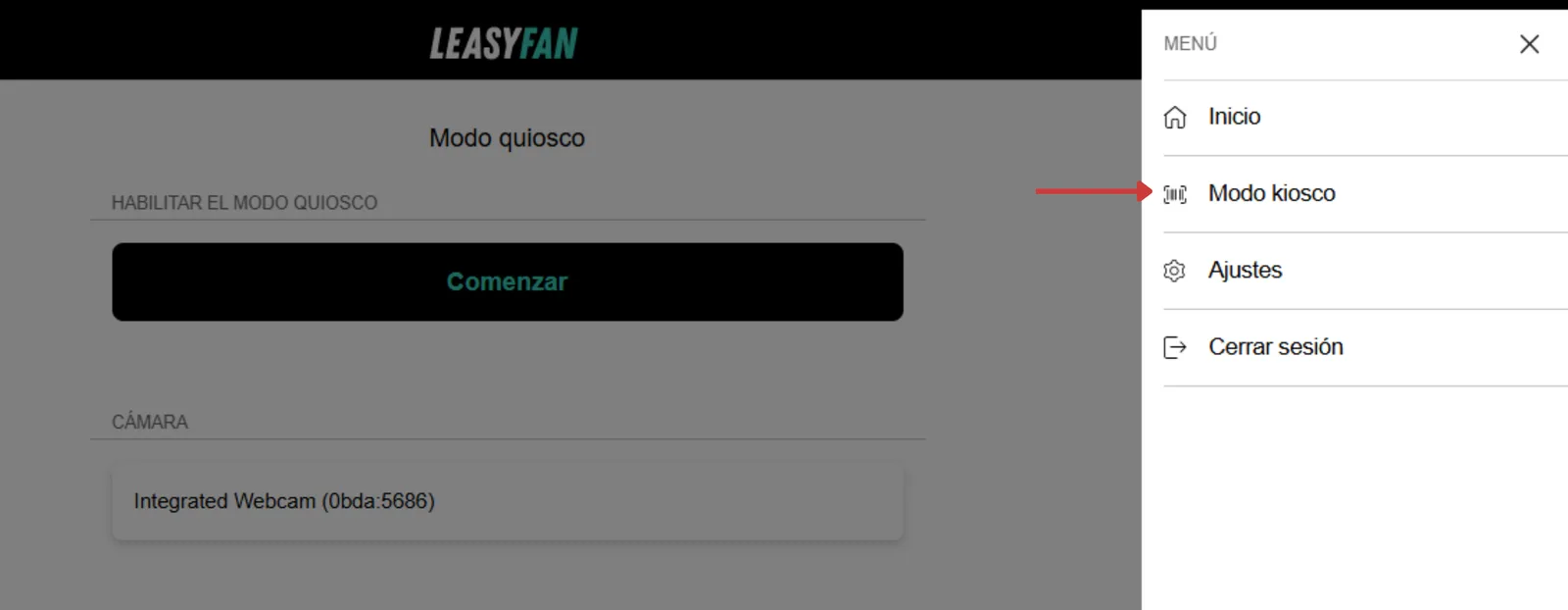
Roles de acceso
- Admin: Puede configurar los ajustes del Modo Kiosko
- Gerente (Manager): Puede usar la función pero no modificar la configuración
Tipos de tarjeta compatibles con automatización
La automatización aplica a:
- Suscripción (Multipass)
- Membresía
- Cupón
- Puntos (Premio): visitas y puntos
- Sellos (Estampilla): visitas y sellos
No compatible con: Cashback, Descuento, Tarjeta de Regalo y mecanicas de gasto/producto.
Consejo: El Modo Kiosko incluye protección contra acumulación duplicada con un retraso configurable, evitando que un mismo cliente acumule múltiples veces en un período corto.