⭐ Sellos (Estampilla)
Cómo crear una tarjeta de sellos
El programa de lealtad más clásico: el cliente acumula sellos en cada visita o compra y los canjea por una recompensa al completar la tarjeta.
Cómo funciona la tarjeta de sellos
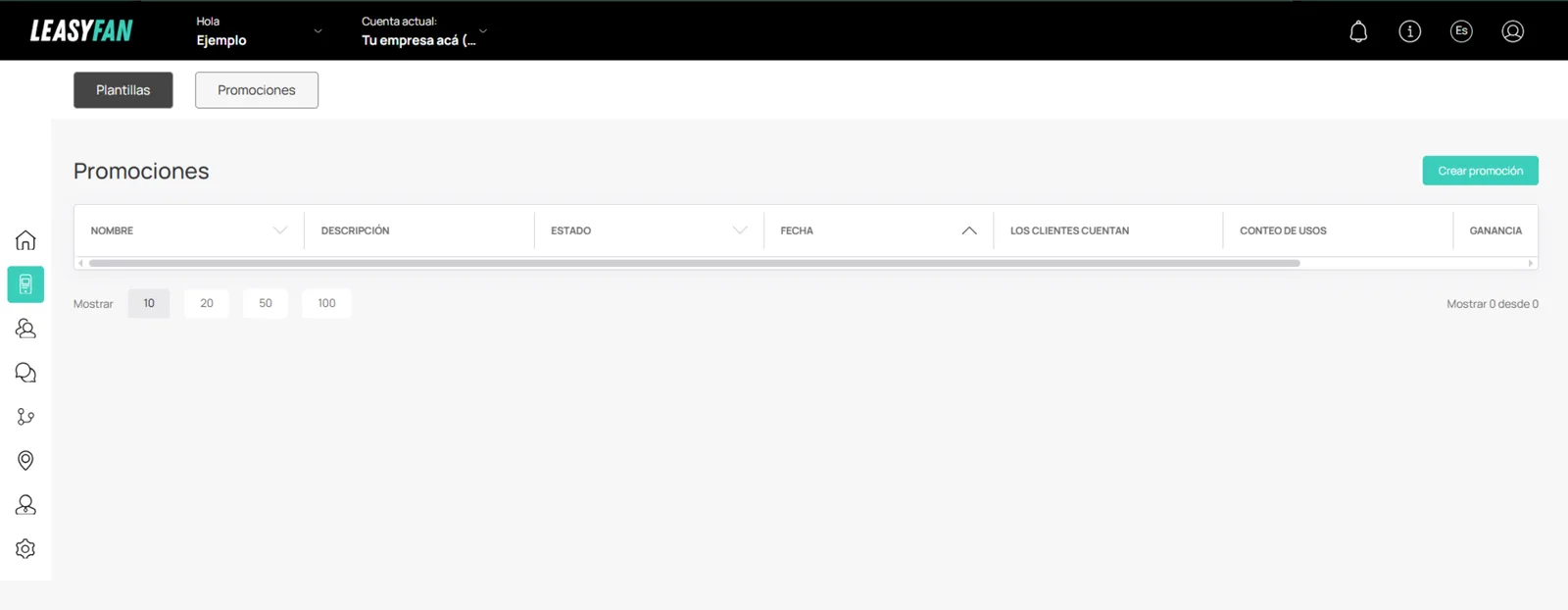
- Ve al menú lateral izquierdo y selecciona Tarjetas.
- Haz clic en el botón Crear tarjeta en la esquina superior derecha.
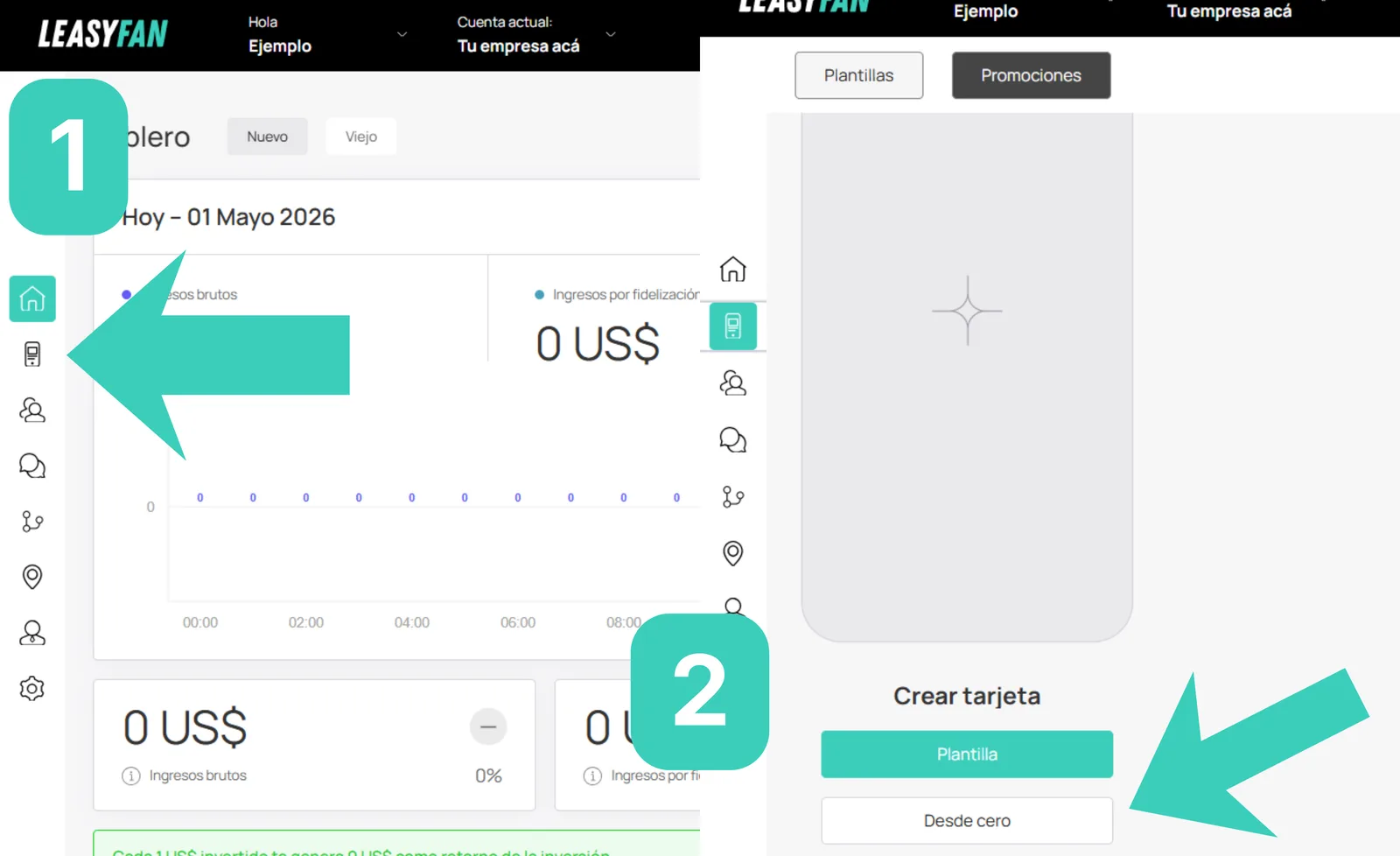
- Selecciona Desde cero para crear una tarjeta nueva.
- También puedes elegir una plantilla prediseñada de la galeria.
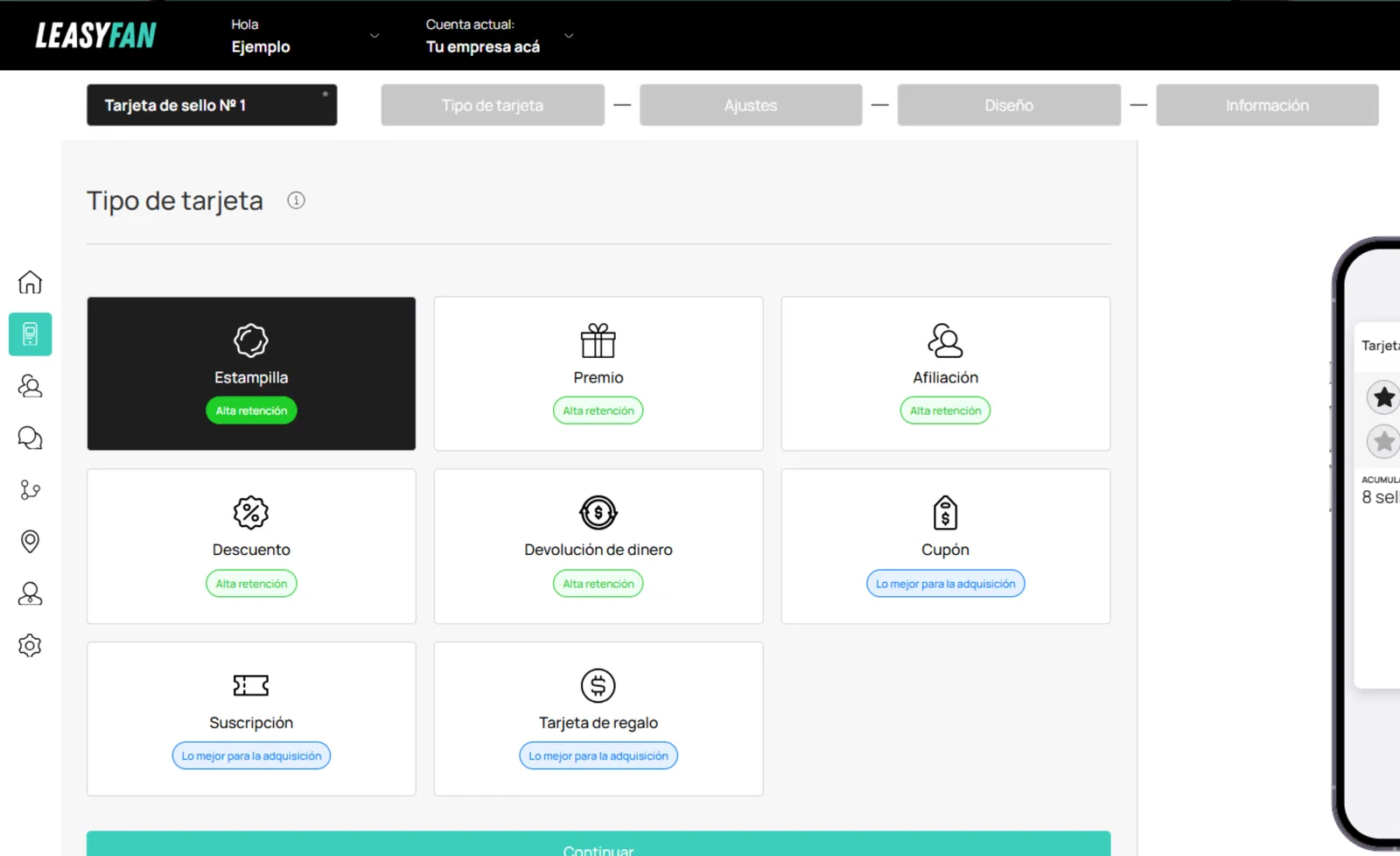
Tipo de tarjeta
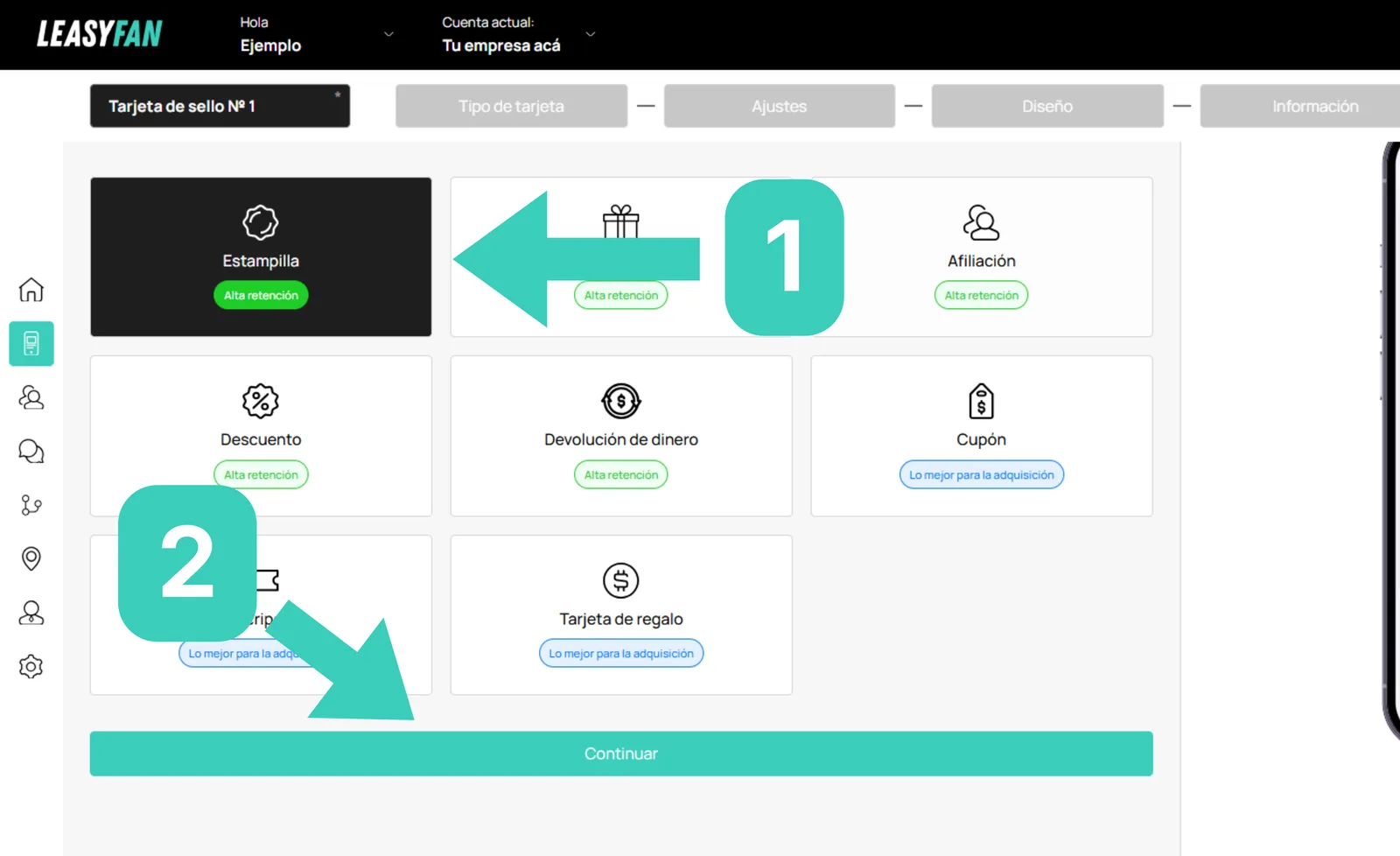
- En la pantalla de selección, elige Sellos (Estampilla).
- Haz clic en Continuar.
Configuración
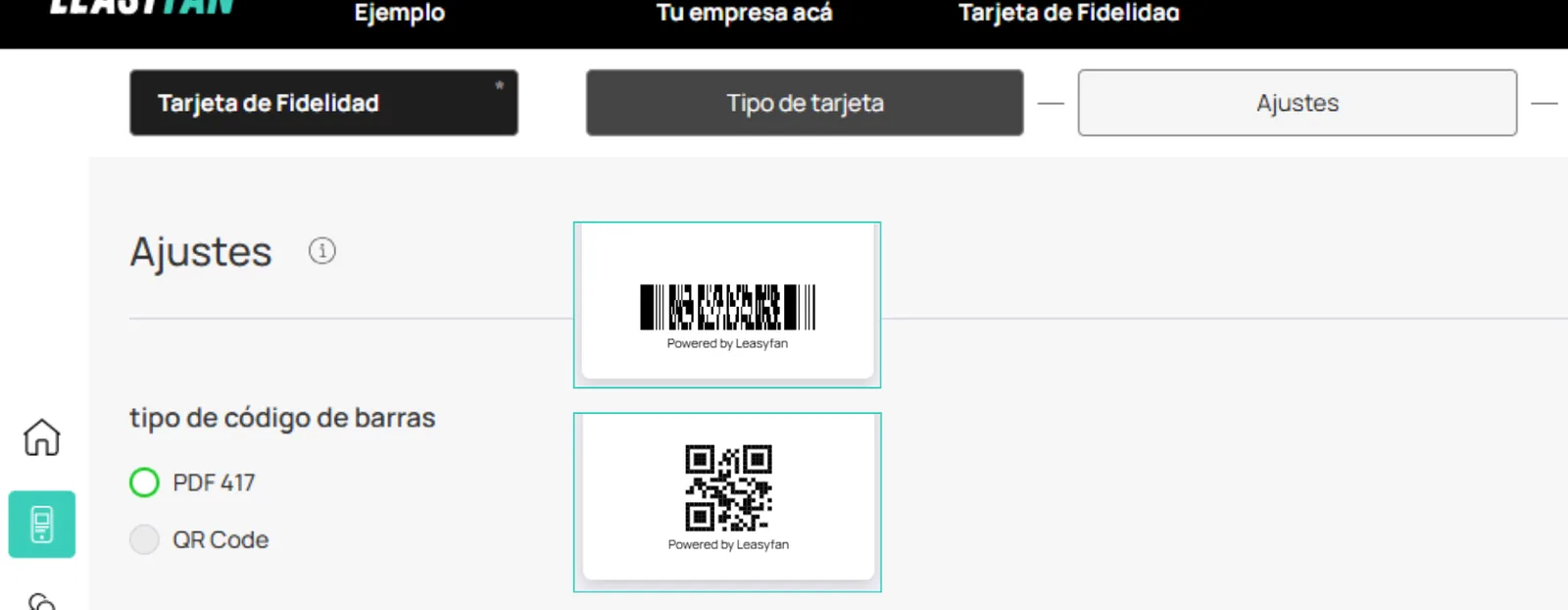
1. Tipo de código de barras
Selecciona el tipo de código de barras que se mostrará en la tarjeta del cliente. Elige el formato preferido del menú desplegable.
2. Programa de recompensas
Define como se acumulan los sellos. Hay cuatro modos disponibles:
- Gasto (Spend): Otorga sellos según el monto gastado (por ejemplo, 1 sello por cada compra que alcance el monto que definas).
- Visita (Visit): Otorga 1 sello por cada visita sin importar el gasto.
- Sellos (Estampilla): El personal otorga sellos manualmente por compras o promociones.
- Productos (Products): Acumulación vinculada a productos especificos (requiere integración POS).
.webp)
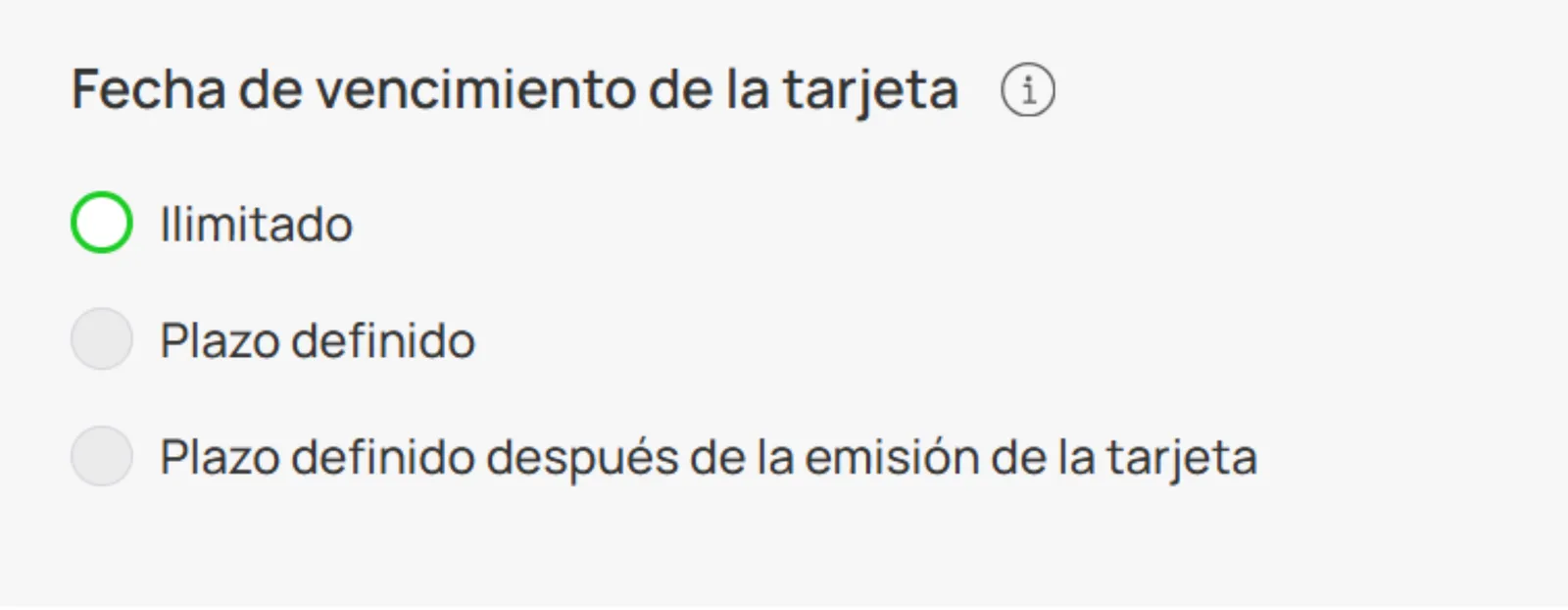
3. Vencimiento de la tarjeta
Tres opciones disponibles:
- Sin límite: La tarjeta no vence nunca.
- Fecha fija: Vence en una fecha específica que tu defines.
- Plazo después de activación: Vence automáticamente X días después de que el cliente la instala.
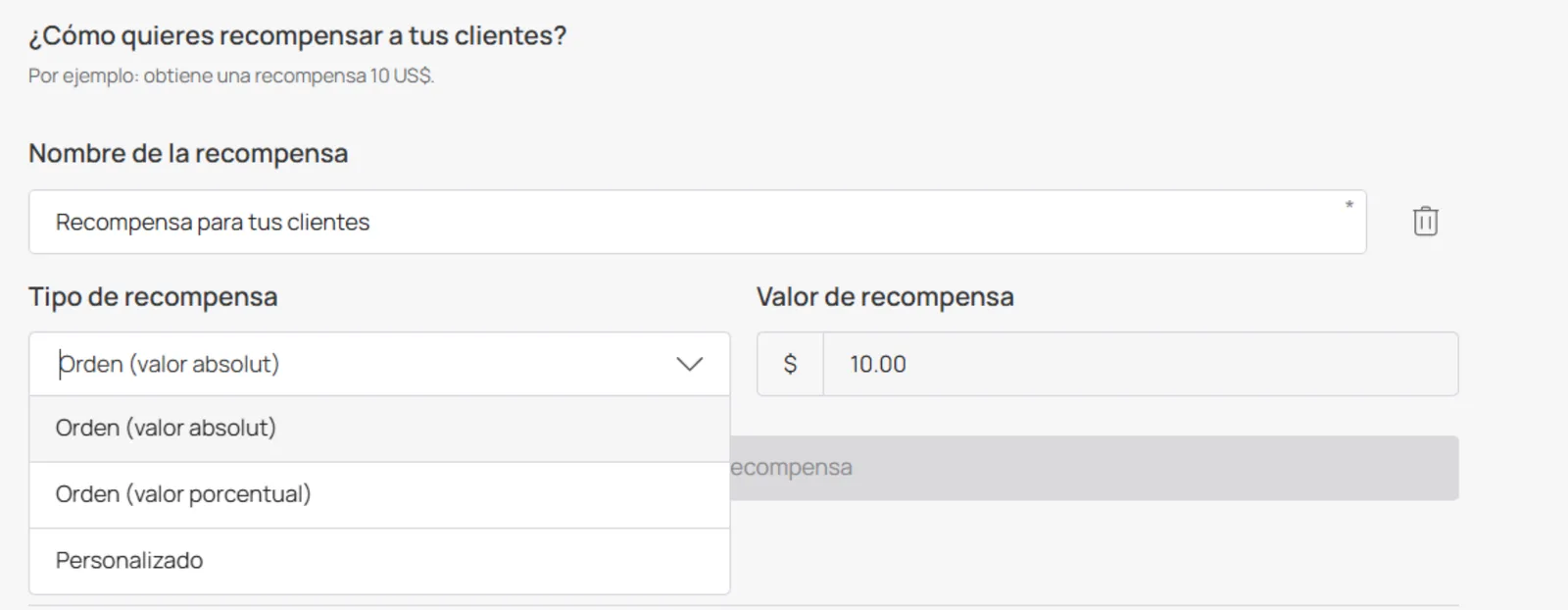
4. Recompensa
Campo obligatorio dónde defines el nombre de la recompensa y opcionalmente el costo para tu negocio (para calculos de ROI internos).
5. Happy Hours
Función opcional que aumenta la acumulación de sellos durante períodos especificos. Solo funciona con los modos de acumulación Gasto y Visita.
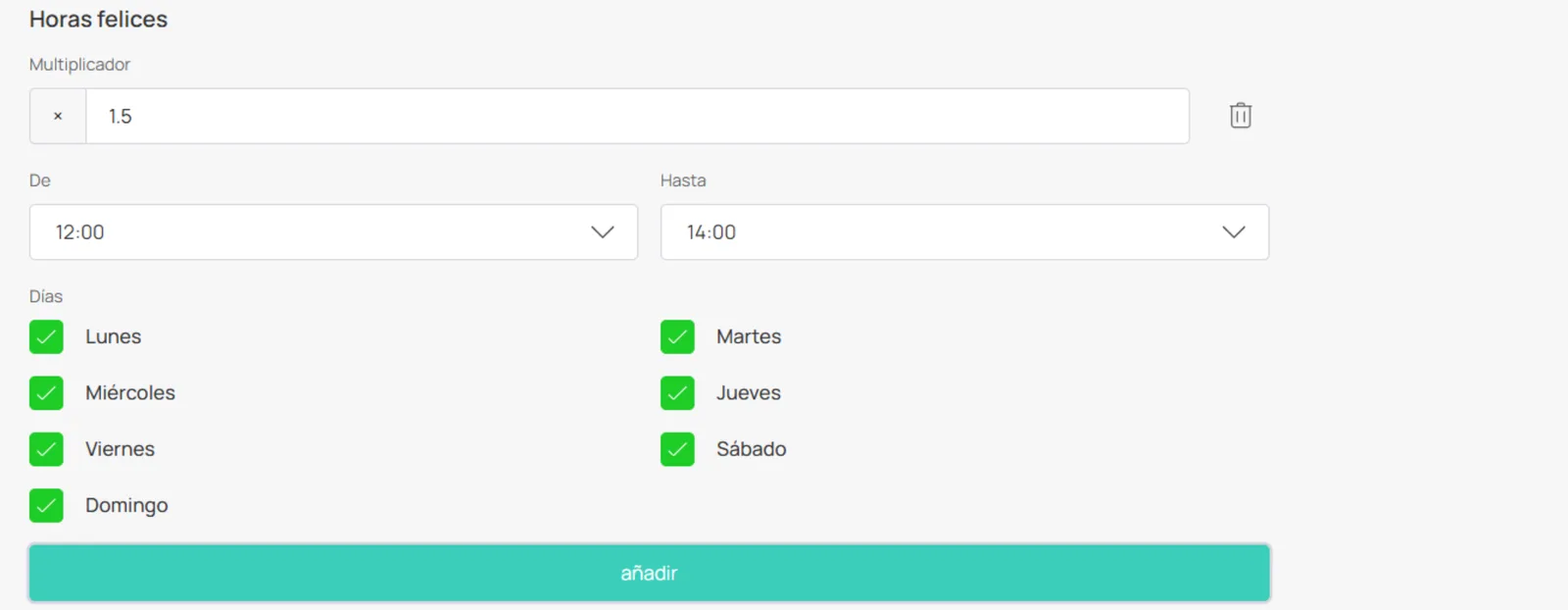
Las Happy Hours solo funcionan con los programas tipo Gasto (Spend) y Visita (Visit). No estan disponibles para los modos Sellos o Productos.
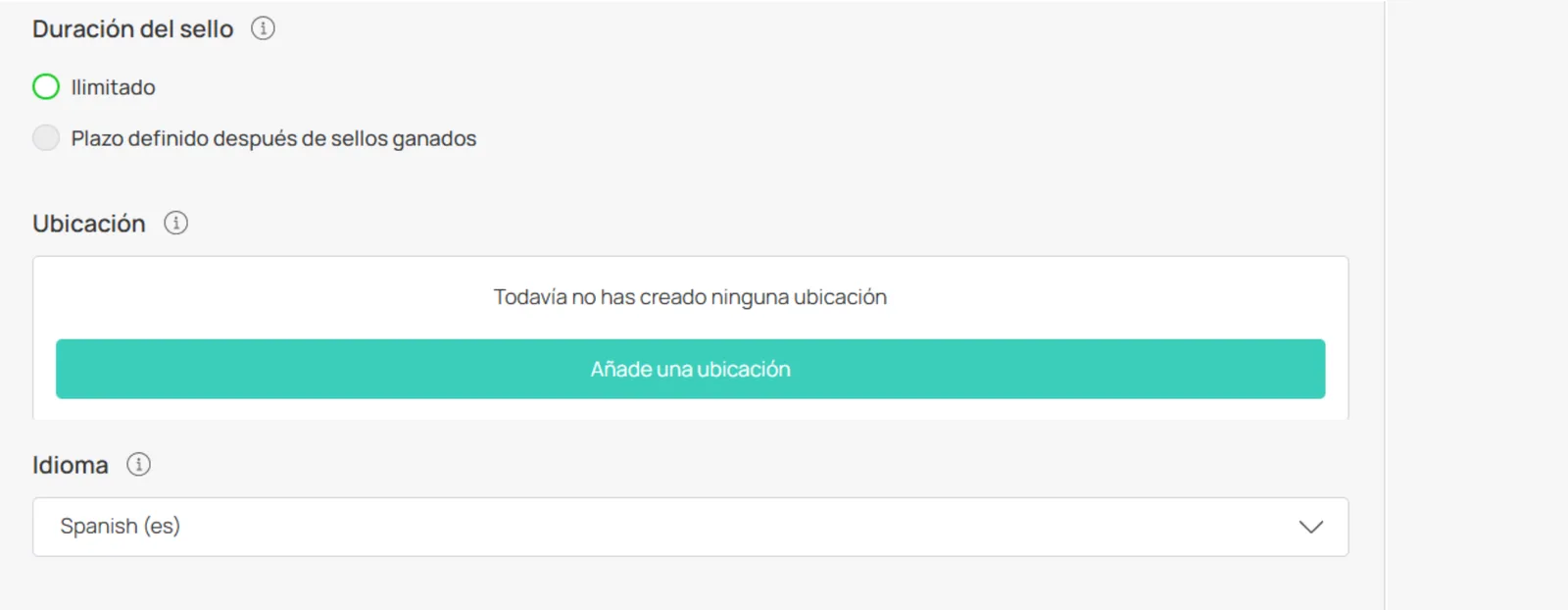
6. Vida útil de sellos, ubicaciones e idioma
Vida útil de sellos (Stamp life): Define cuántos días es válido cada sello individualmente. Si un sello vence, se remueve automáticamente de la tarjeta del cliente.
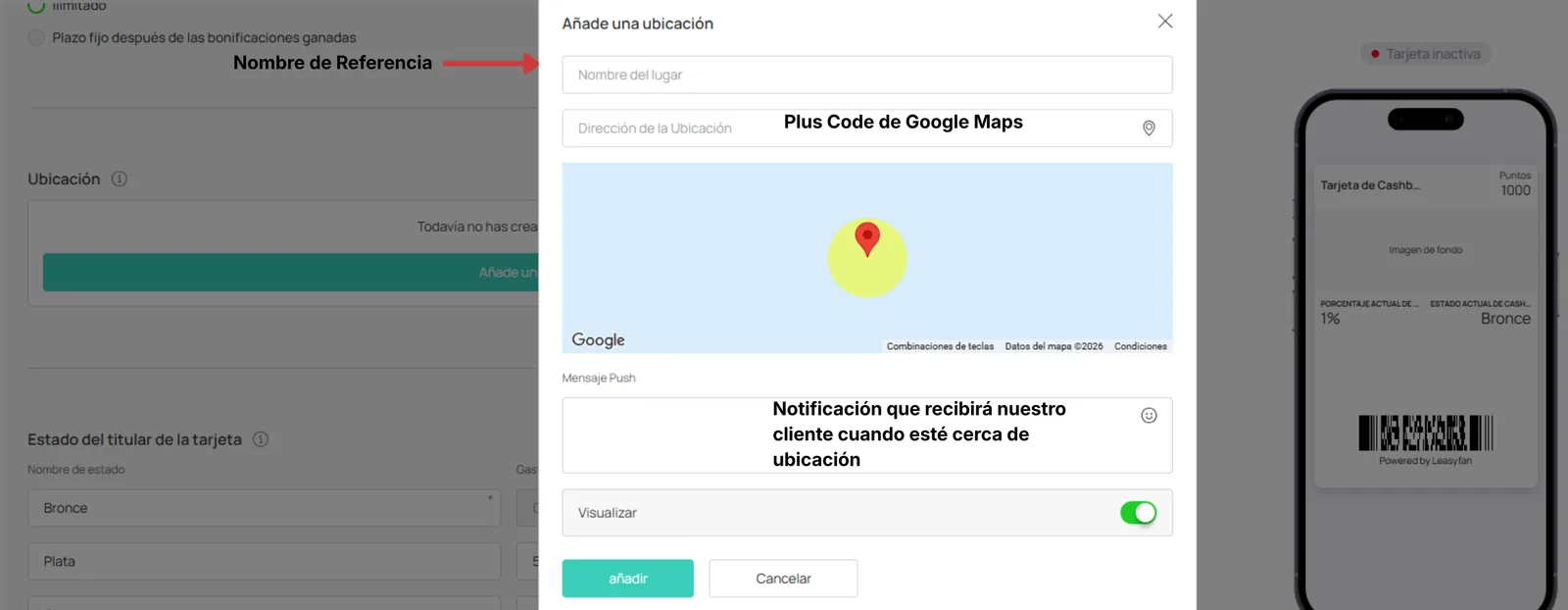
Ubicaciones: Agrega las direcciones de tu negocio para activar geo-notificaciones push cuando el cliente se acerque (radio de 100 metros).
Idioma: Selecciona el idioma en que se mostrará la tarjeta al cliente.
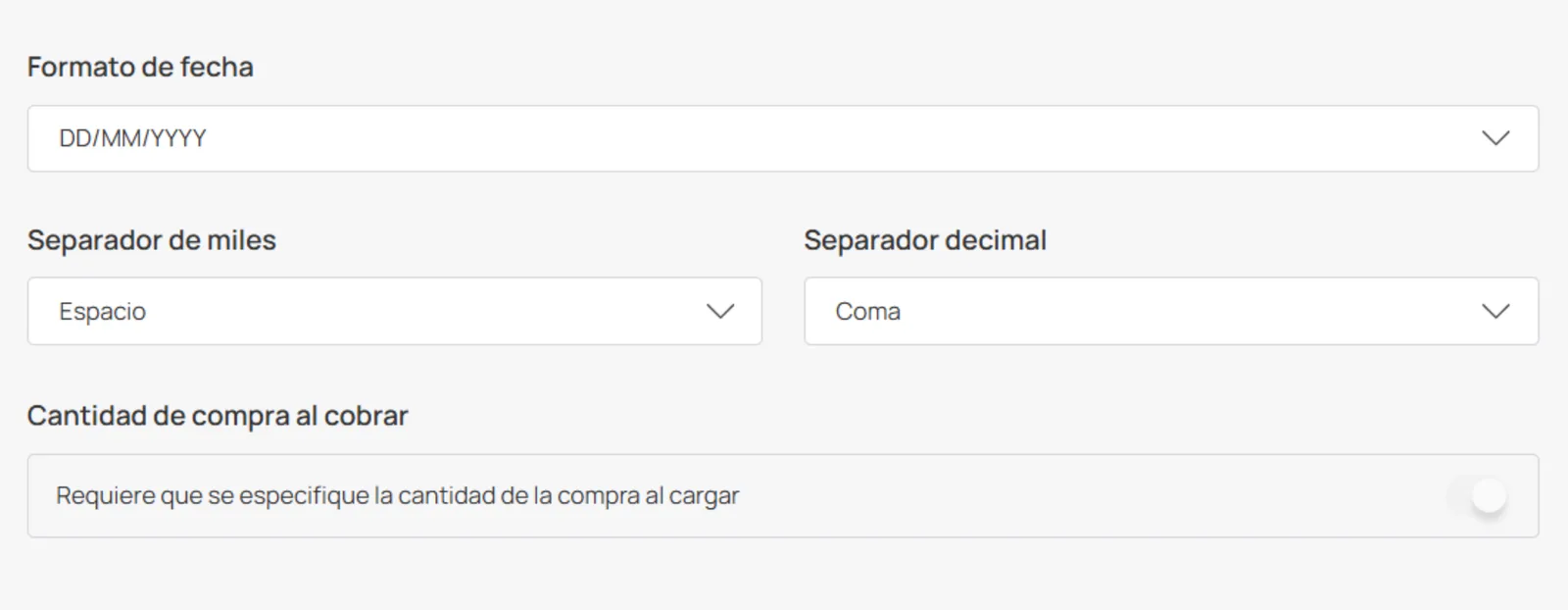
7. Formato de fecha y separadores
Formato de fecha: Controla como se muestra la fecha de vencimiento en la tarjeta.
Separadores de miles y decimales: Configura el formato numerico (punto o coma como separador).
Monto de compra obligatorio: Si se activa, el personal debe ingresar el monto de la compra al escanear la tarjeta. Esto permite el calculo de ROI y el seguimiento de ingresos.
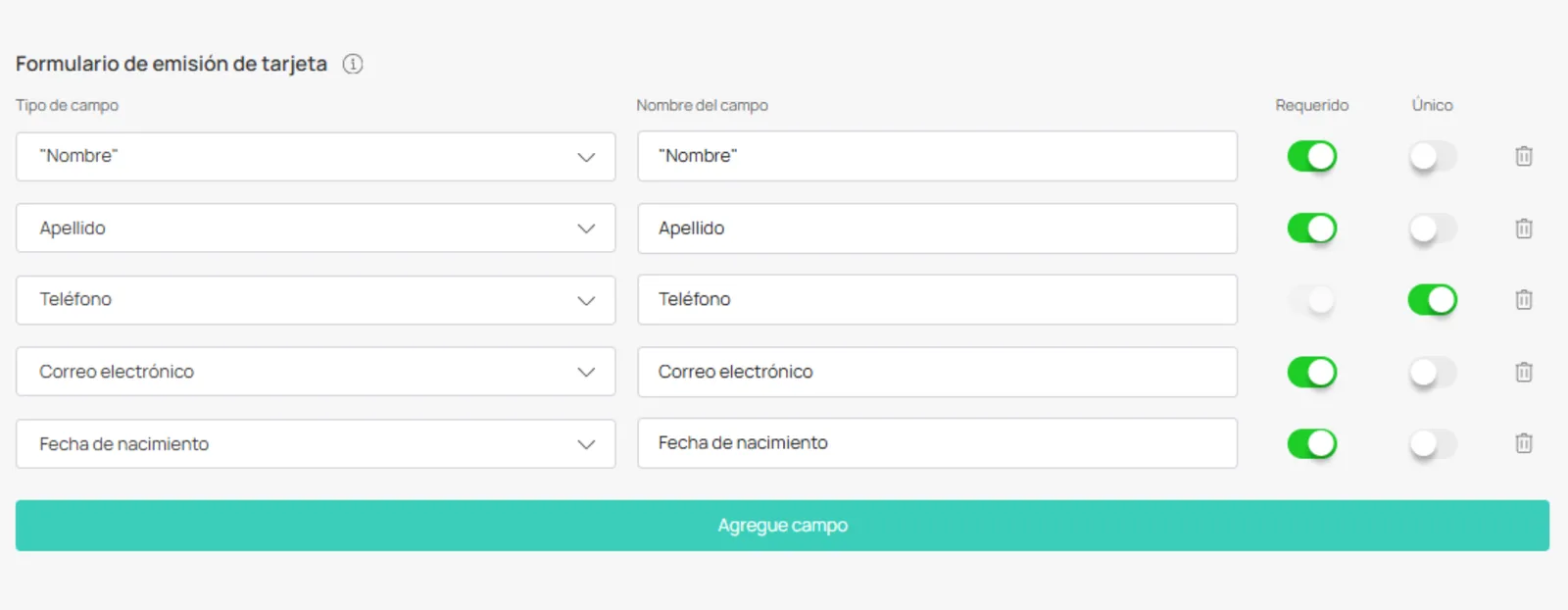
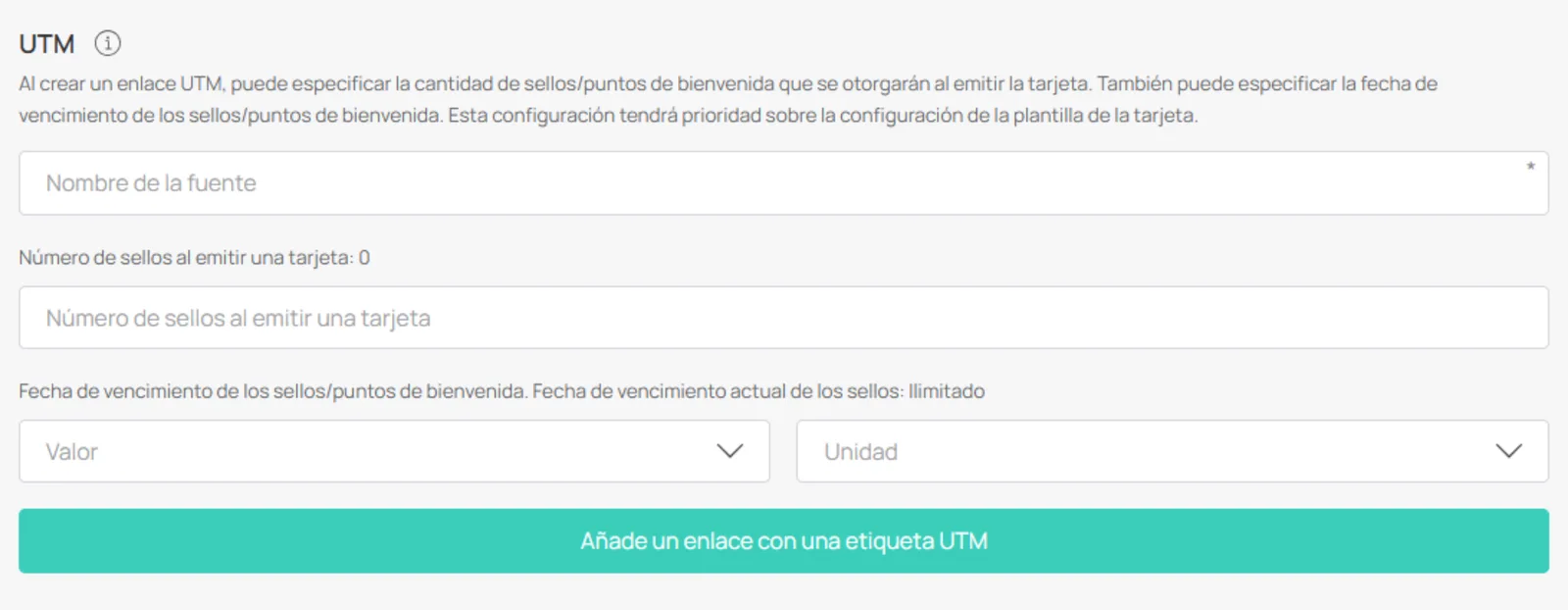
8. Formulario de emisión y etiquetas UTM
Personaliza los campos del formulario que ve el cliente al instalar la tarjeta (nombre, teléfono, email, etc.). Define que campos son obligatorios y cuales opcionales.
Etiquetas UTM: Crea enlaces con parametros UTM únicos para rastrear desde que canal llego cada cliente (redes sociales, email, QR físico, etc.).
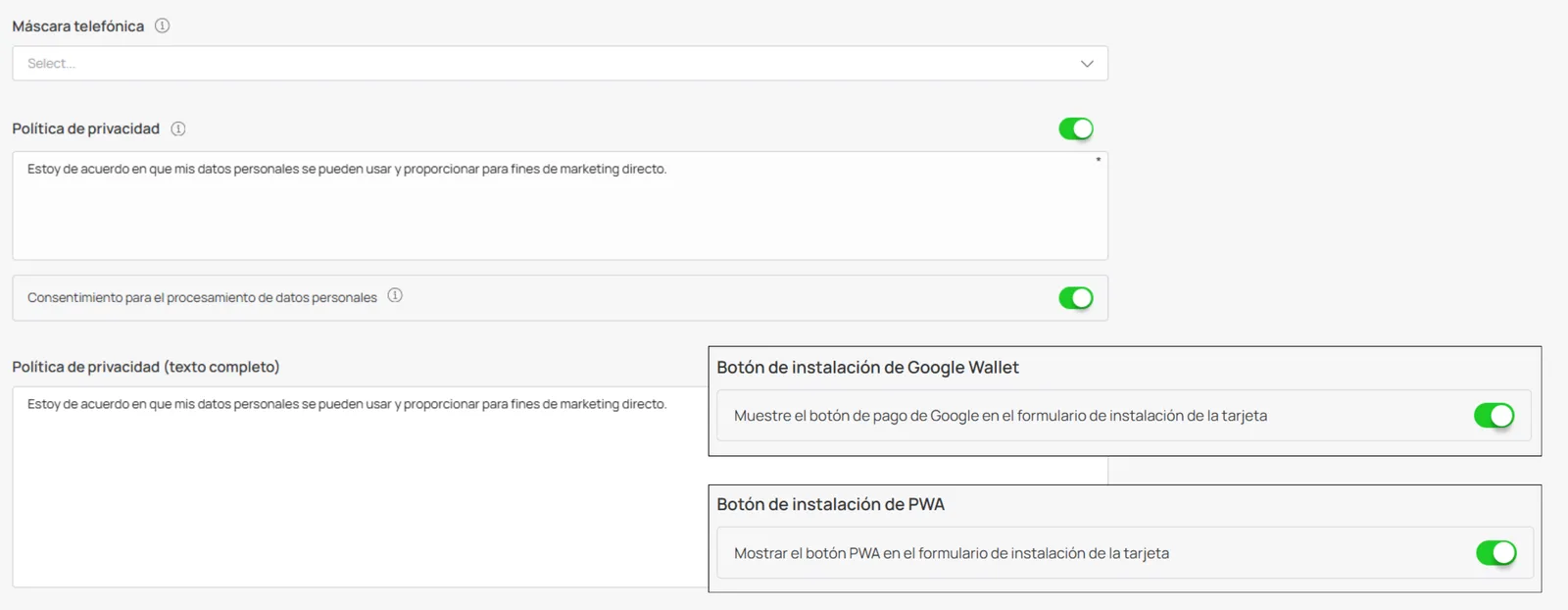
9. Máscara de teléfono, privacidad y botones de instalación
Máscara de teléfono: Define el prefijo de pais predeterminado para números de teléfono.
Política de privacidad: Activa la casilla de consentimiento de privacidad en el formulario de registro. Puedes personalizar el enlace a tu propia política.
Procesamiento de datos personales: Checkbox adicional de consentimiento para procesamiento de datos.
Botón de Google Wallet: Activa o desactiva el botón de instalación en Google Wallet.
Botón PWA: Activa o desactiva la opción de instalar como tarjeta web progresiva en Android.
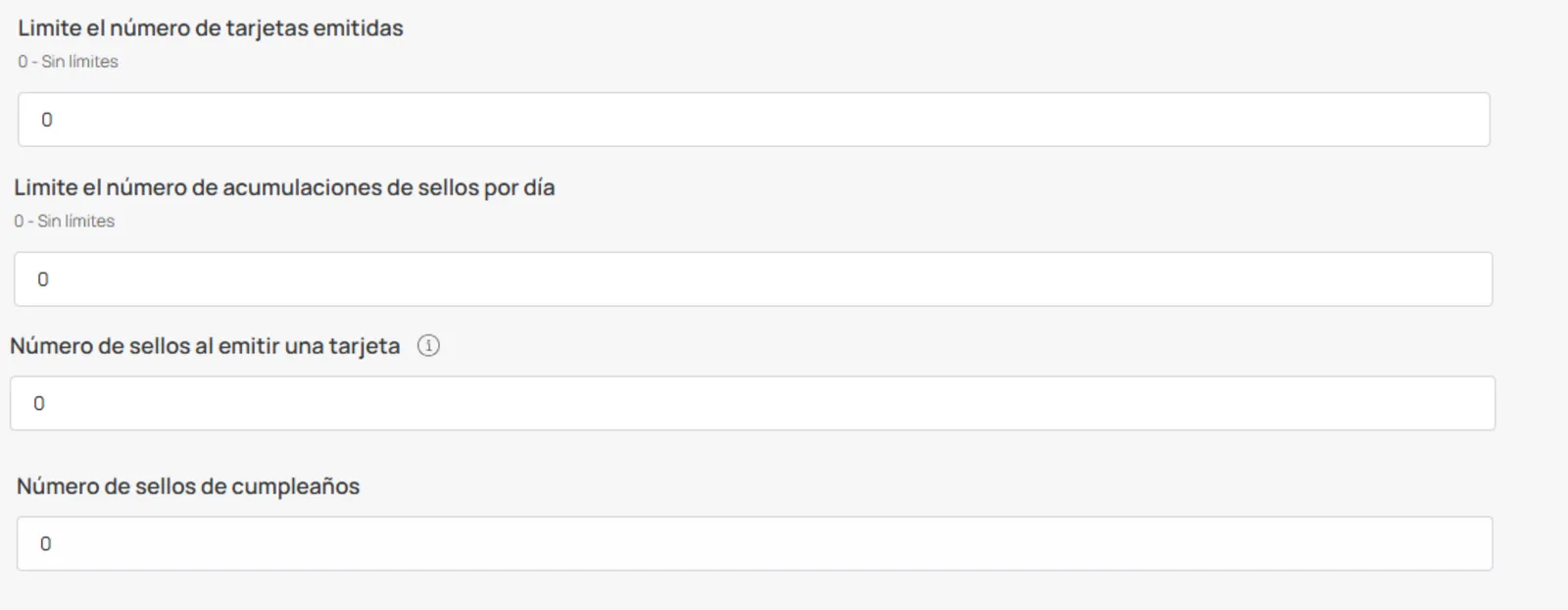
10. Límites de la tarjeta y sellos de bienvenida
Límite de tarjetas: Número máximo de tarjetas que se pueden emitir (0 = sin límite).
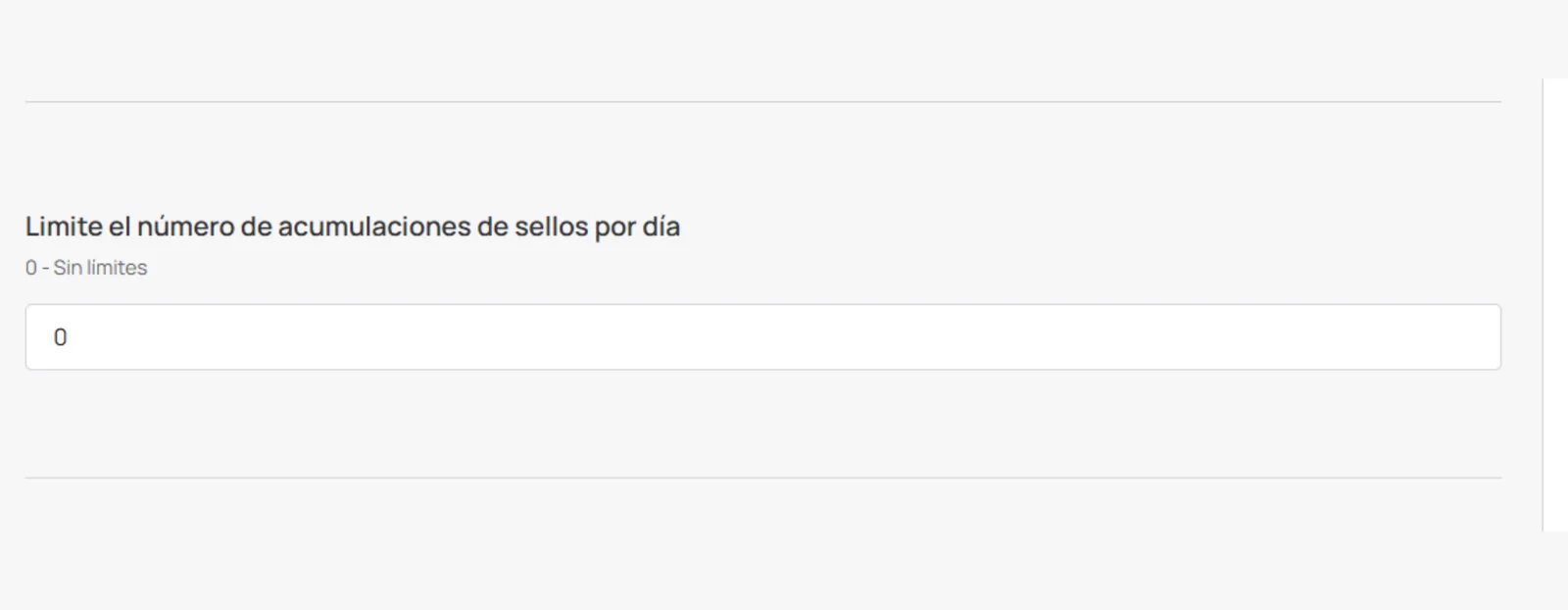
Límite de sellos diarios: Máximo de sellos que un cliente puede acumular por día (se reinicia a medianoche).
Sellos de bienvenida: Número de sellos que se otorgan automáticamente al momento de instalar la tarjeta.
Sellos de cumpleaños: Bonus de sellos automático en la fecha de cumpleaños del cliente.
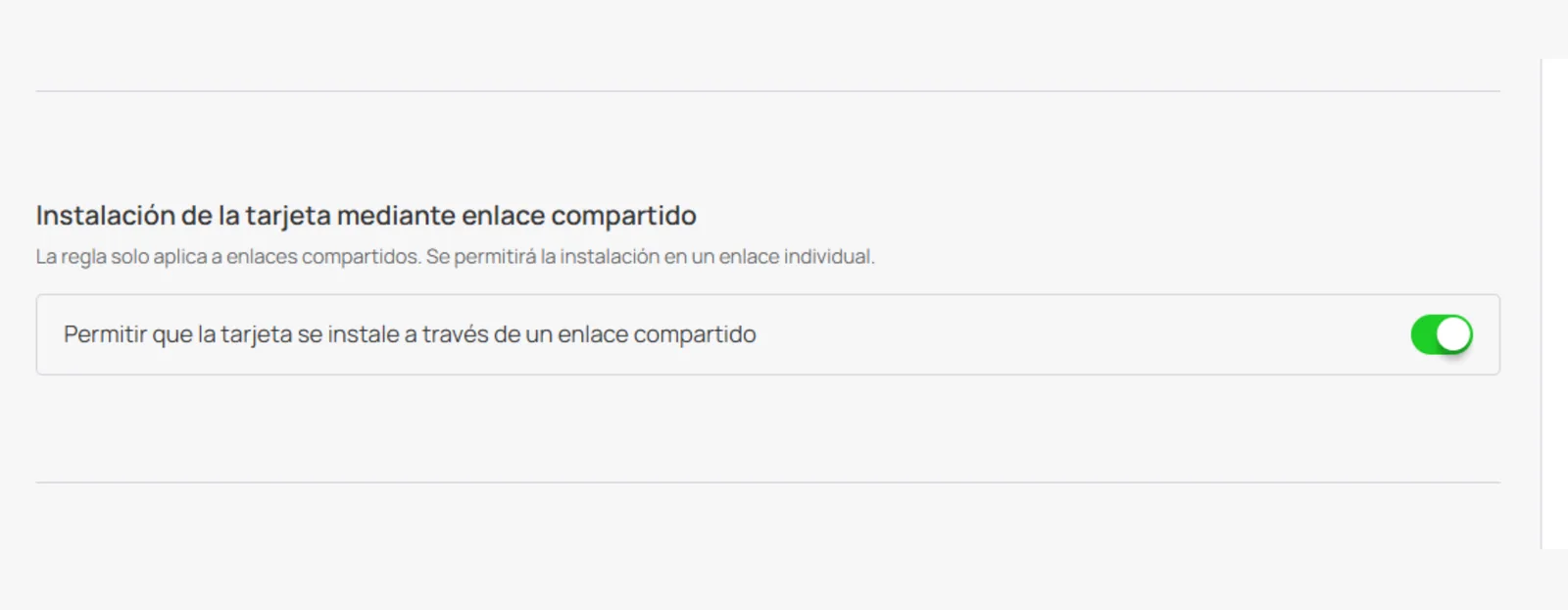
11. Instalación mediante enlace compartido
Toggle: Cuando está activo, tus clientes pueden recibir el enlace directo de la tarjeta y añadirla a su billetera digital sin necesidad de escanear un código QR. Cuando está desactivado, el enlace redirige al sitio web en lugar de iniciar la instalación directa.
Opción adicional: Restringir a 1 check-in por cliente por día para limitar la acumulación diaria.
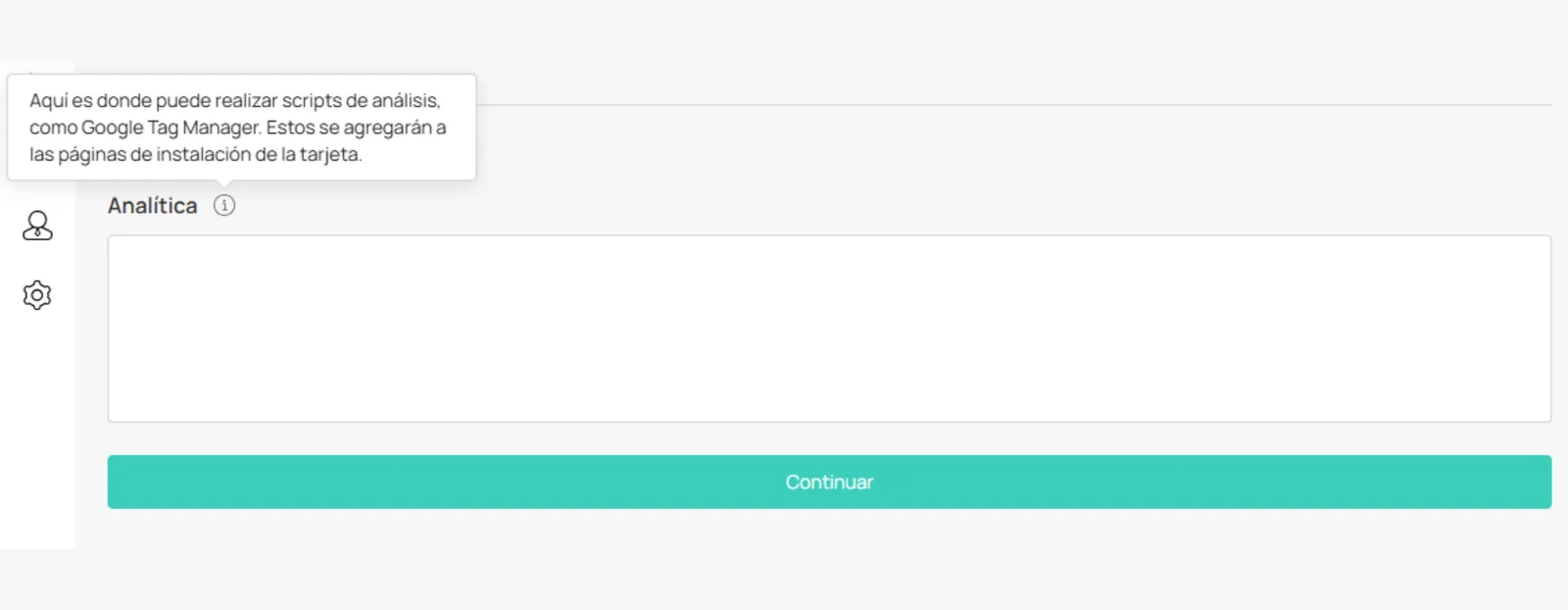
12. Analytics
Campo opcional para insertar un script de analytics personalizado (Google Analytics, Facebook Pixel, etc.) que se ejecutará en la página de registro de la tarjeta.
Diseño
1. Cantidad de sellos
Define cuántos sellos necesita el cliente para completar la tarjeta y obtener su recompensa. Selecciona el número del menú desplegable.
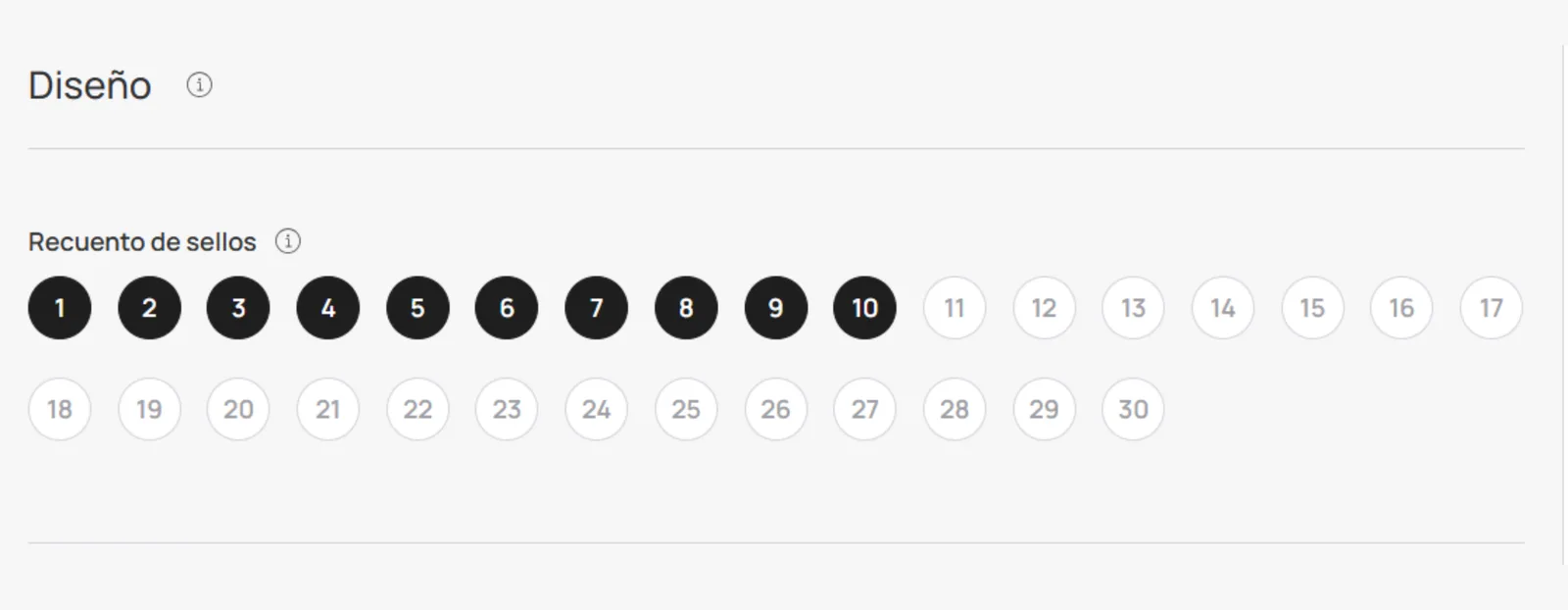
La cantidad de sellos no se puede cambiar después de que la tarjeta ha sido activada.
2. Sellos activos e inactivos, logo e icono
Sellos activos: Elige el icono o sube una imagen personalizada para los sellos que el cliente ya ha ganado.
Sellos inactivos: Elige la apariencia para los sellos que aún no se han completado.
Logo: Sube el logotipo de tu empresa. Aparecera en la tarjeta y en el formulario de registro.
Icono de la tarjeta: Sube un icono que se mostrará en las notificaciones push.
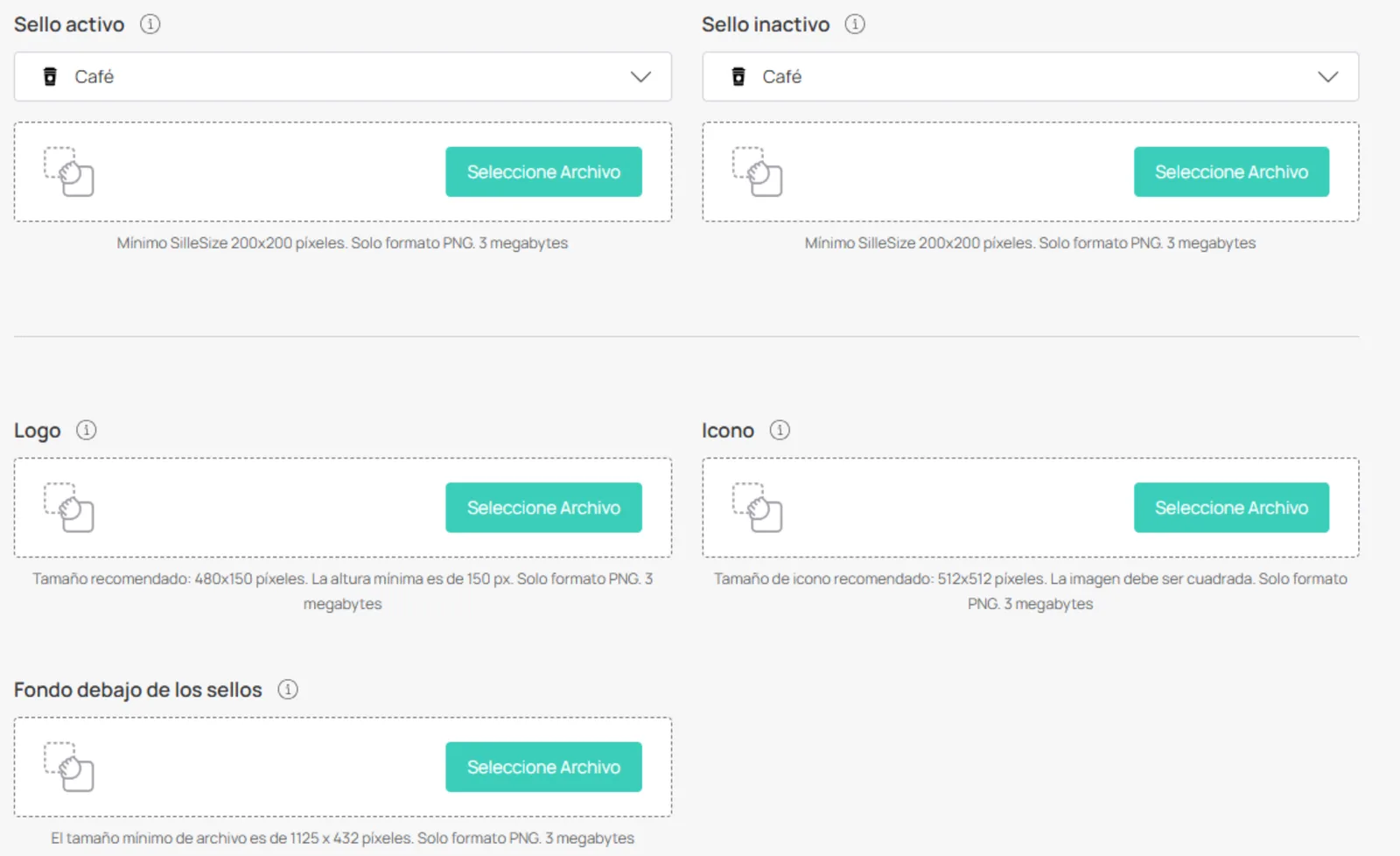
Importante: Debes usar el mismo método (icono del sistema o imagen personalizada) tanto para sellos activos como inactivos. No puedes mezclar ambos métodos.
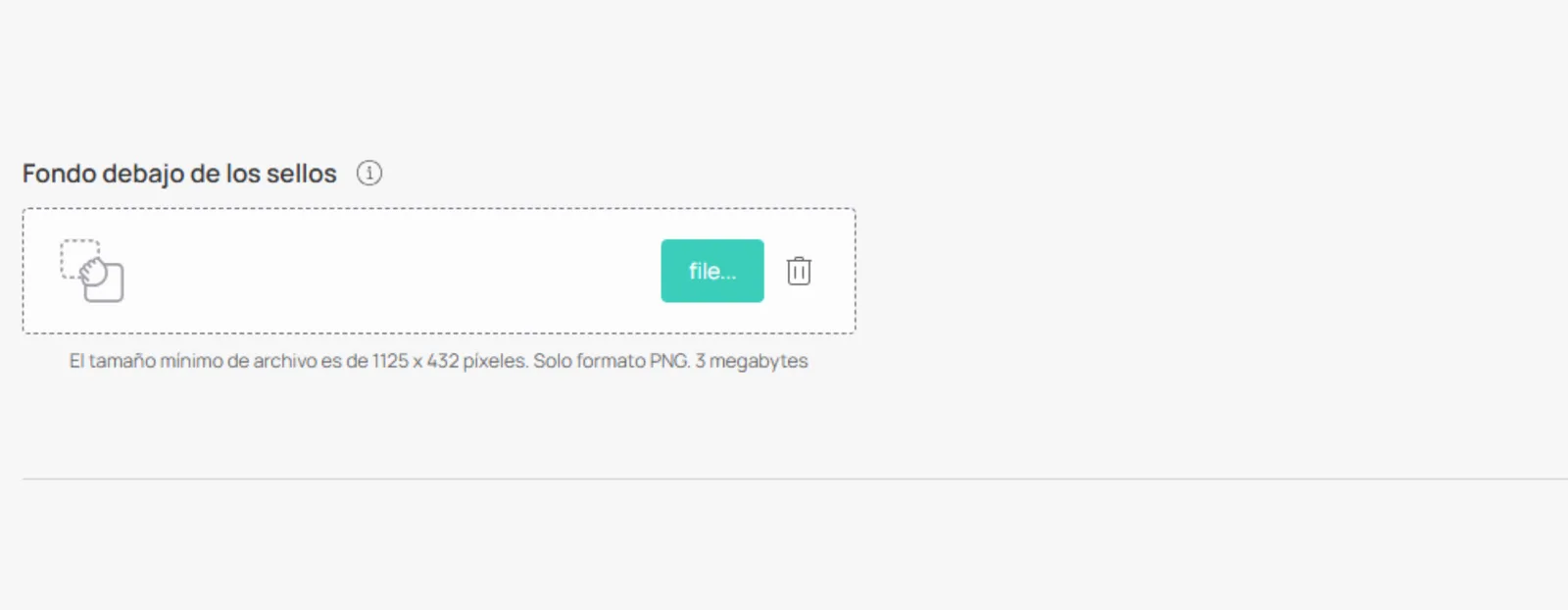
3. Fondo
Agrega una imagen de fondo que se mostrará detrás del area de sellos. Tamaño mínimo recomendado: 1125 x 432 pixeles.
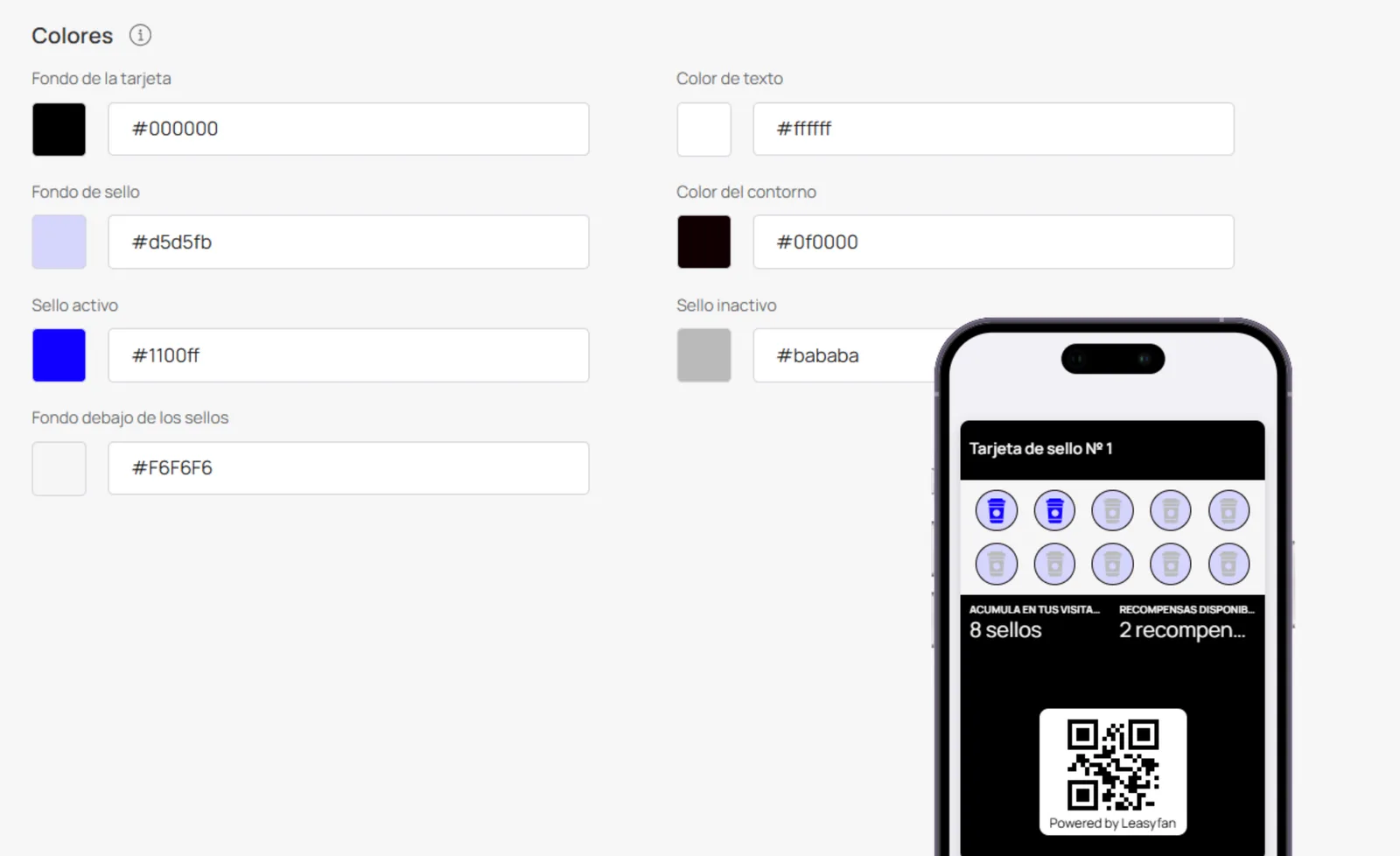
4. Colores
Configura los colores de: fondo de la tarjeta, texto, fondo de sellos, contorno, sellos activos, sellos inactivos y capa de fondo. Los colores personalizados solo aplican a iconos del sistema, no a imagenes subidas.
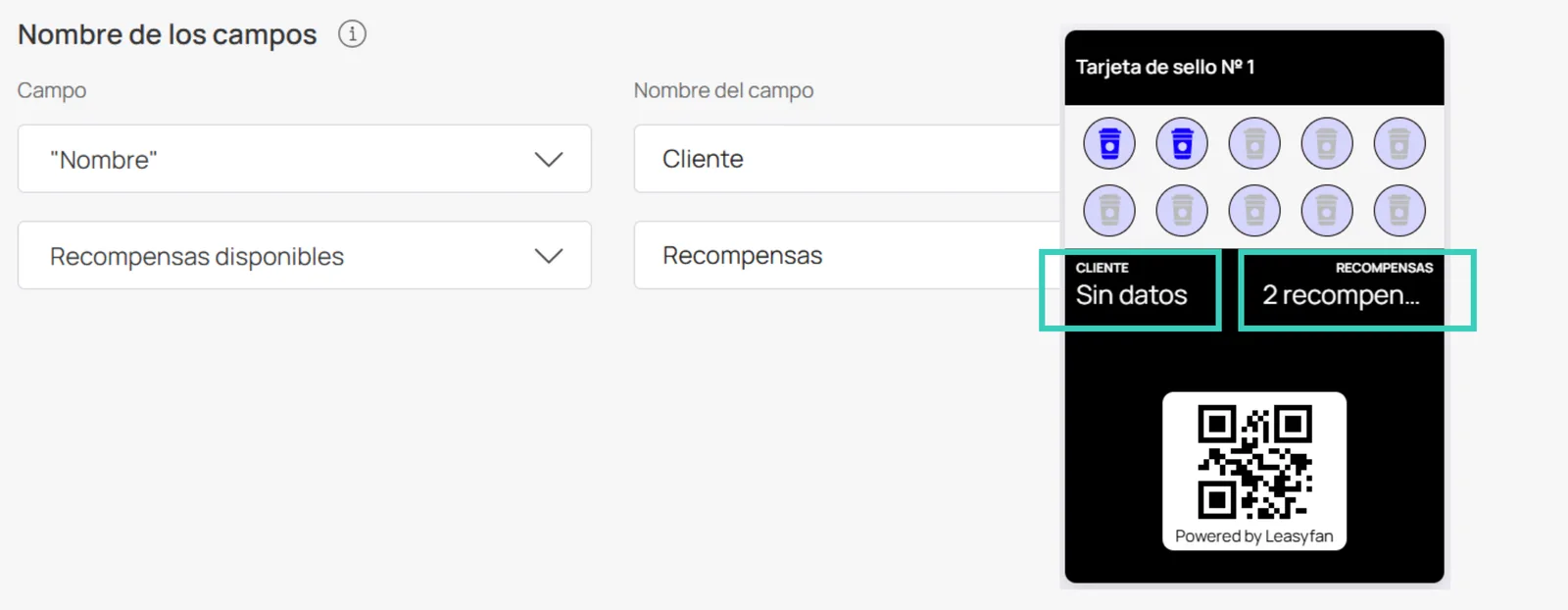
5. Nombre de campos
Renombra los campos visibles en la tarjeta. La columna izquierda muestra los campos disponibles del formulario de emisión que puedes personalizar (ej: cambiar "name" por "titular").
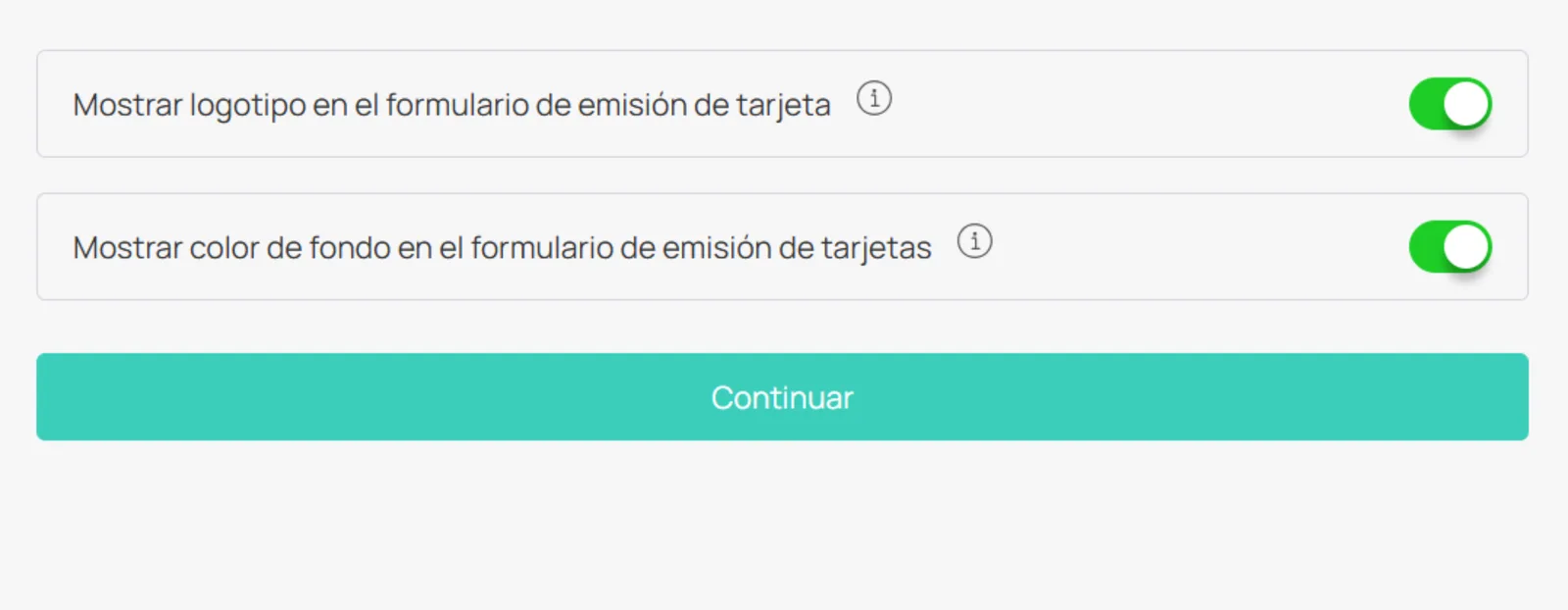
6. Opciones de visualización
Dos toggles que controlan:
- Si el logo se muestra en el formulario de registro.
- Si el color de fondo se aplica al formulario de registro.
Información
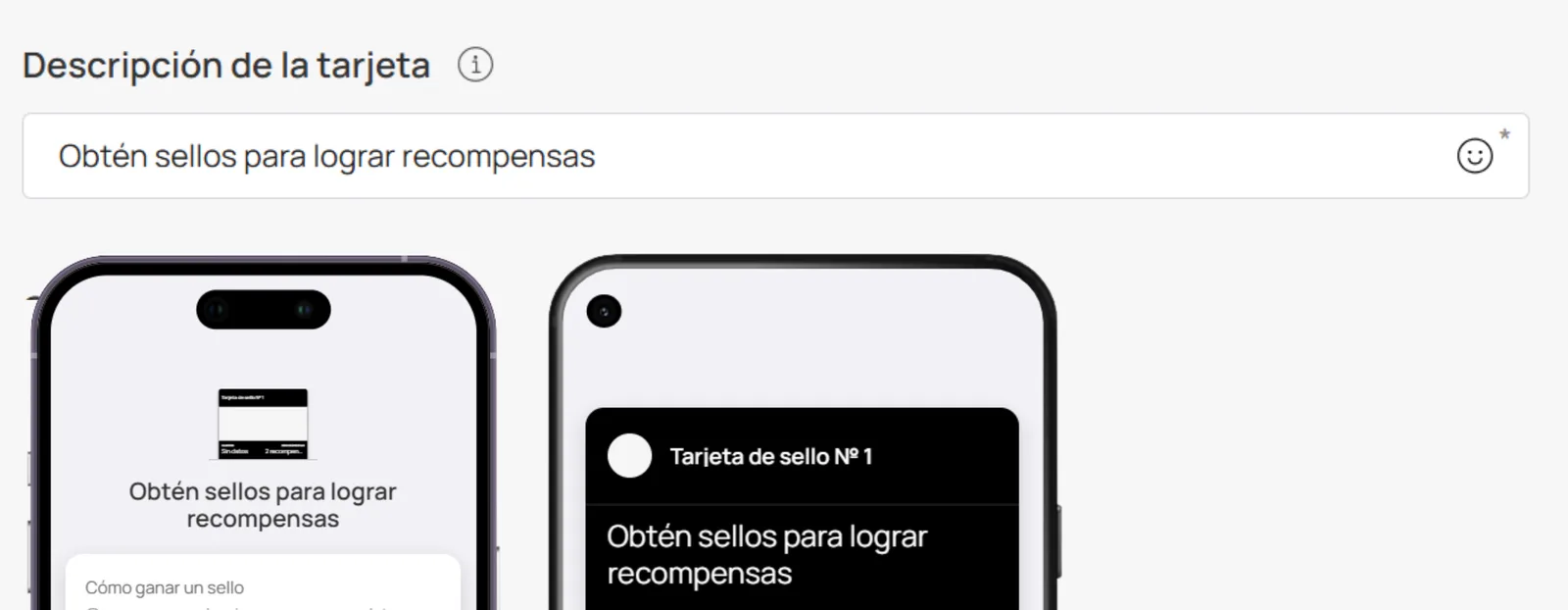
1. Descripción de la tarjeta
Escribe una breve descripción que explique al cliente de que se trata el programa de lealtad.
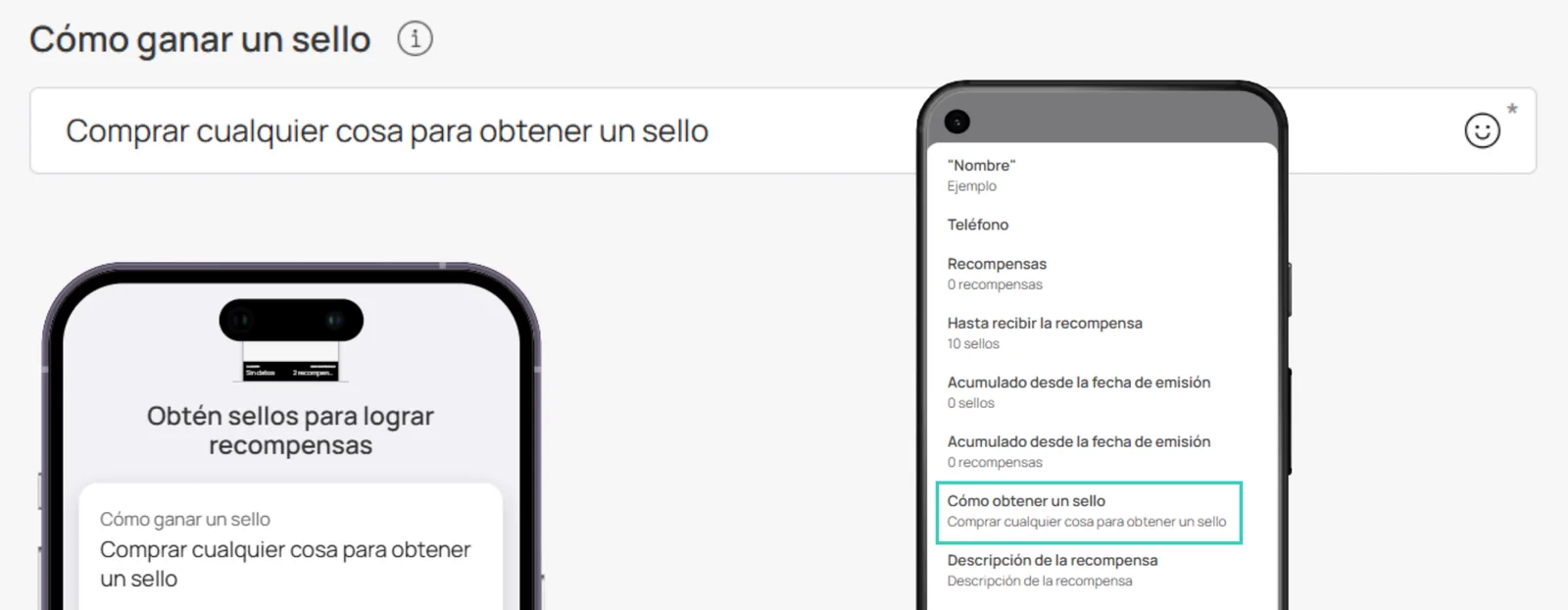
2. Como ganar un sello
Texto que explica al cliente el mecanismo para obtener sellos (por ejemplo: "Gana 1 sello por cada compra que supere el monto mínimo").
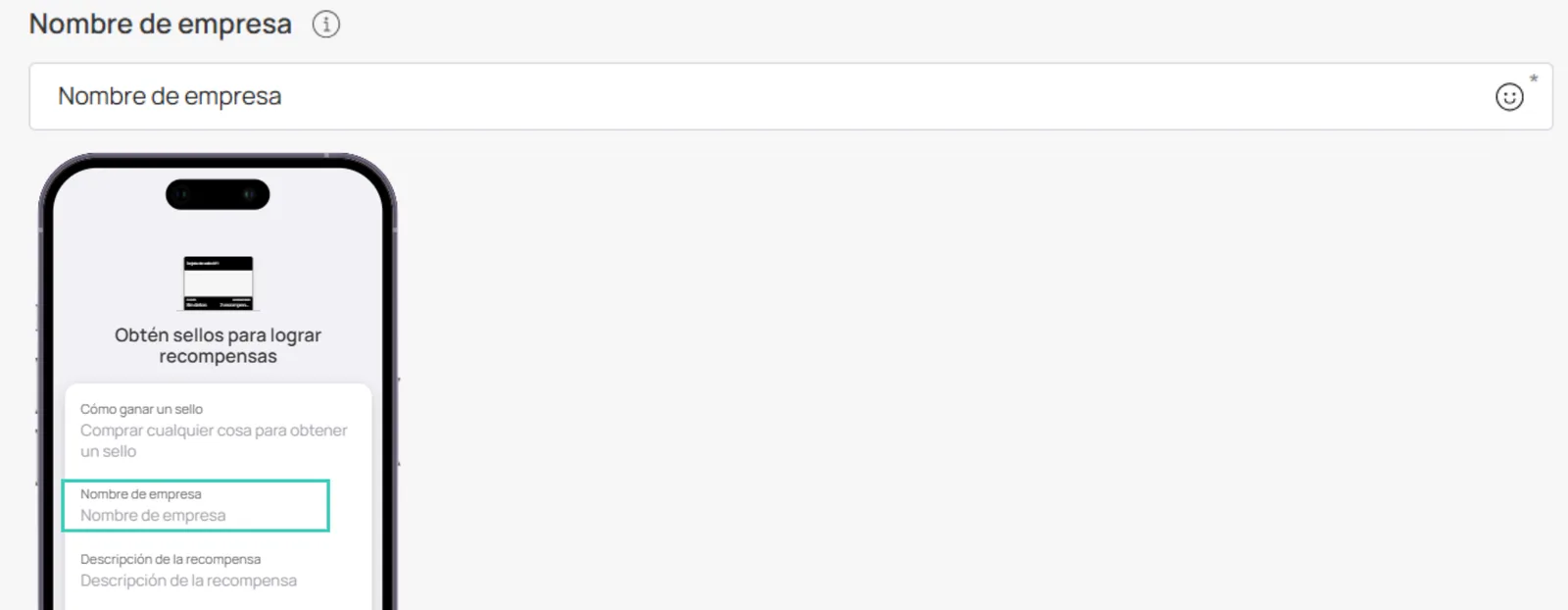
3. Nombre de la empresa
El nombre de tu negocio que aparecerá en toda la interfaz de la tarjeta.
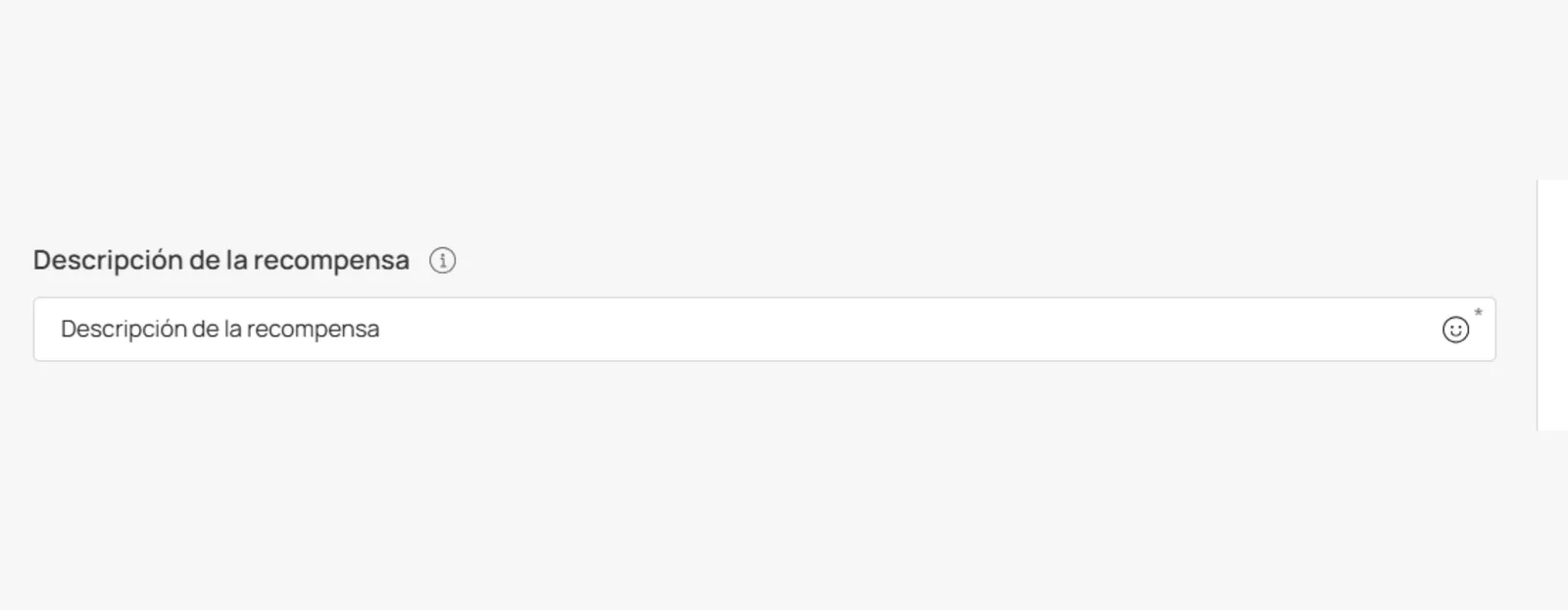
4. Detalles de la recompensa
Describe la recompensa que obtiene el cliente al completar la tarjeta (ej: "10 sellos = 1 café gratis"). Este texto se muestra en la parte trasera de la tarjeta.
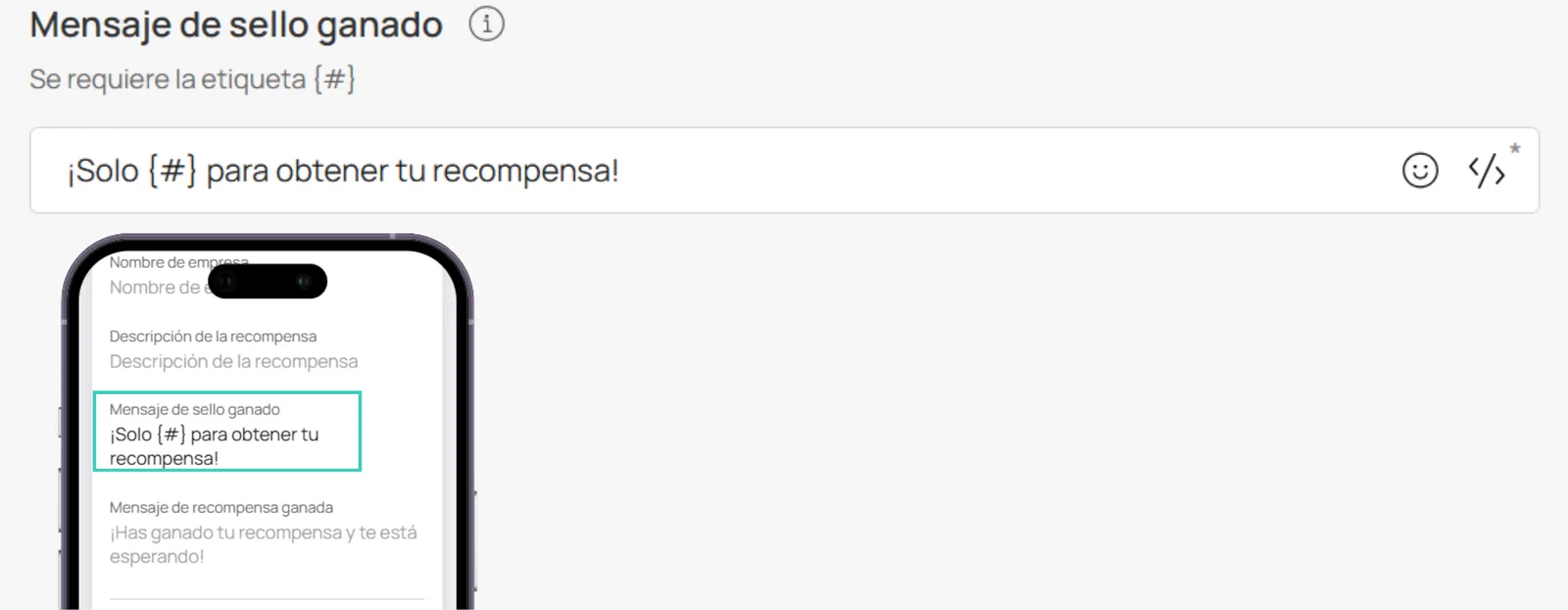
5. Mensaje al ganar un sello
Personaliza el mensaje que ve el cliente cuando recibe un sello (ej: "Ganaste 1 sello. Te faltan 3 para tu recompensa.").
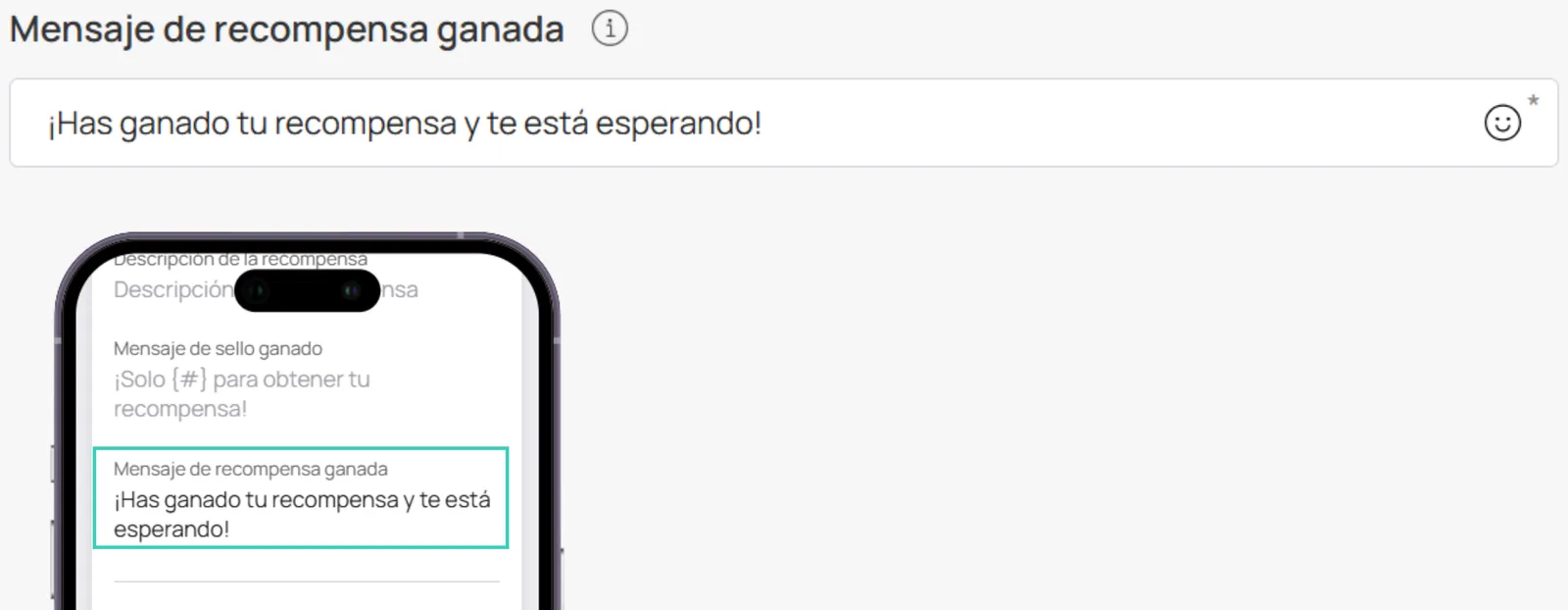
6. Mensaje al ganar la recompensa
El mensaje que se muestra cuando el cliente completa todos los sellos (ej: "Felicidades! Reclama tu café gratis en tu próxima visita.").
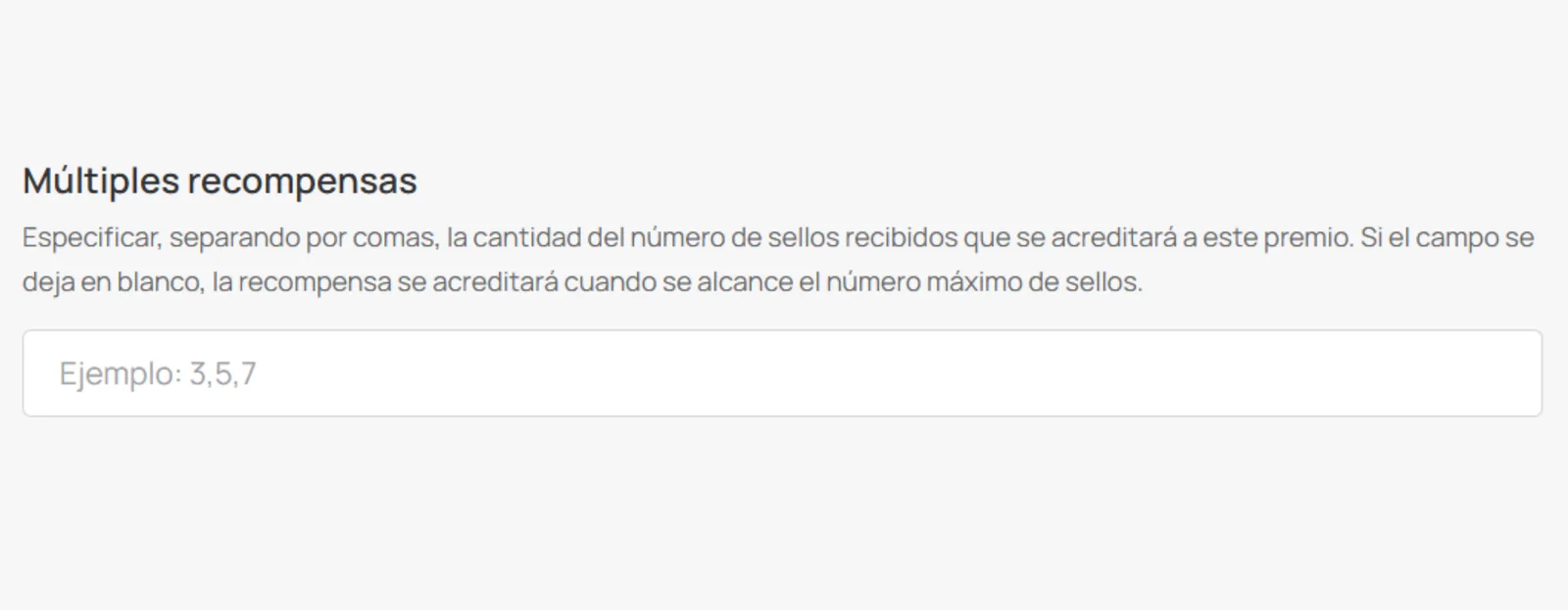
7. Multi-recompensas
Permite que la misma recompensa sea canjeable en distintas cantidades de sellos. Ingresa los umbrales separados por comas (ej: "3,6,9") y el cliente podrá canjear la recompensa al llegar a 3 sellos, de nuevo al llegar a 6, y otra vez al completar 9. Déjalo vacío si la recompensa solo se entrega al completar todos los sellos de la tarjeta.
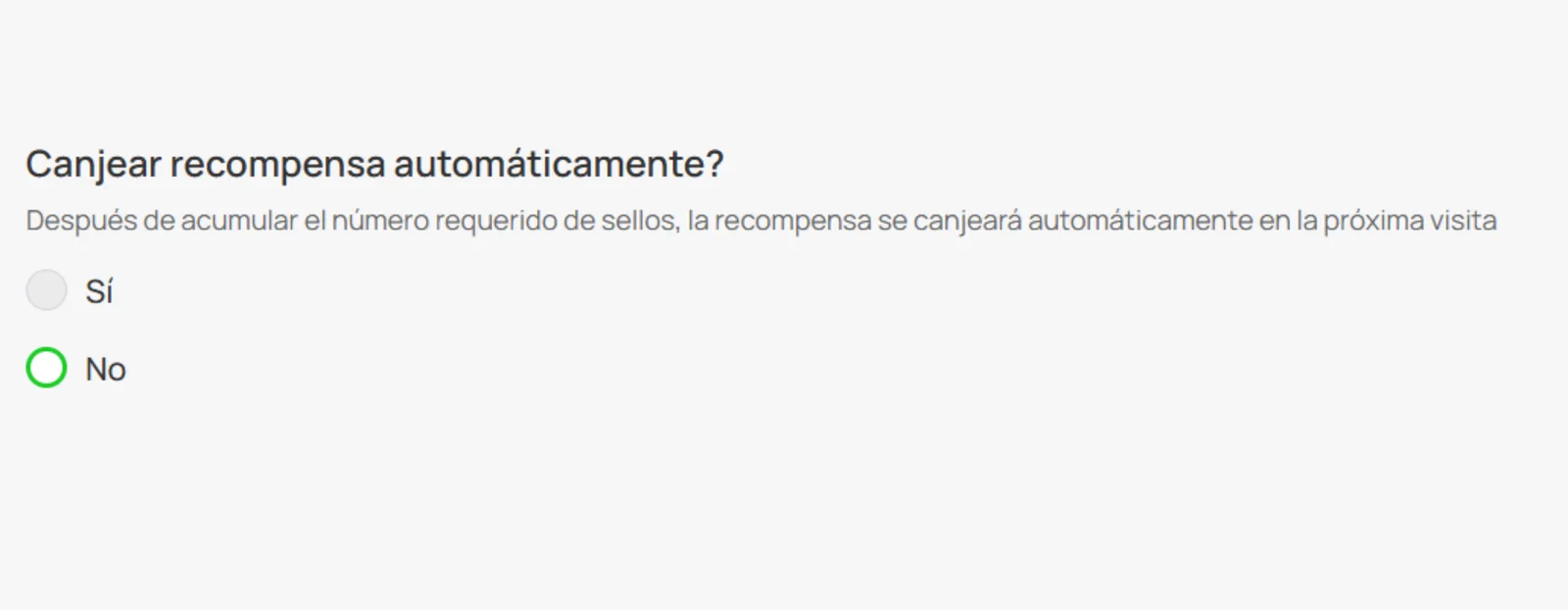
8. Canje automático de recompensas
Cuando se activa, las recompensas pendientes se canjean automáticamente en la siguiente visita del cliente al escanear la tarjeta para agregar un nuevo sello. Esto elimina la necesidad de un paso de canje separado.
9. Programa de referidos
Disponible desde el Plan Avanzado.
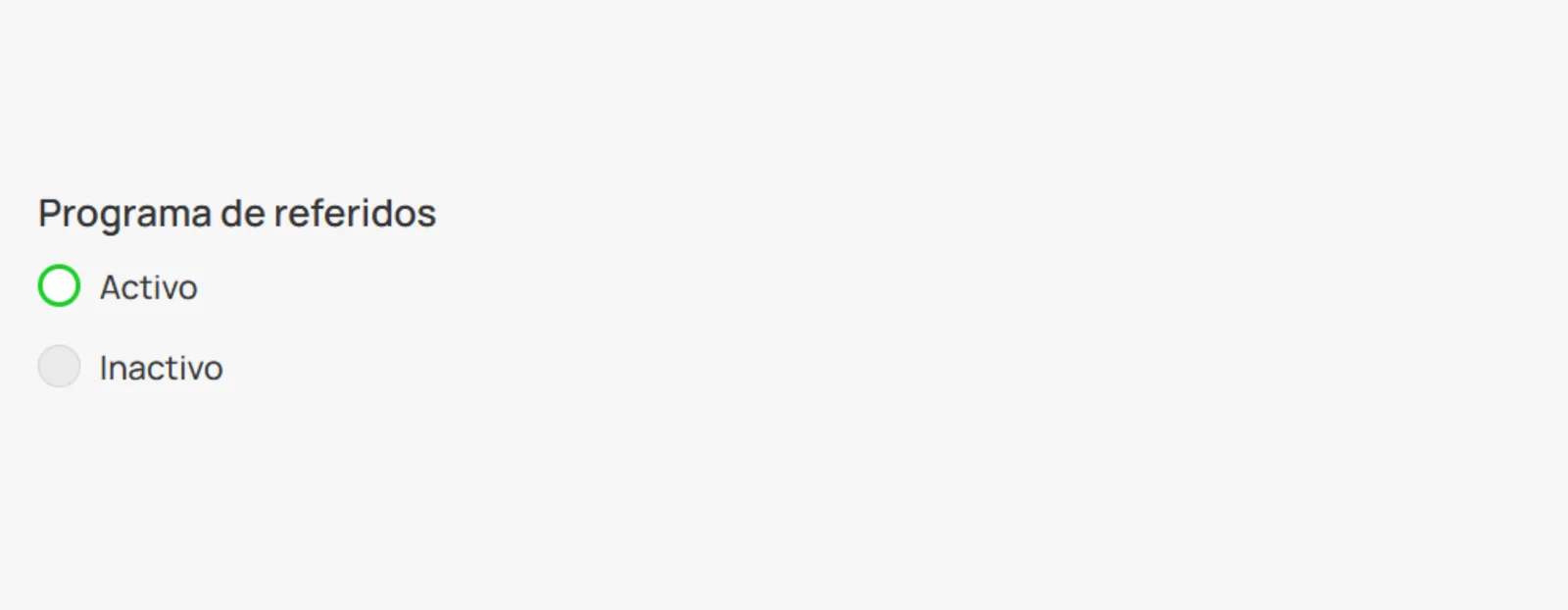
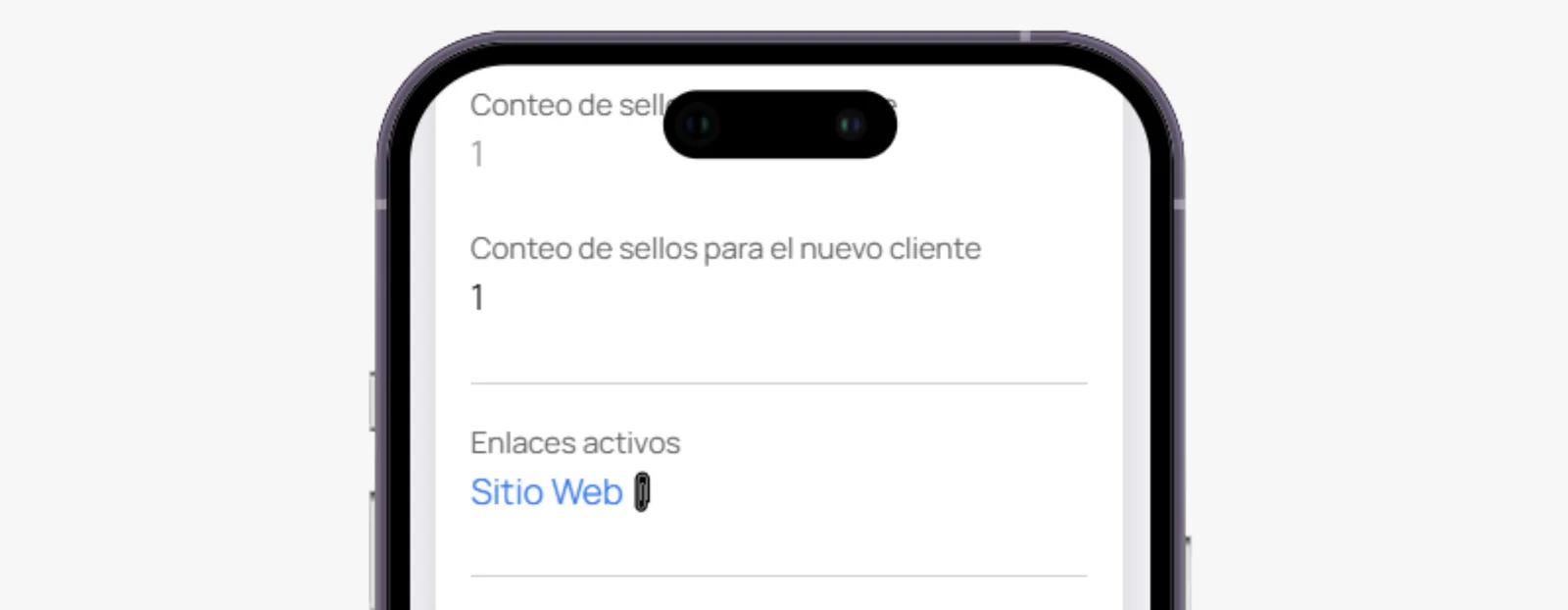
El programa de referidos permite que tus clientes actuales compartan un enlace único de la tarjeta con sus contactos. Cuando alguien nuevo instala la tarjeta a través de ese enlace, tanto el cliente que refirió como el nuevo cliente reciben sellos bonus como recompensa. Activa este toggle para habilitar la funcionalidad en esta tarjeta.
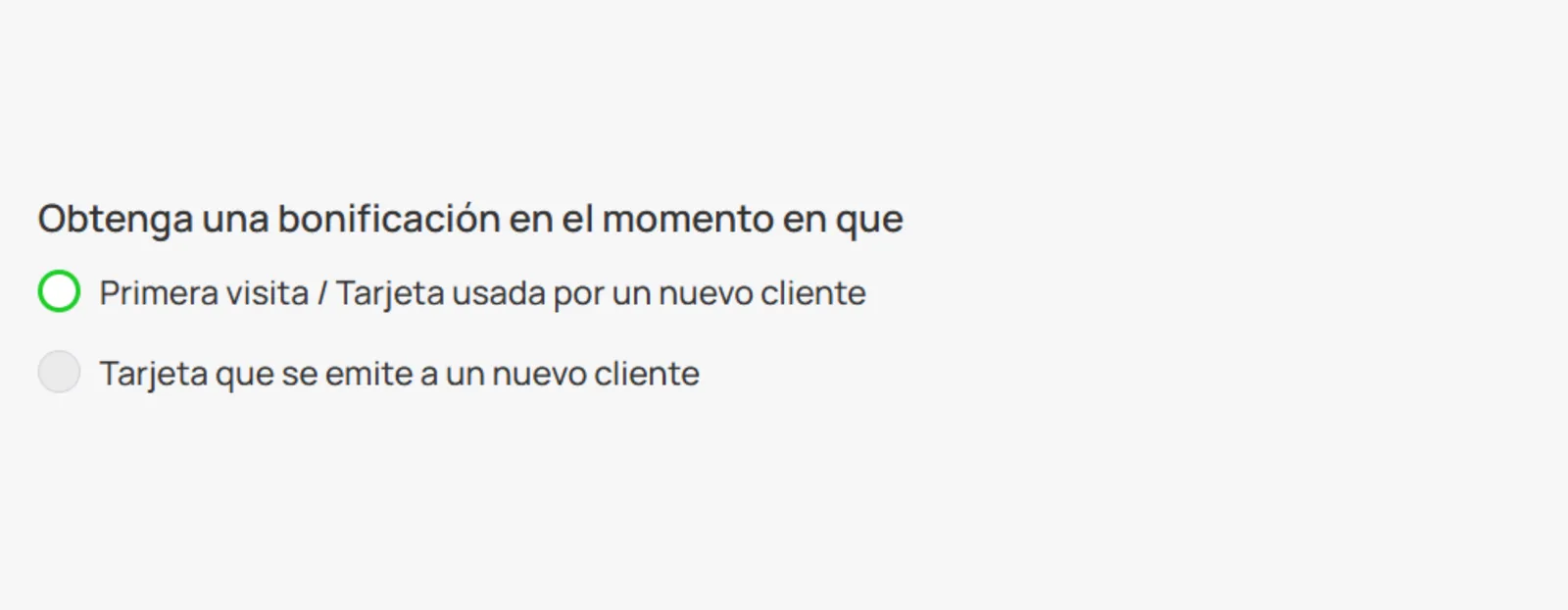
10. Momento del bonus de referido
Define cuando se otorga el bonus: al momento de compartir el enlace o cuando el nuevo cliente instala la tarjeta.
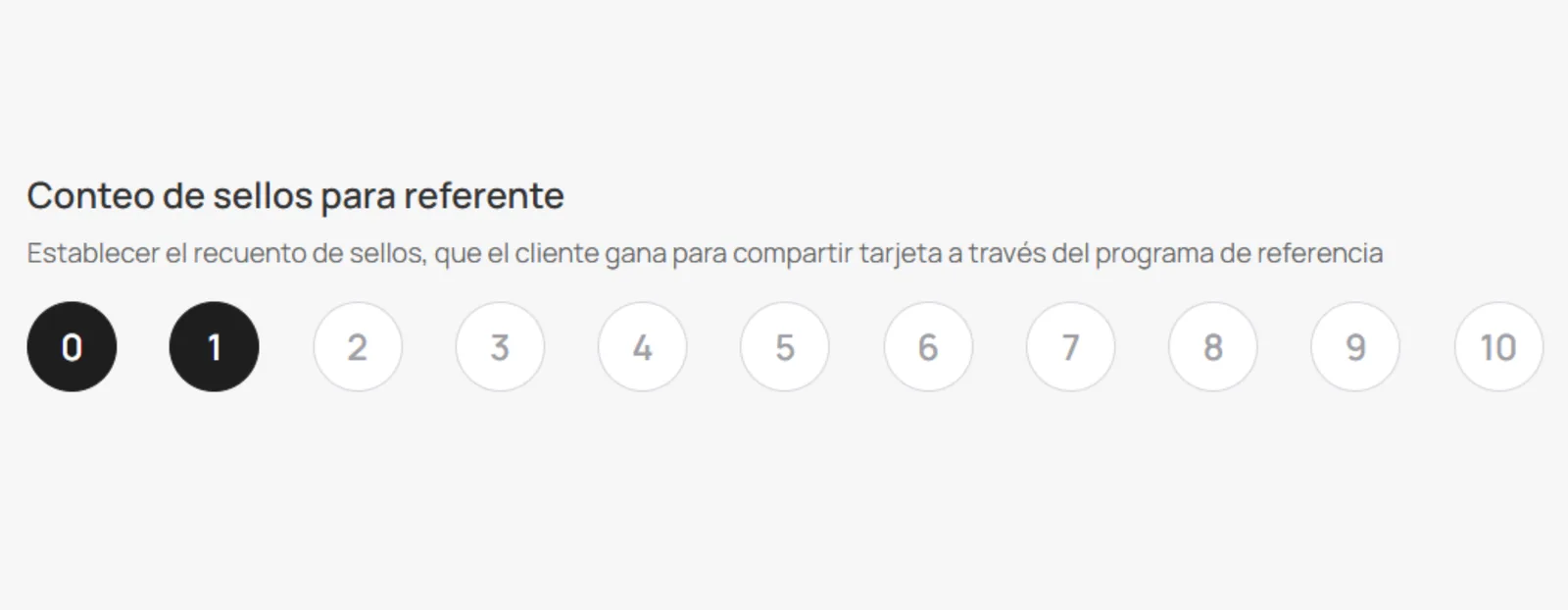
11. Sellos para el que refiere
Cuántos sellos bonus recibe el cliente existente que refiere exitosamente a alguien.
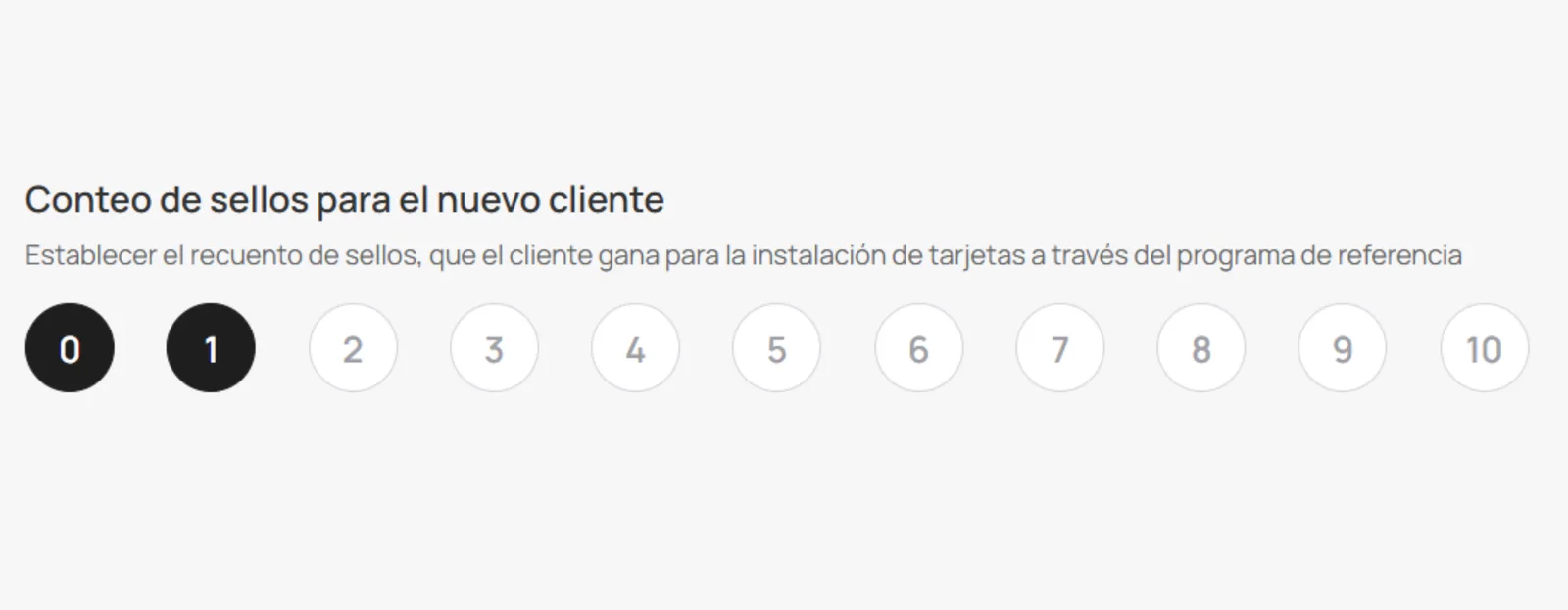
12. Sellos para el nuevo cliente
Cuántos sellos bonus recibe el nuevo cliente que se registra mediante un enlace de referido.
13-16. Enlaces activos
Agrega información de contacto de tu negocio que aparecerá en la tarjeta. Para cada enlace puedes seleccionar el tipo:
- URL: Enlace a tu sitio web.
- Teléfono: Número de contacto del negocio.
- Email: Correo electrónico de contacto.
- Dirección: Ubicación física que se abre en Google Maps.
Puedes agregar múltiples enlaces y cada uno lleva un texto personalizado.
.webp)
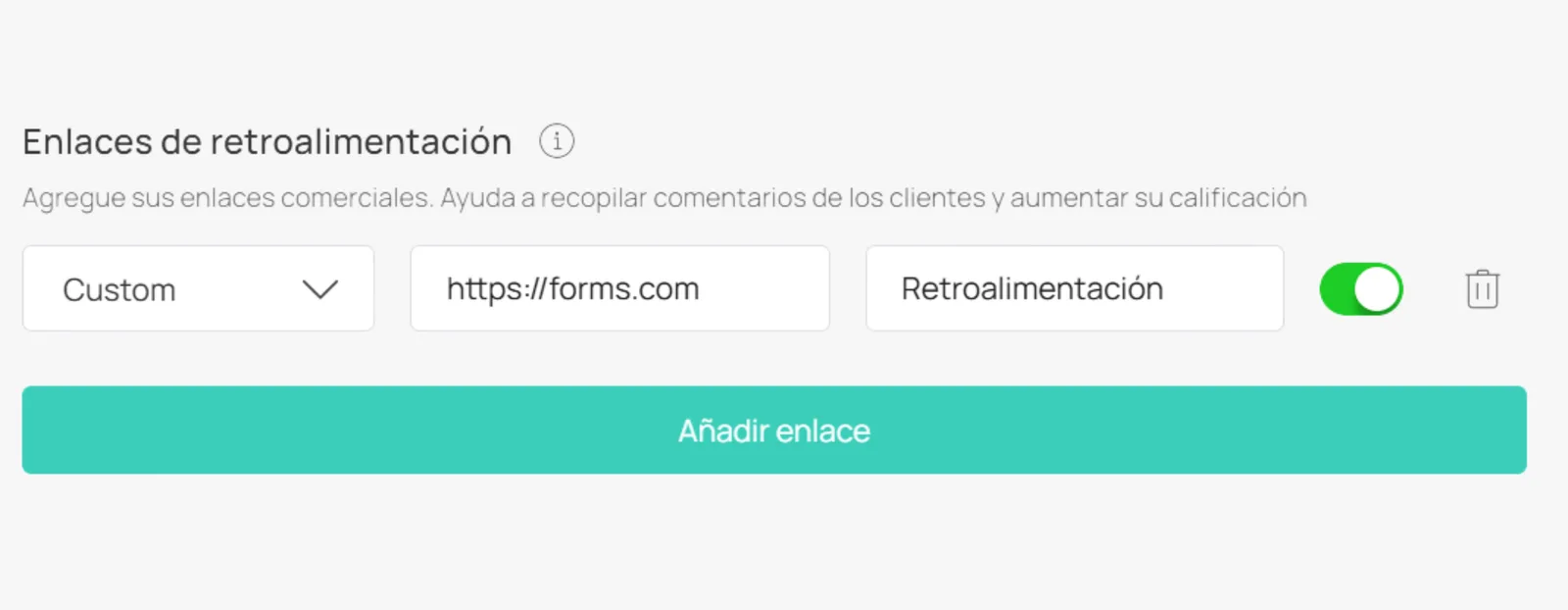
17. Enlaces de feedback
Agrega URLs de reseñas o feedback que se muestran en la parte trasera de la tarjeta después de que el cliente gana sellos y da una calificación.
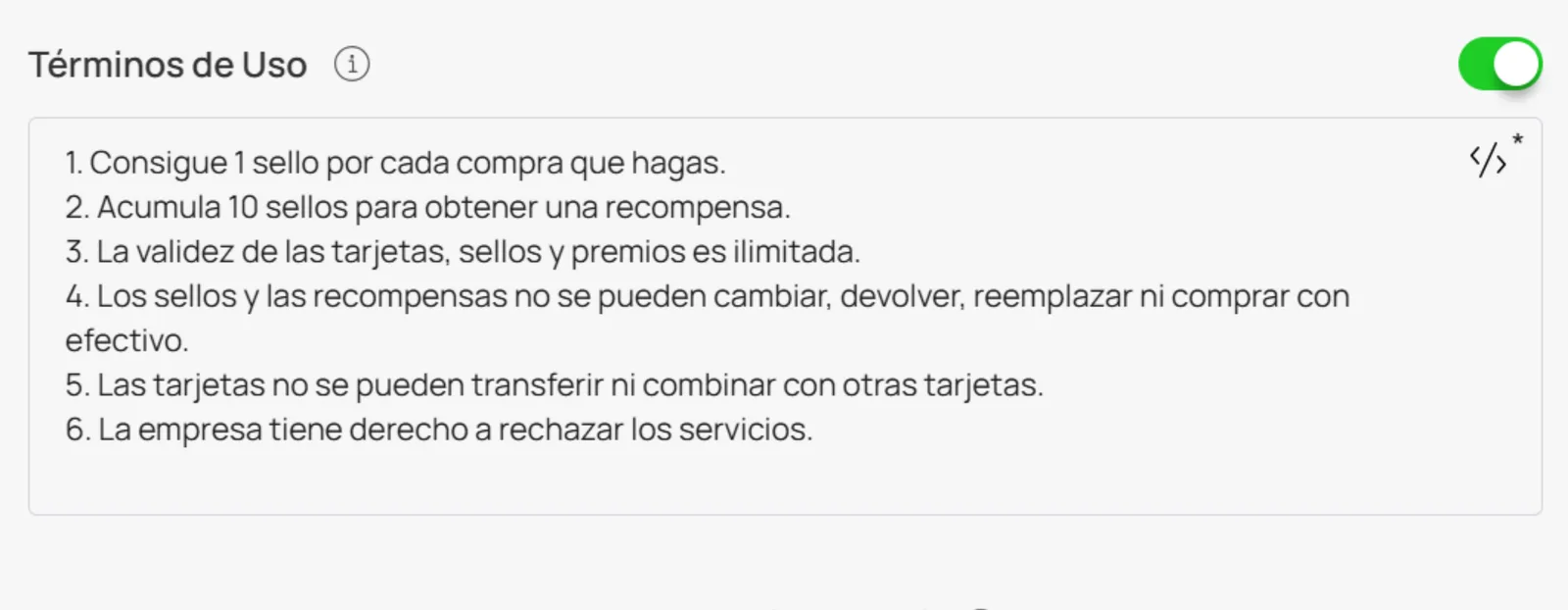
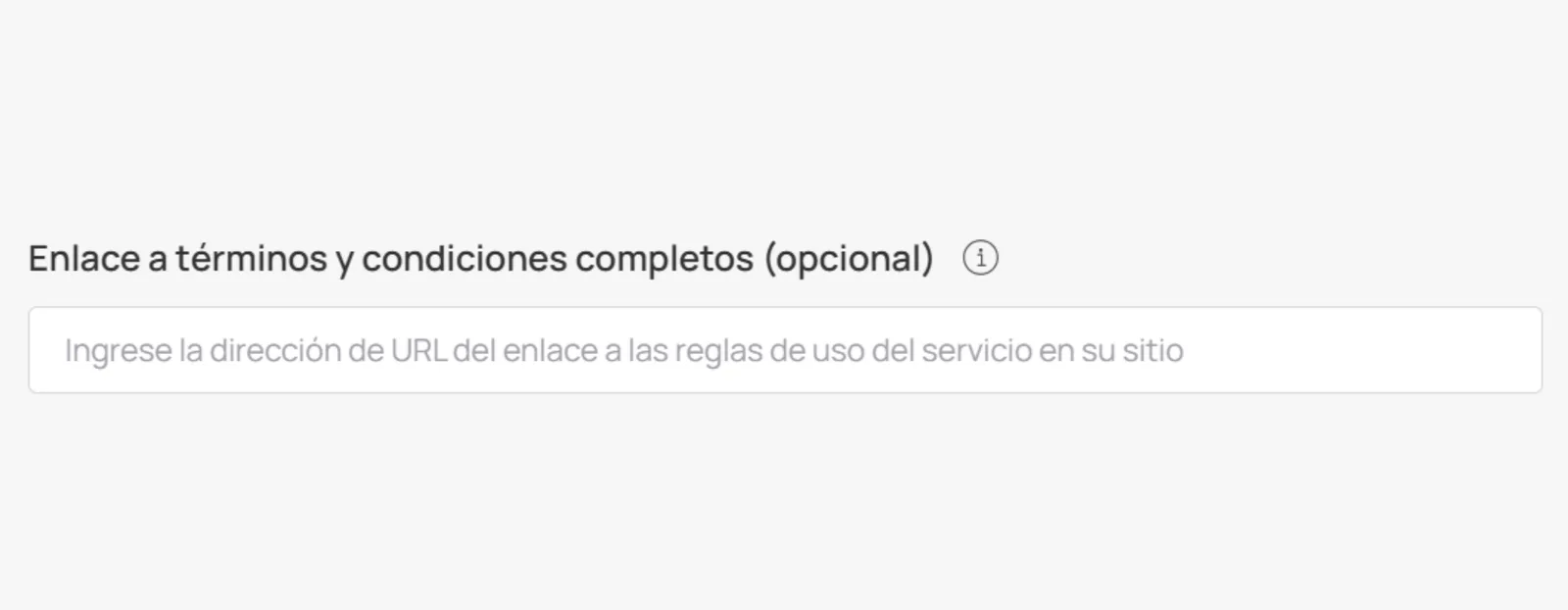
18-20. Términos y condiciones
Activa la visualización de términos. Escribe los términos abreviados y proporciona un enlace a los términos completos. Los términos aparecen en el formulario de registro y en la parte trasera de la tarjeta.
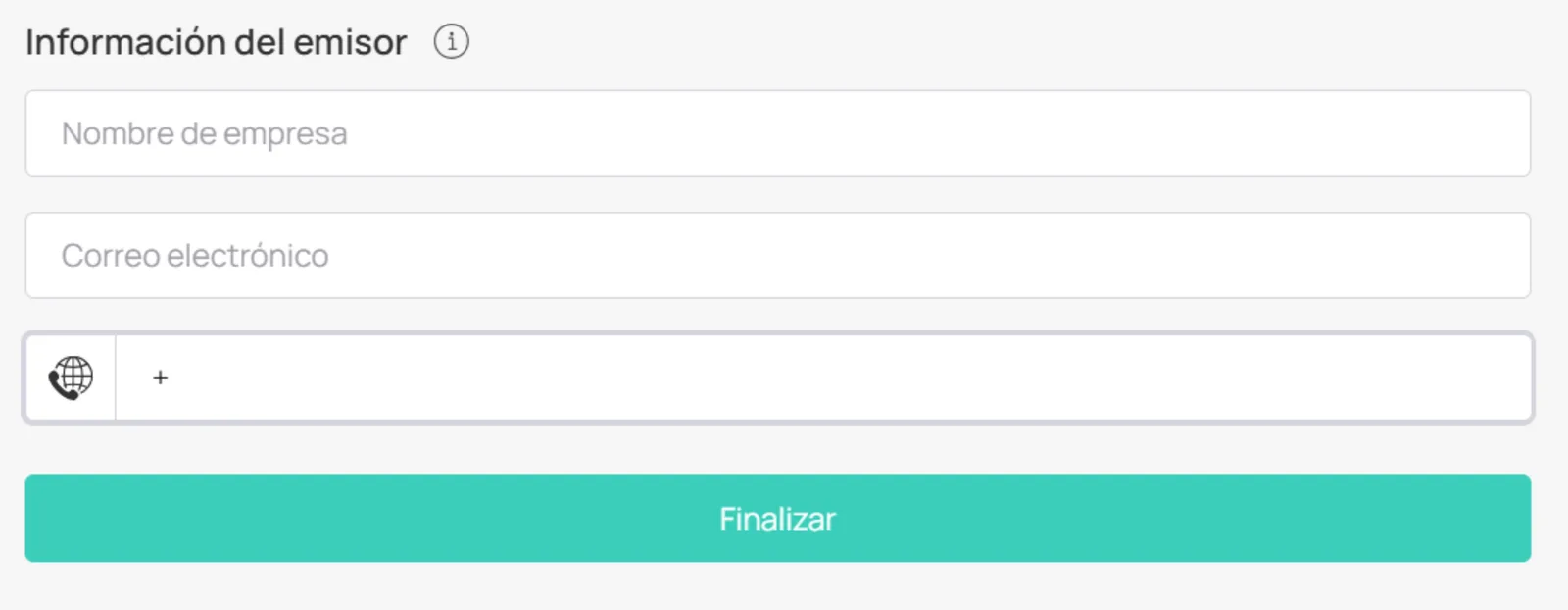
21-23. Información del emisor
Ingresa el nombre de la empresa, email y teléfono del emisor de la tarjeta. Esta información se muestra en la parte trasera de la tarjeta digital.
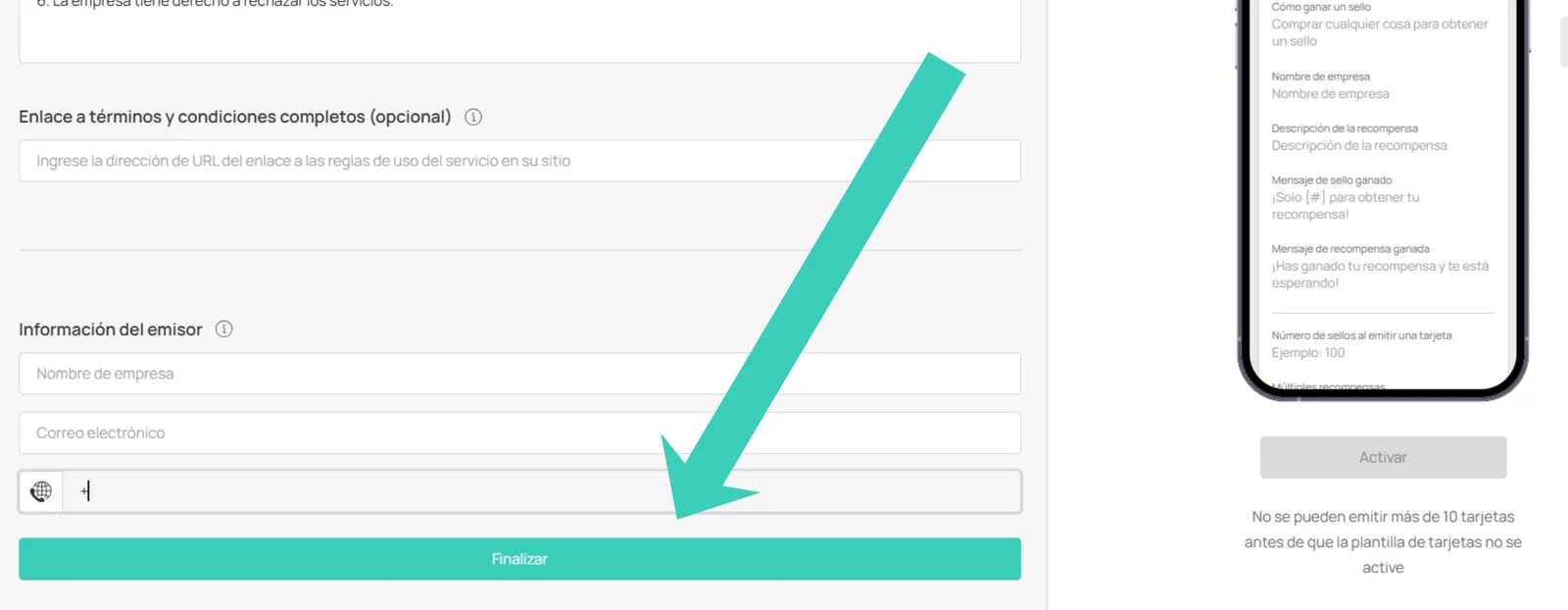
24. Finalizar
Haz clic en Finish para guardar y generar la vista previa de tu tarjeta.
Guardar y vista previa
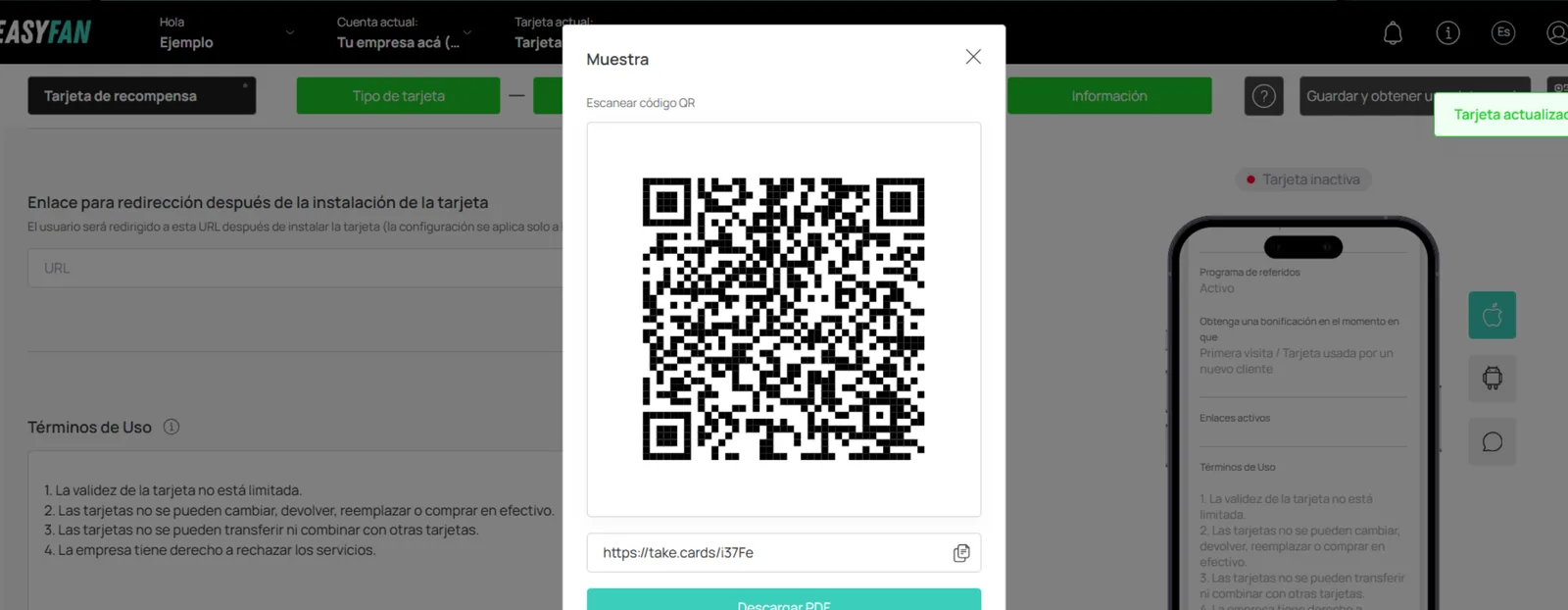
- Se abre una ventana con el código QR de tu tarjeta. Escanea con tu teléfono para probarla.
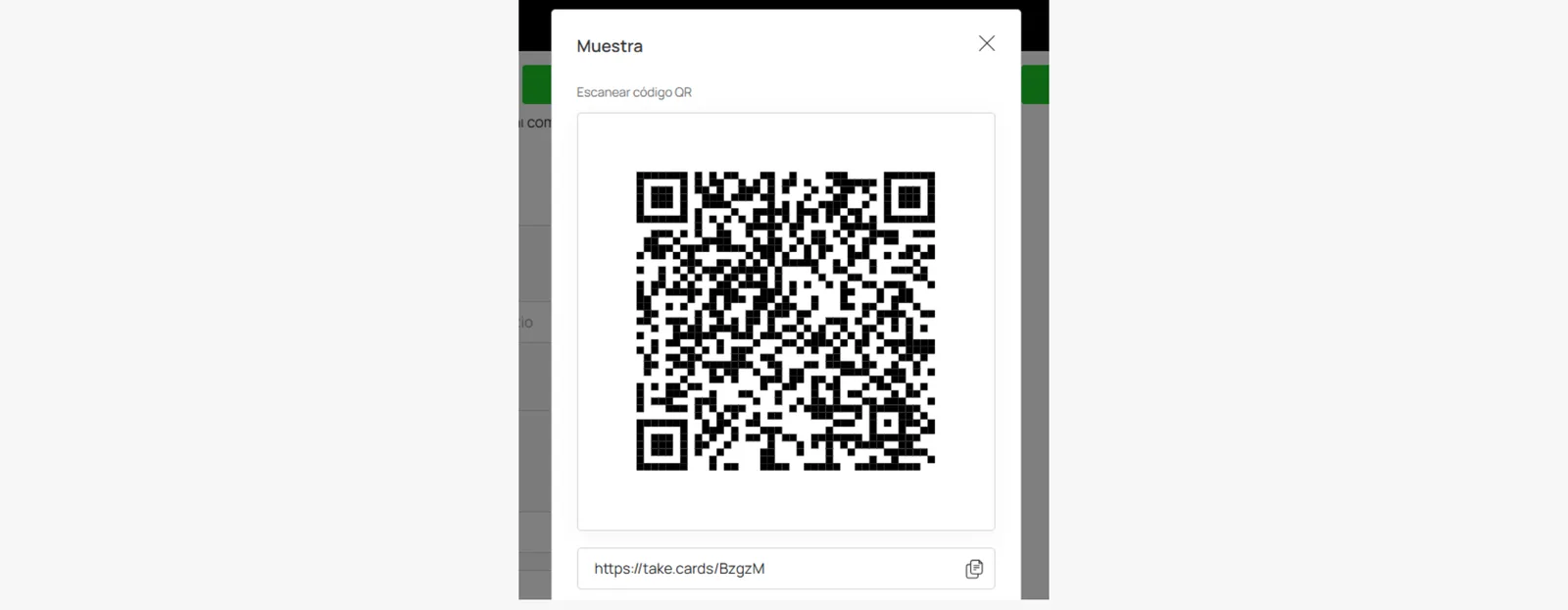
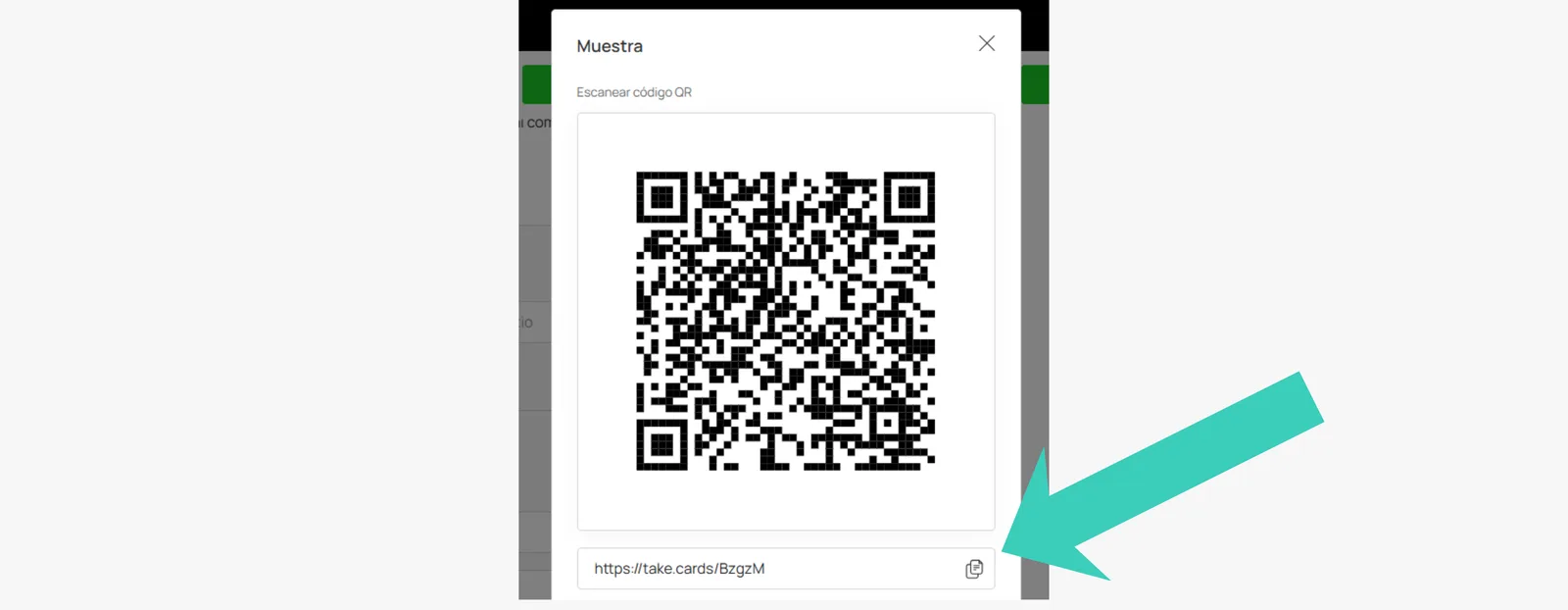
- Usa el botón Copiar enlace para compartir el enlace directo de la tarjeta.
- Haz clic en Activar tarjeta para que la tarjeta este disponible para el público.
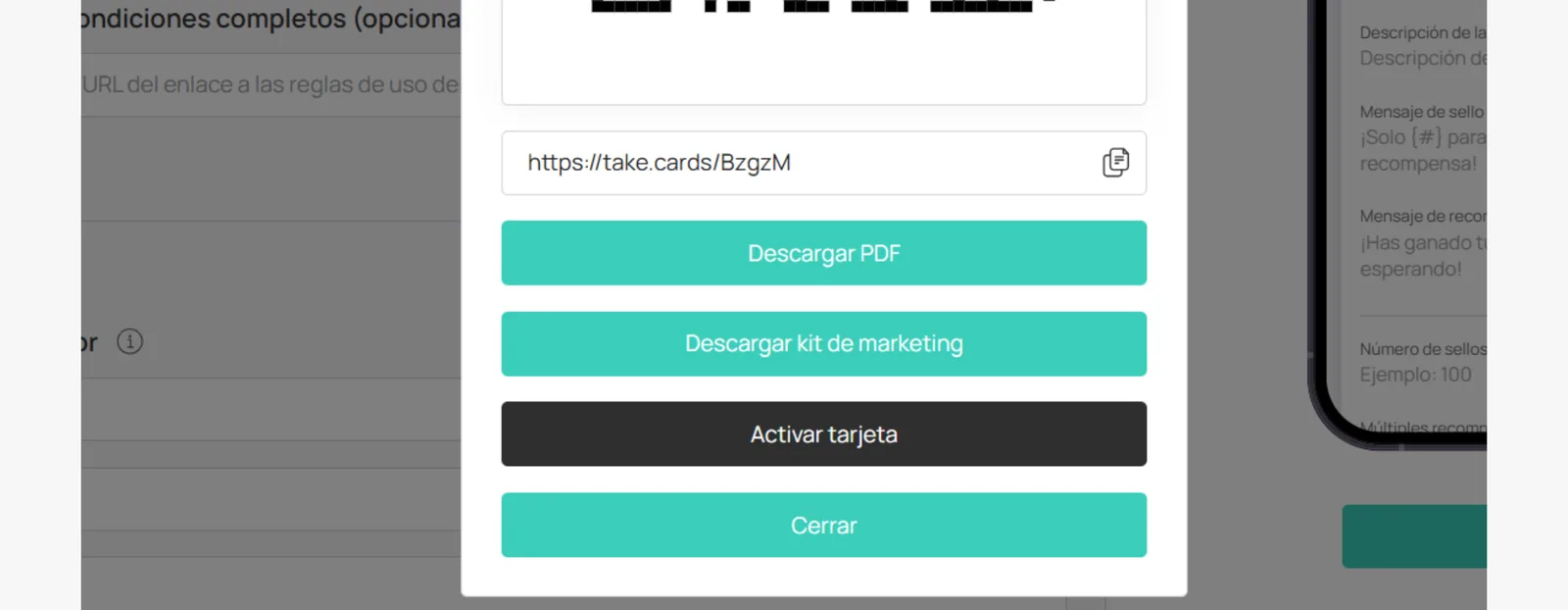
Modo prueba: Mientras la tarjeta no esta activada, puedes probarla con hasta 10 personas. Una vez activada, la distribución es ilimitada.
🎟️ Suscripción (Multipass)
Cómo crear una tarjeta de Suscripción (Multipass)
Tarjeta de visitas o servicios prepagados: el cliente compra por adelantado un paquete de visitas y, cada vez que canjea una, se descuenta de su tarjeta. Es ideal para negocios que venden paquetes de sesiones, como estudios de yoga, gimnasios, spas o salones de belleza (por ejemplo, un paquete de 10 sesiones de manicura). Además del control de visitas, puedes otorgar puntos por cada visita que el cliente podrá canjear más adelante por otros productos o servicios.
Cómo funciona la tarjeta de Suscripción (Multipass)
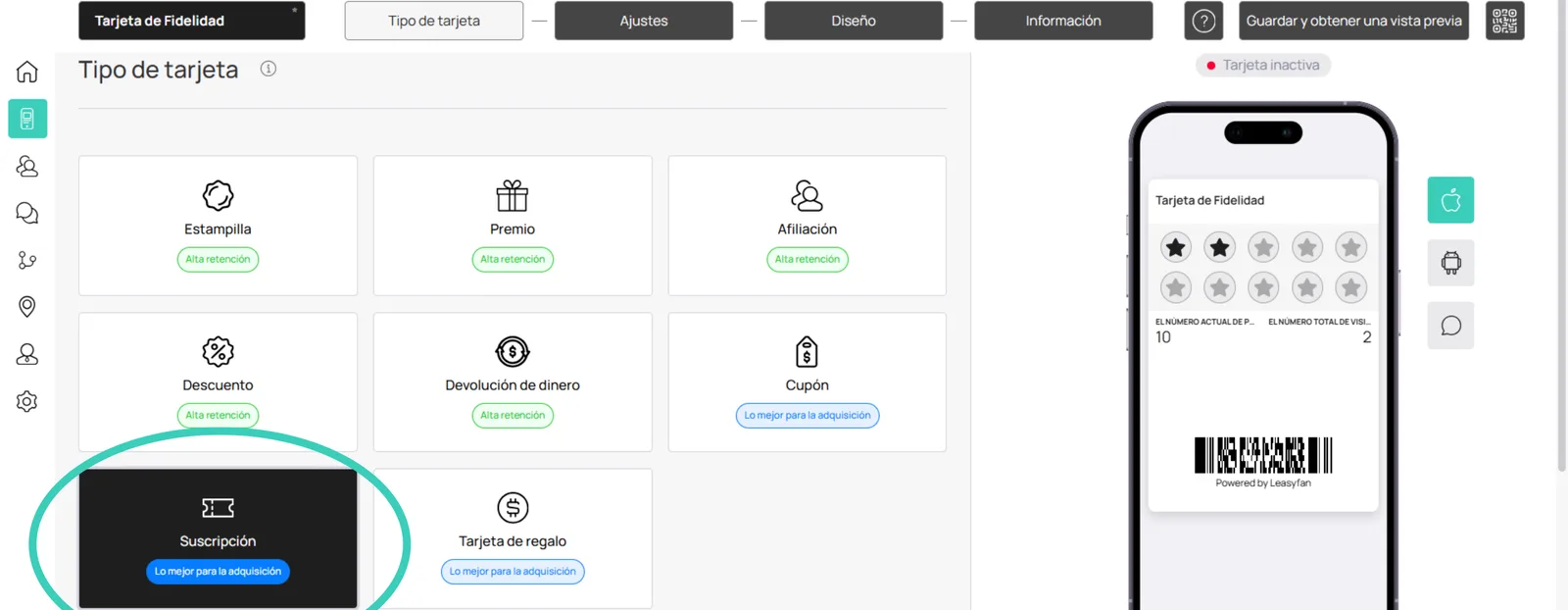
- Ve a Tarjetas en el menú lateral y crea una nueva tarjeta.
- Selecciona Suscripción (Multipass) como tipo de tarjeta y haz clic en Continuar.
Configuración
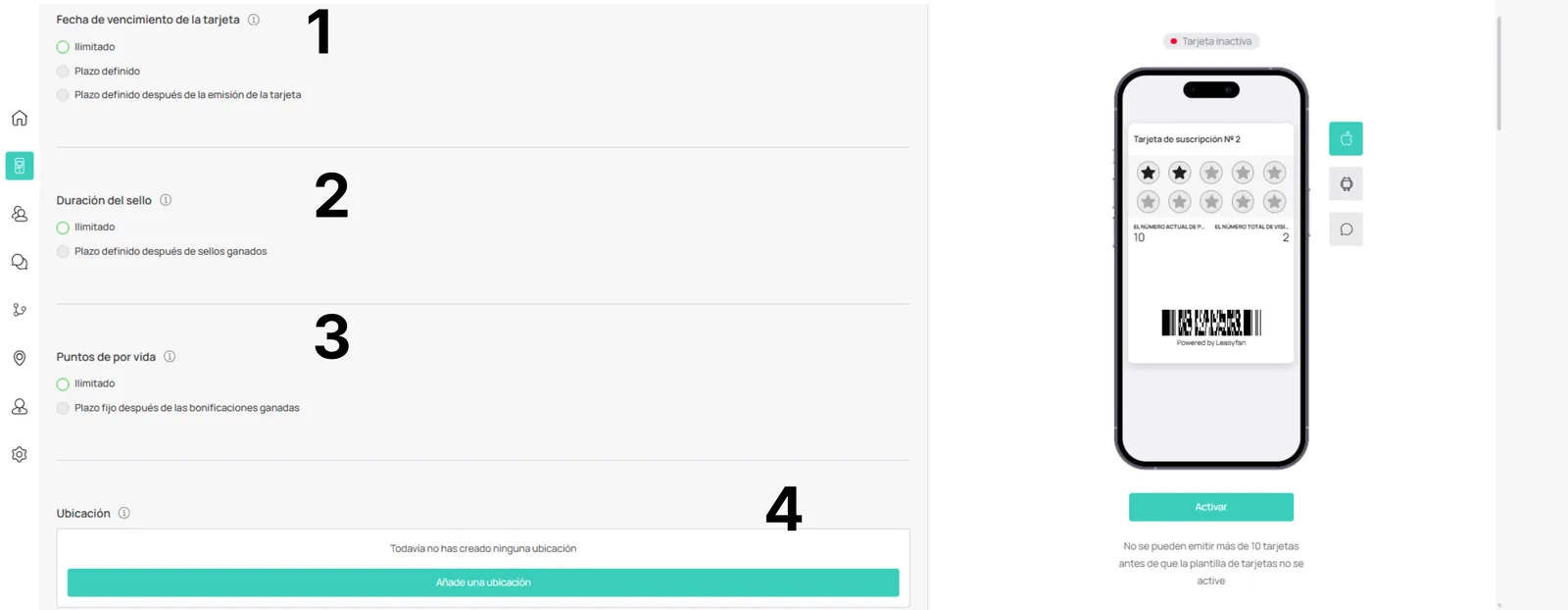
La sección de Configuración de Suscripción (Multipass) es similar a la de Sellos, con estos campos:
1. Tipo de código de barras
Selecciona el formato de código de barras con el que se escaneará y reconocerá la tarjeta.
2. Happy Hours
Define un período de tiempo durante el cual se acredita una cantidad mayor de puntos por visita. Solo funciona con las mecánicas de Visita y Gasto, y no tiene vencimiento.
3. Vencimiento de la tarjeta
Tres opciones: Sin límite, Fecha fija, o Plazo después de la emisión.
4-6. Vida útil, ubicaciones, idioma, formato
Misma configuración que la tarjeta de Sellos: vida útil de visitas, duración de los puntos, geolocalización, idioma, formatos de fecha y separadores.
9-10. Límites y Analytics
Límite de tarjetas, visitas de bienvenida, visitas de cumpleaños y campo de analytics.
.webp)
Diseño
Personaliza la apariencia visual de tu tarjeta de Suscripción (Multipass):
1. Cantidad de visitas del paquete
Define cuántas visitas se muestran en la tarjeta. Por ejemplo, si configuras 14 visitas y el cliente compra un paquete de 10, solo 10 sellos aparecerán activos y los 4 restantes se mostrarán inactivos. Este valor no se puede cambiar después de activar la tarjeta.
.webp)
2. Iconos de visitas activas e inactivas
Elige un icono del sistema o sube una imagen para las visitas ya usadas y para las que quedan pendientes.
.webp)
3. Logo e icono de la tarjeta
Sube el logotipo de tu empresa (aparece en la tarjeta y en el formulario de registro) y el icono que se muestra en las notificaciones push.
.webp)
4. Imagen de fondo
Se muestra detrás del área de visitas (tamaño mínimo recomendado 1125 x 432 píxeles).
.webp)
5. Paleta de colores
Configura los colores de fondo, texto, visitas y contornos de la tarjeta.
.webp)
6. Nombre de campos y visualización
Renombra los campos visibles del formulario de emisión (por ejemplo, cambiar "name" por "titular") y define si el logo y el color de fondo se muestran en el formulario de registro.
.webp)
Información
Completa la información que verá el cliente en la tarjeta:
1. Descripción de la tarjeta
Breve texto que explica de qué se trata el paquete de visitas.
.webp)
2. Nombre de la empresa
Aparece en la tarjeta y en los títulos de las notificaciones push.
3. Servicio
Nombre del servicio incluido en el paquete (reemplaza el campo personalizado si lo completas).
.webp)
4. Puntos por uso
Número de puntos que se otorgan al cliente cada vez que usa la tarjeta. Si lo dejas en 0, el campo se oculta.
.webp)
5. Mensaje de uso
Texto de confirmación que ve el cliente al descontar una visita.
.webp)
6. Programa de referidos
Disponible desde el Plan Avanzado. Tus clientes comparten un enlace único y, cuando un nuevo cliente instala la tarjeta, ambos reciben visitas o puntos bonus.
7. Enlaces activos
Información de contacto que aparece en la tarjeta (URL, teléfono, email o dirección).
8. Enlaces de feedback
URLs de reseñas que se muestran en la parte trasera de la tarjeta tras una visita.
9. Términos de uso
Términos abreviados y enlace a los términos completos.
.webp)
10. Información del emisor
Nombre, email y teléfono del emisor, en la parte trasera de la tarjeta.
Guardar y vista previa
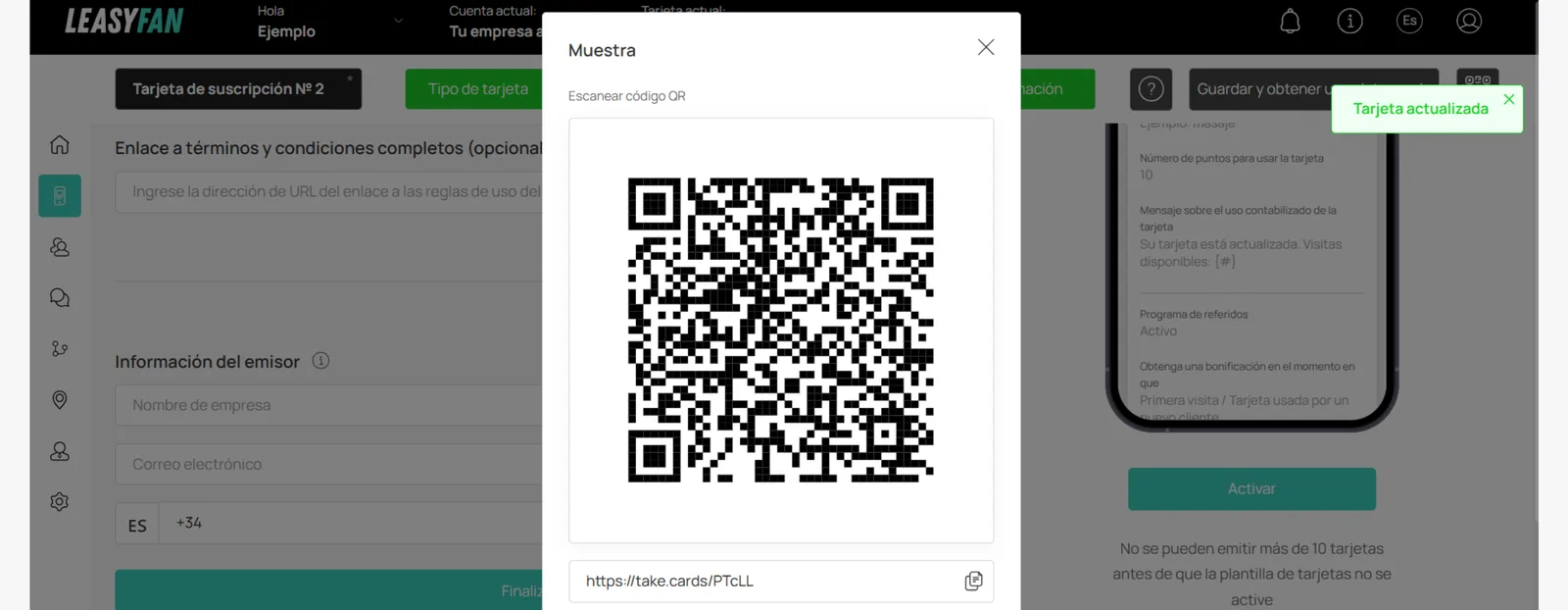
Haz clic en Finish, escanea el QR para probar, copia el enlace y activa la tarjeta cuando estes listo.
💰 Cashback (Devolución de dinero)
Cómo crear una tarjeta de Cashback
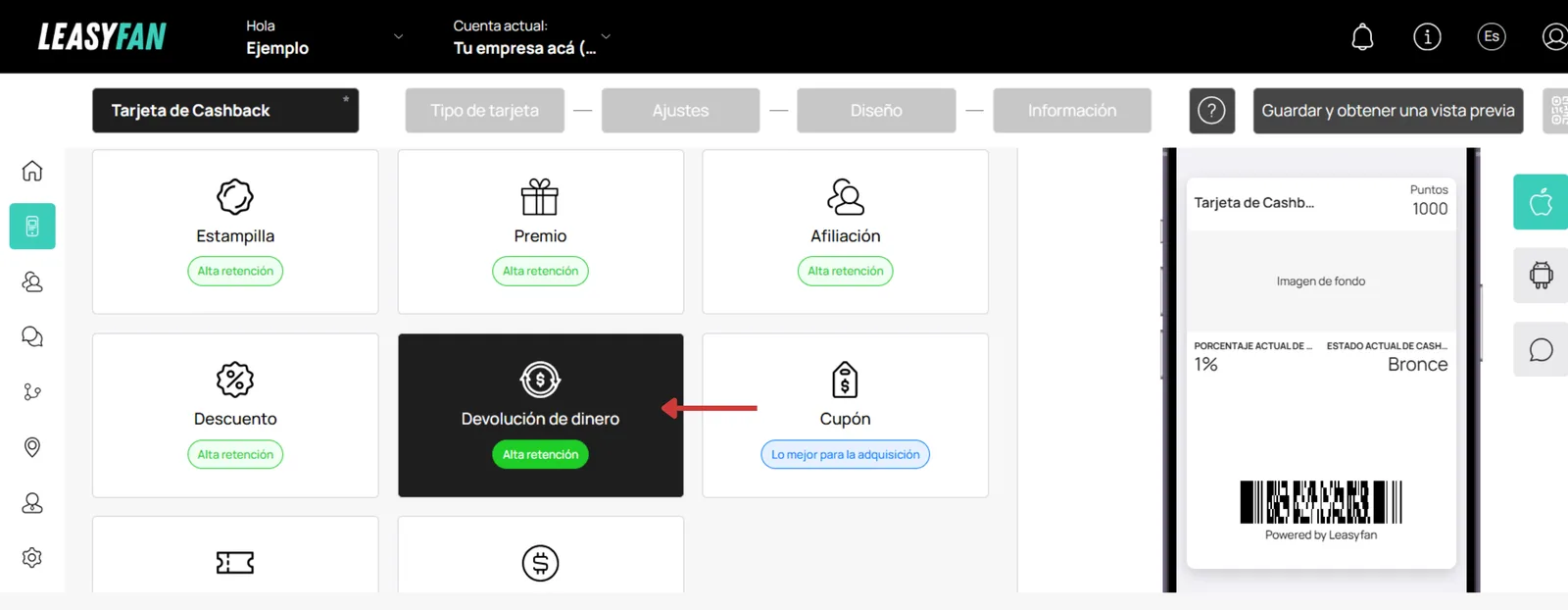
El cliente acumula un porcentaje del valor de cada compra como puntos que se muestran en su tarjeta. Esos puntos los puede usar para pagar su próxima compra y tú, como negocio, los descuentas al momento de canjearlos. El cashback también puede ser progresivo: mientras más gasta el cliente, mayor es el porcentaje que gana. Tú decides por qué se pueden canjear los puntos.
Cómo funciona la tarjeta de Cashback
- Ve a Tarjetas en el menú lateral y crea una nueva tarjeta.
- Selecciona Cashback como tipo y haz clic en Continuar.
Configuración
1. Tipo de código de barras
2. Happy Hours
Periodos con porcentaje de cashback incrementado.
3. Vencimiento de la tarjeta
4. Validez de puntos de por vida
Define cuántos días es válido cada punto de cashback después de ganarse. Por ejemplo, si defines una validez de 1 mes y el cliente gana un punto el 5 de abril, ese punto vencerá y se eliminará de la tarjeta el 5 de mayo.
.webp)
5. Ubicaciones y geolocalización
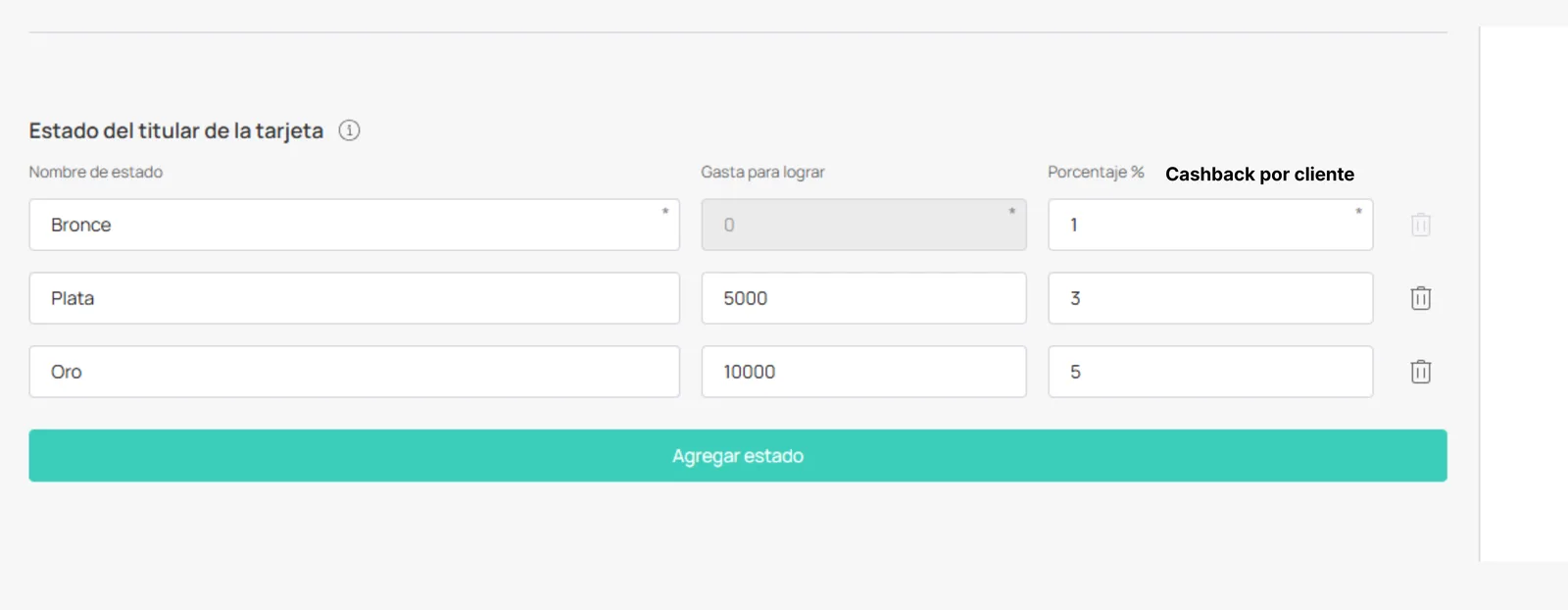
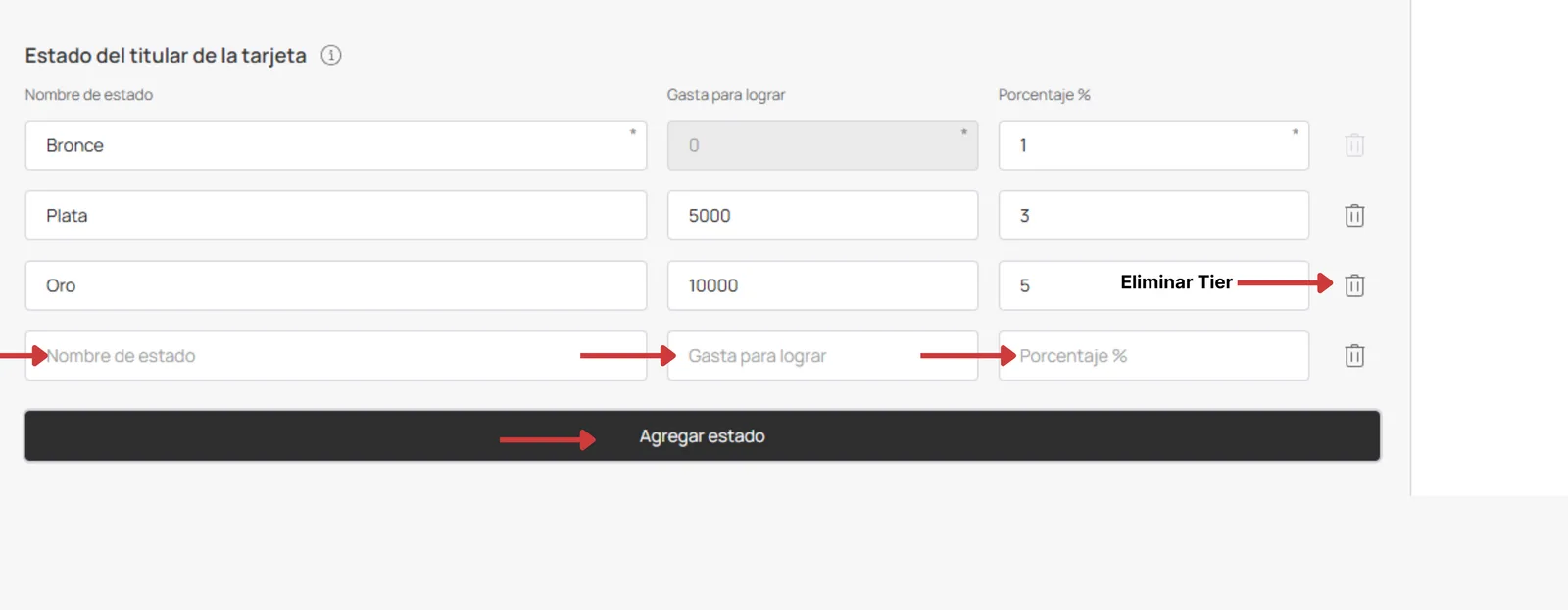
6. Niveles del cliente (Tiers)
Aquí defines el porcentaje de cashback. Configura hasta 6 niveles progresivos, cada uno con su nombre, el gasto necesario para alcanzarlo y su porcentaje. Los clientes suben de nivel automáticamente según su gasto acumulado, obteniendo un porcentaje de cashback más alto. Por ejemplo, el cliente empieza en el primer nivel con 1% de cashback y, al superar el gasto acumulado que definas para el siguiente nivel, sube automáticamente a 3% de cashback.
7-8. Idioma, formato de fecha, separadores
9. Formulario de emisión y UTM
10. Privacidad, Wallet y PWA
11. Límites, bienvenida, cumpleaños y Analytics
.webp)
Diseño
Personaliza la apariencia visual de tu tarjeta de Cashback:
1. Logo e icono de la tarjeta
Sube el logotipo de tu empresa (aparece en la tarjeta y en el formulario de registro) y el icono que se muestra en las notificaciones push.
.webp)
2. Imagen de fondo
Se muestra detrás del saldo de la tarjeta (tamaño mínimo recomendado 1125 x 432 píxeles).
.webp)
3. Paleta de colores
Configura los colores de fondo, texto y acentos de la tarjeta.
.webp)
4. Nombre de campos y visualización
Renombra los campos visibles del formulario de emisión (por ejemplo, cambiar "name" por "titular") y define si el logo y el color de fondo se muestran en el formulario de registro.
.webp)
Información
Completa la información que verá el cliente en la tarjeta:
1. Descripción de la tarjeta
Breve texto que explica cómo funciona el programa de cashback.
.webp)
2. Nombre de la empresa
Aparece en la tarjeta y en los títulos de las notificaciones push.
3. Programa de referidos
Disponible desde el Plan Avanzado. Tus clientes comparten un enlace único y, cuando un nuevo cliente instala la tarjeta, ambos reciben puntos bonus.
4. Enlaces activos
Información de contacto que aparece en la tarjeta (URL, teléfono, email o dirección).
5. Enlaces de feedback
URLs de reseñas que se muestran en la parte trasera de la tarjeta tras una visita.
6. Términos de uso
Términos abreviados y enlace a los términos completos.
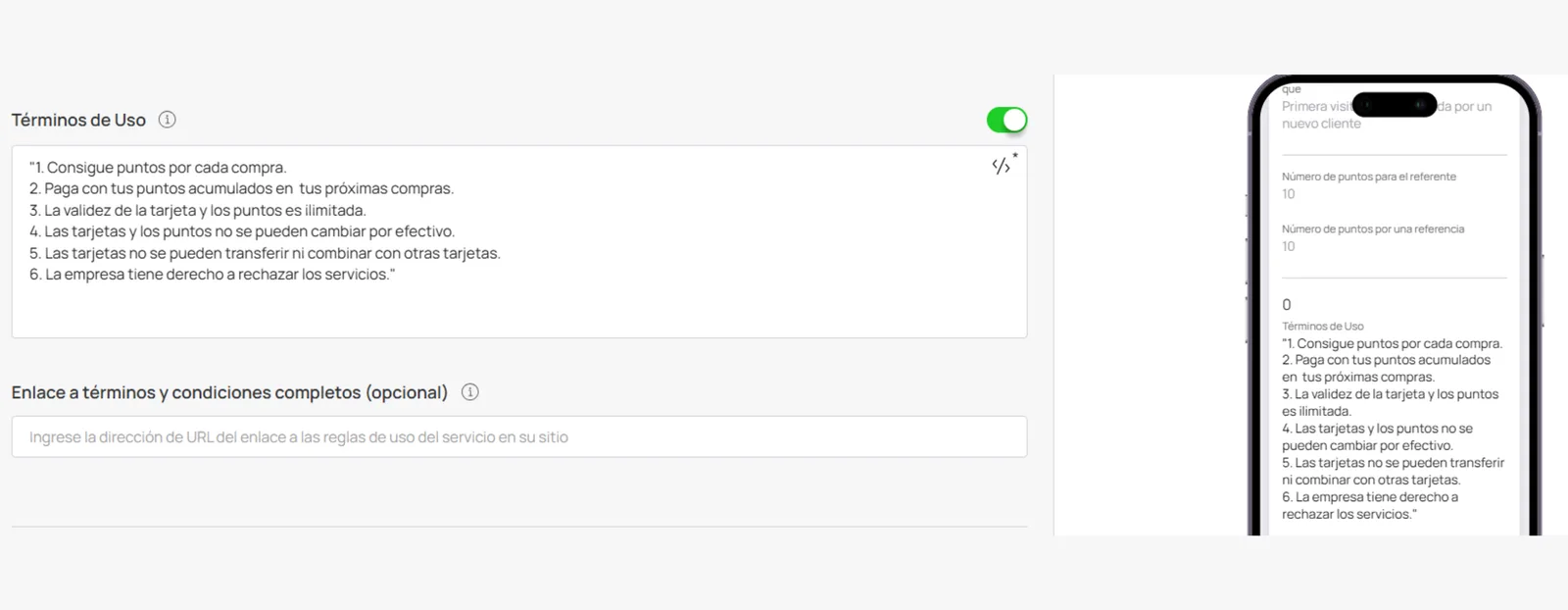
7. Información del emisor
Nombre, email y teléfono del emisor, en la parte trasera de la tarjeta.
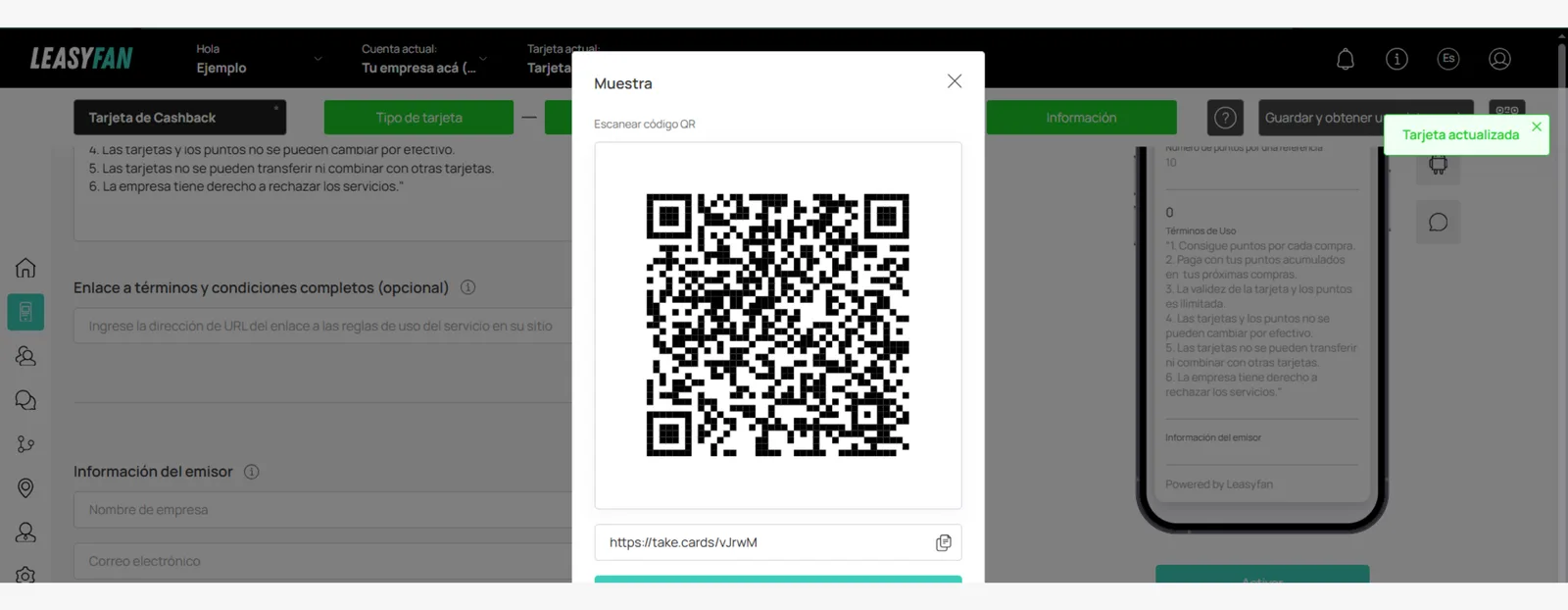
Guardar y vista previa
Haz clic en Finish. Escanea el QR, copia el enlace y activa la tarjeta.
🎫 Cupón
Cómo crear una tarjeta de Cupón
Tarjeta de uso único, ideal para atraer nuevos clientes con una oferta de primera visita: un descuento, un servicio gratis o un café de cortesía. El cliente te muestra el cupón, lo canjeas y, si lo vinculas a una tarjeta de lealtad, puede convertirse en una tarjeta permanente donde el cliente empieza a acumular sellos o puntos.
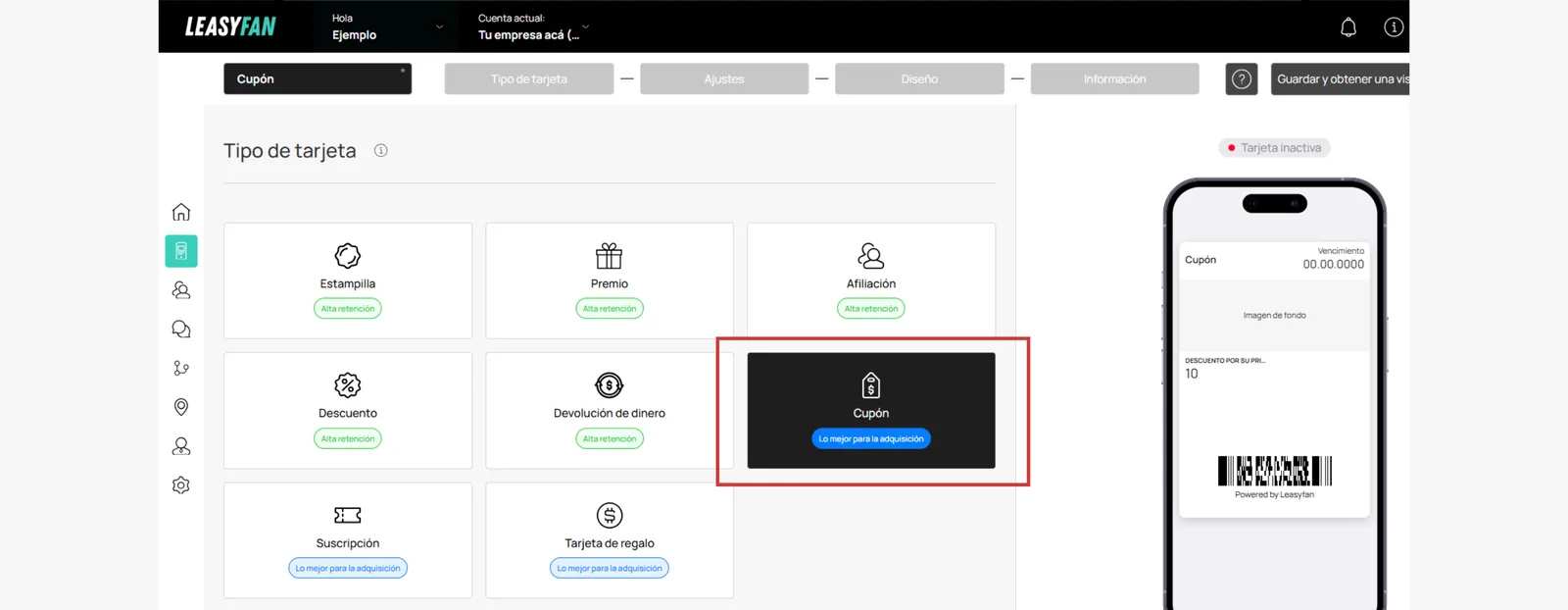
Cómo funciona
- Crea una nueva tarjeta y selecciona Cupón como tipo.
- Haz clic en Continuar.
Configuración
La configuración de la tarjeta de Cupón incluye estos campos:
1. Tipo de código de barras
Formato con el que se escaneará y reconocerá el cupón.
2. Vencimiento
Define una fecha de vencimiento o déjalo sin vencimiento.
3. Ubicaciones
Agrega las direcciones de tu negocio para activar geo-notificaciones push (radio de 100 metros).
.webp)
4. Plantilla de tarjeta de lealtad vinculada (opcional)
Vincula el cupón a una tarjeta de Sellos o Puntos para que, tras canjearlo, el cliente siga acumulando.
.webp)
5. Recompensa por primera visita
Define el beneficio inicial que recibe el cliente (descuento, servicio gratis, etc.).
.webp)
6. Idioma y formato de fecha
Idioma de la tarjeta y forma en que se muestran las fechas.
7. Formulario de emisión
Campos que el cliente completa al instalar el cupón; defines cuáles son obligatorios y cuáles únicos.
8. Etiquetas UTM
Enlaces con parámetros UTM para rastrear desde qué canal llega cada cliente.
9. Privacidad y botones de instalación
Máscara de teléfono, consentimiento de privacidad y botones de Google Wallet y PWA.
10. Límite de cupones emitidos
Número máximo de cupones que se pueden emitir (0 = sin límite), útil cuando la promoción aplica a una cantidad limitada de personas.
.webp)
Diseño
Personaliza la apariencia visual del cupón:
1. Logo e icono de la tarjeta
Sube el logotipo de tu empresa (visible en la tarjeta y el formulario de registro) y el icono que se muestra en las notificaciones push.
.webp)
2. Imagen de fondo
Se muestra detrás del cupón (tamaño mínimo recomendado 1125 x 432 píxeles).
.webp)
3. Paleta de colores
Configura los colores de fondo, texto y acentos.
.webp)
4. Nombre de campos y visualización
Renombra los campos visibles del formulario de emisión y define si el logo y el color de fondo se muestran en el formulario de registro.
.webp)
Información
Completa la información que verá el cliente en el cupón:
1. Descripción de la tarjeta
Breve texto que explica la oferta del cupón.
.webp)
2. Nombre de la empresa
Aparece en la tarjeta y en los títulos de las notificaciones push.
3. Enlaces activos
Información de contacto (URL, teléfono, email o dirección).
4. Enlaces de feedback
URLs de reseñas que se muestran en la parte trasera de la tarjeta.
5. Términos de uso
Términos abreviados y enlace a los términos completos.
.webp)
6. Información del emisor
Nombre, email y teléfono del emisor.
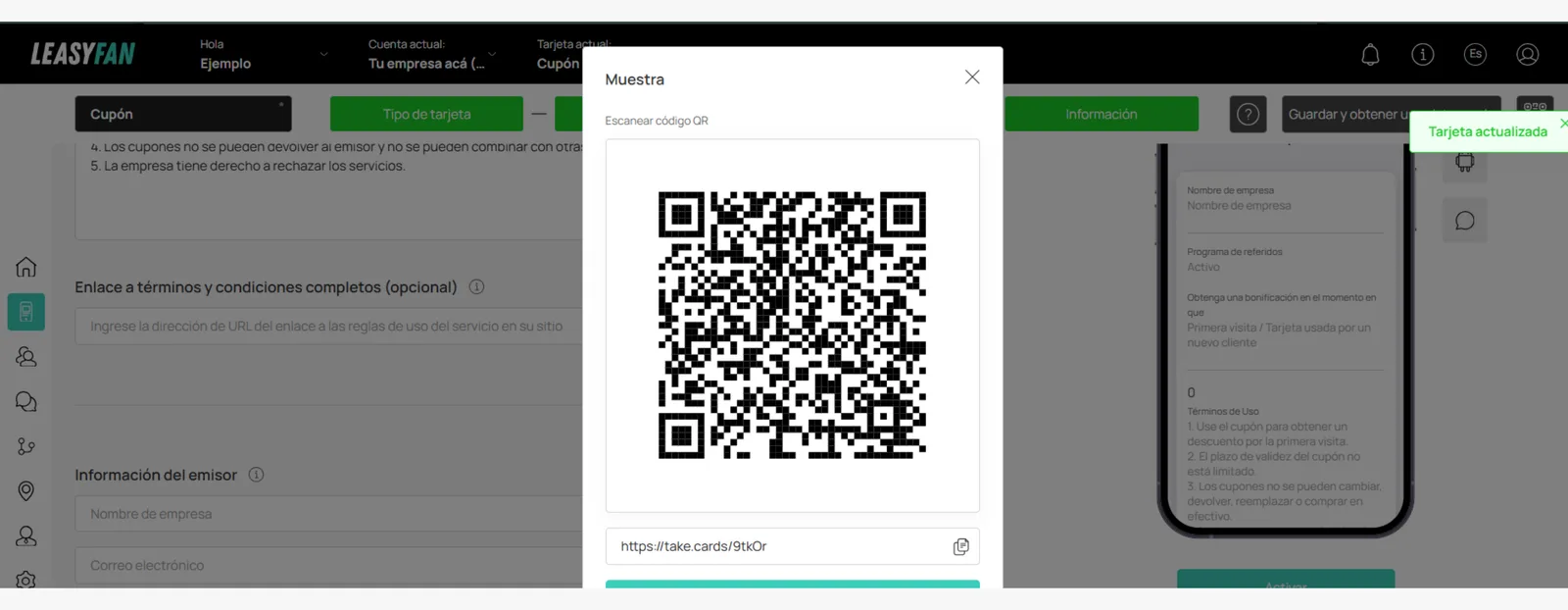
Guardar y vista previa
🎁 Tarjeta de Regalo
Cómo crear una tarjeta de Regalo
Funciona como un certificado o vale con un saldo de puntos (o dinero) que el cliente puede gastar en tus servicios. El cliente ve su saldo en la tarjeta y lo usa total o parcialmente; el saldo se puede acreditar varias veces y descontar de una sola vez o por partes. Es ideal para regalos y promociones: por ejemplo, alguien compra un certificado para el cumpleaños de un amigo, te paga y le entregas un código QR para instalar la tarjeta.
Cómo funciona
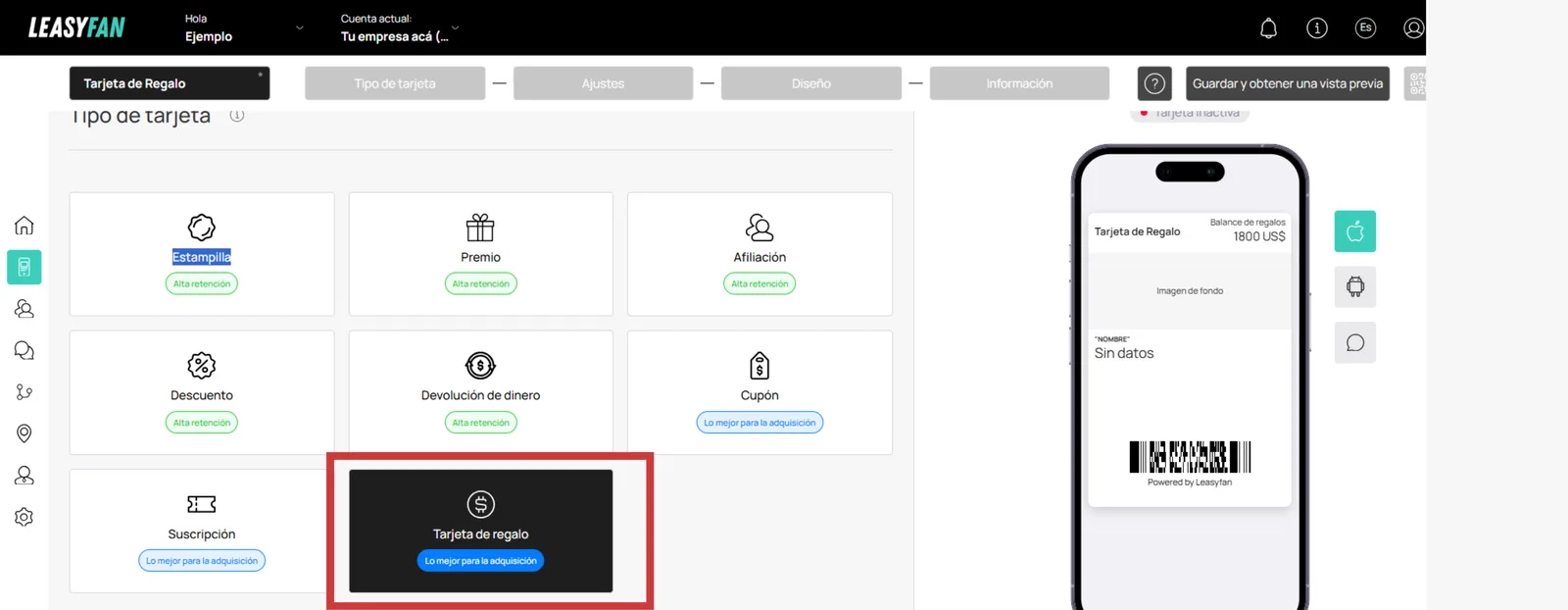
- Crea una nueva tarjeta y selecciona Tarjeta de Regalo como tipo.
- Haz clic en Continuar.
Configuración
La configuración de la Tarjeta de Regalo incluye estos campos:
1. Tipo de código de barras
Formato con el que se escaneará y reconocerá la tarjeta.
2. Reglas de canje
Uso único (una sola transacción) o uso múltiple (varias transacciones hasta agotar el saldo).
.webp)
3. Venta como regalo con pagos en línea
Activa el cobro en línea para que el cliente pueda comprar la tarjeta de regalo como regalo.
.webp)
4. Límites de depósito
Define montos mínimo y máximo de saldo (opcional).
.webp)
5. Vencimiento y validez de puntos
Define cuándo vence la tarjeta y si el saldo tiene fecha de caducidad.
6. Ubicaciones, idioma y formato
Direcciones para geo-notificaciones, idioma de la tarjeta y formato de fechas y separadores.
7. Formulario de emisión y UTM
Campos que completa el cliente y enlaces de rastreo por canal.
8. Privacidad y botones de instalación
Máscara de teléfono, consentimiento, Google Wallet y PWA.
9. Límite de tarjetas
Número máximo de tarjetas de regalo que se pueden emitir (0 = sin límite).
.webp)
10. Saldo inicial al emitir
Cantidad de saldo que se acredita automáticamente al crear la tarjeta. Por ejemplo, creas una tarjeta de regalo de 1,000 puntos (o el monto que quieras); el cliente te paga y tú acreditas ese saldo a su tarjeta.
.webp)
11. Bonus de cumpleaños
Saldo adicional que se acredita en el cumpleaños del cliente, con notificación push.
.webp)
12. Analytics
Script de seguimiento personalizado (por ejemplo, Google Analytics o Facebook Pixel).
Diseño
Personaliza la apariencia visual de la Tarjeta de Regalo:
1. Logo e icono de la tarjeta
Sube el logotipo de tu empresa (visible en la tarjeta y el formulario de registro) y el icono que se muestra en las notificaciones push.
.webp)
2. Imagen de fondo
Se muestra detrás del saldo de la tarjeta (tamaño mínimo recomendado 1125 x 432 píxeles).
.webp)
3. Paleta de colores
Configura los colores de fondo, texto y acentos.
.webp)
4. Nombre de campos y visualización
Renombra los campos visibles del formulario de emisión y define si el logo y el color de fondo se muestran en el formulario de registro.
.webp)
Información
Completa la información que verá el cliente en la tarjeta:
1. Descripción de la tarjeta
Breve texto que explica cómo usar el saldo de regalo.
.webp)
2. Nombre de la empresa
Aparece en la tarjeta y en los títulos de las notificaciones push.
3. Enlaces activos
Información de contacto (URL, teléfono, email o dirección).
4. Enlaces de feedback
URLs de reseñas que se muestran en la parte trasera de la tarjeta.
5. Términos de uso
Términos abreviados y enlace a los términos completos.
.webp)
6. Información del emisor
Nombre, email y teléfono del emisor.
La tarjeta Tarjeta de Regalo no incluye programa de referidos.
Activación y emisión
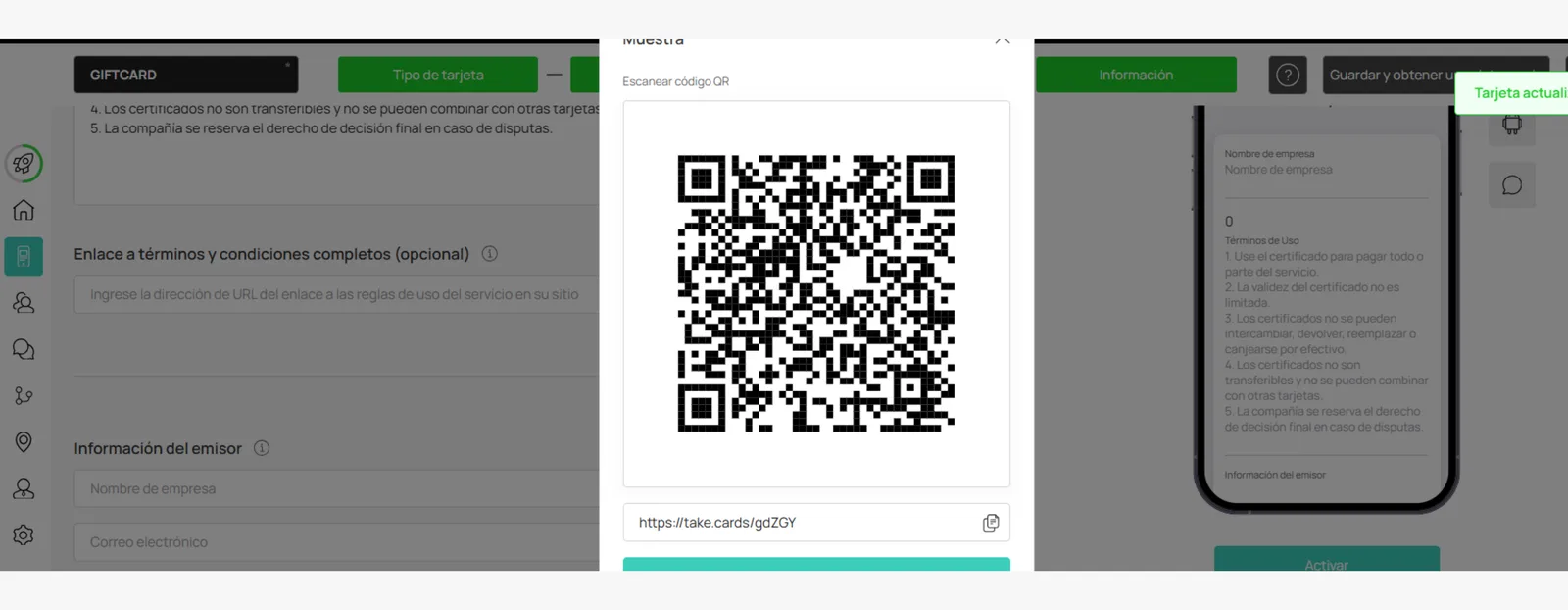
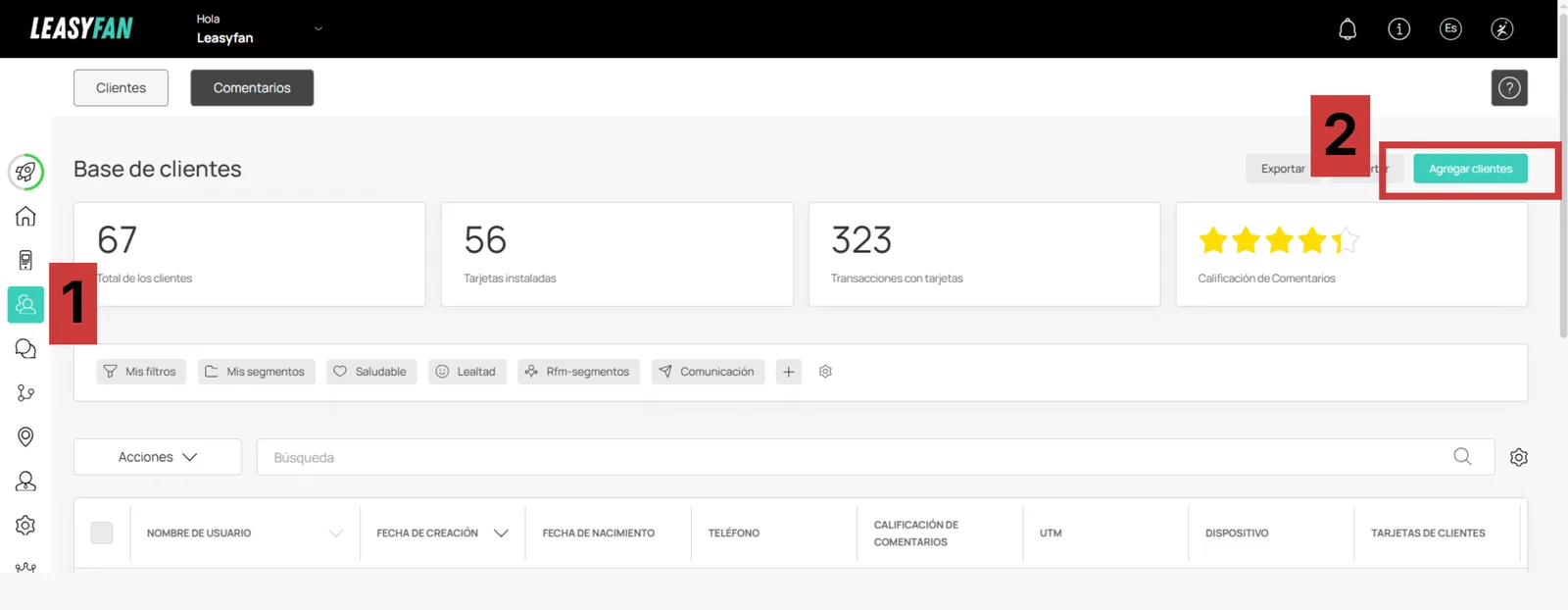
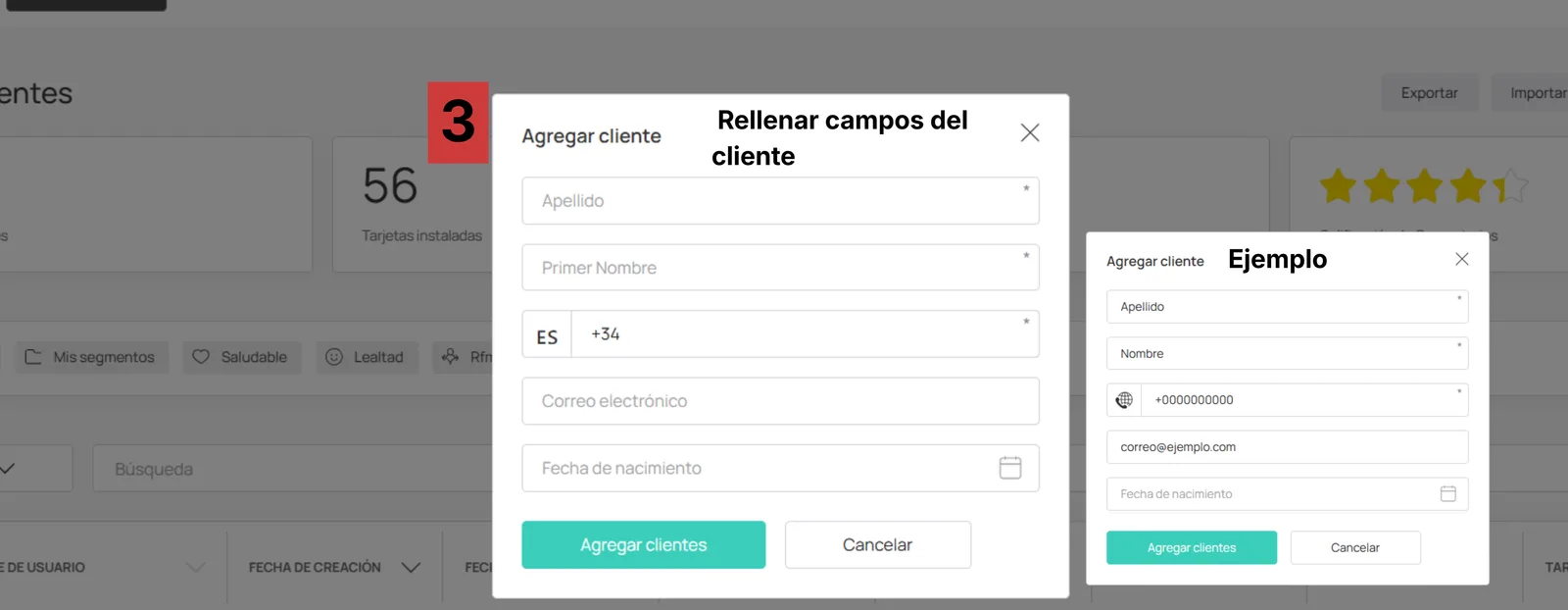
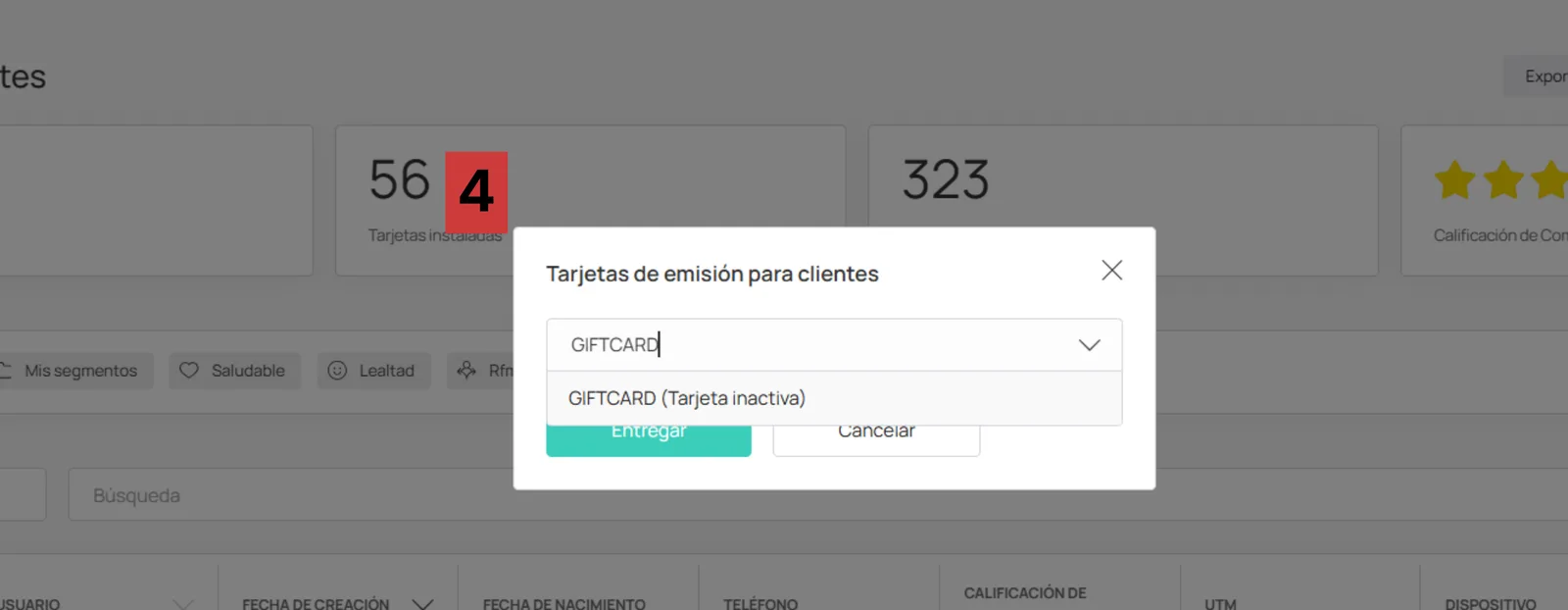
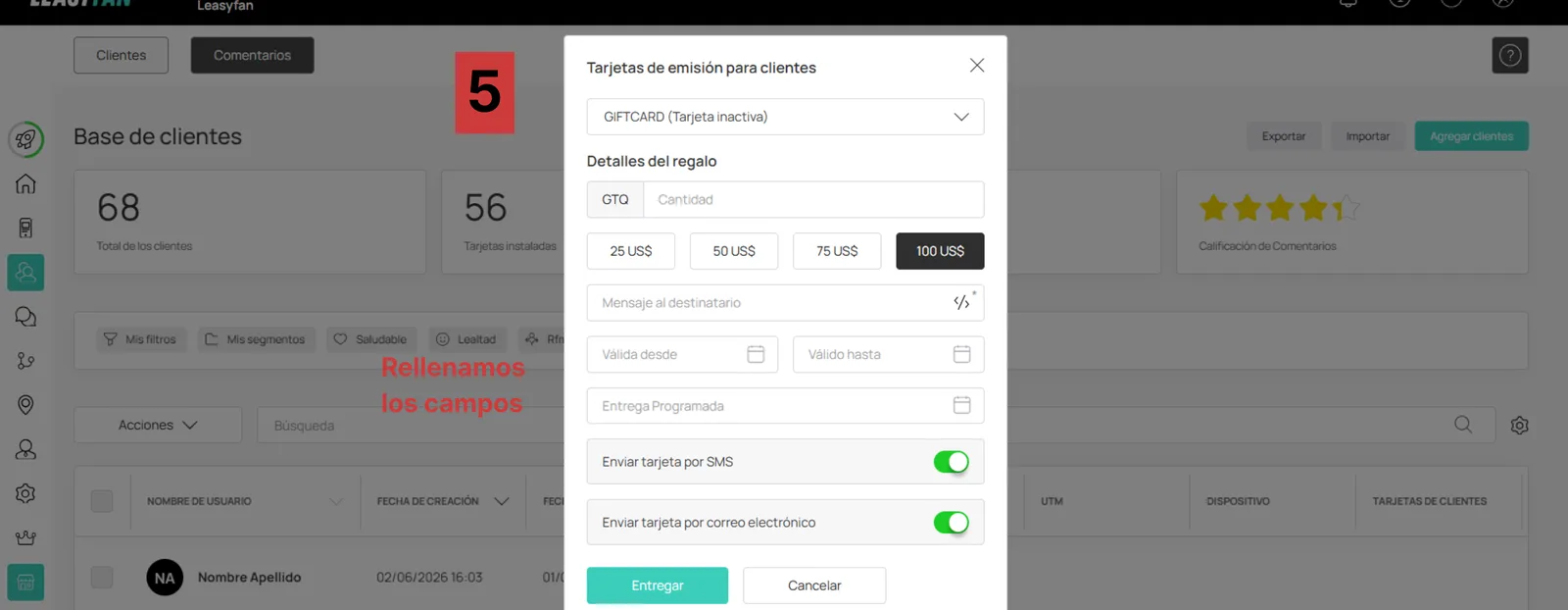
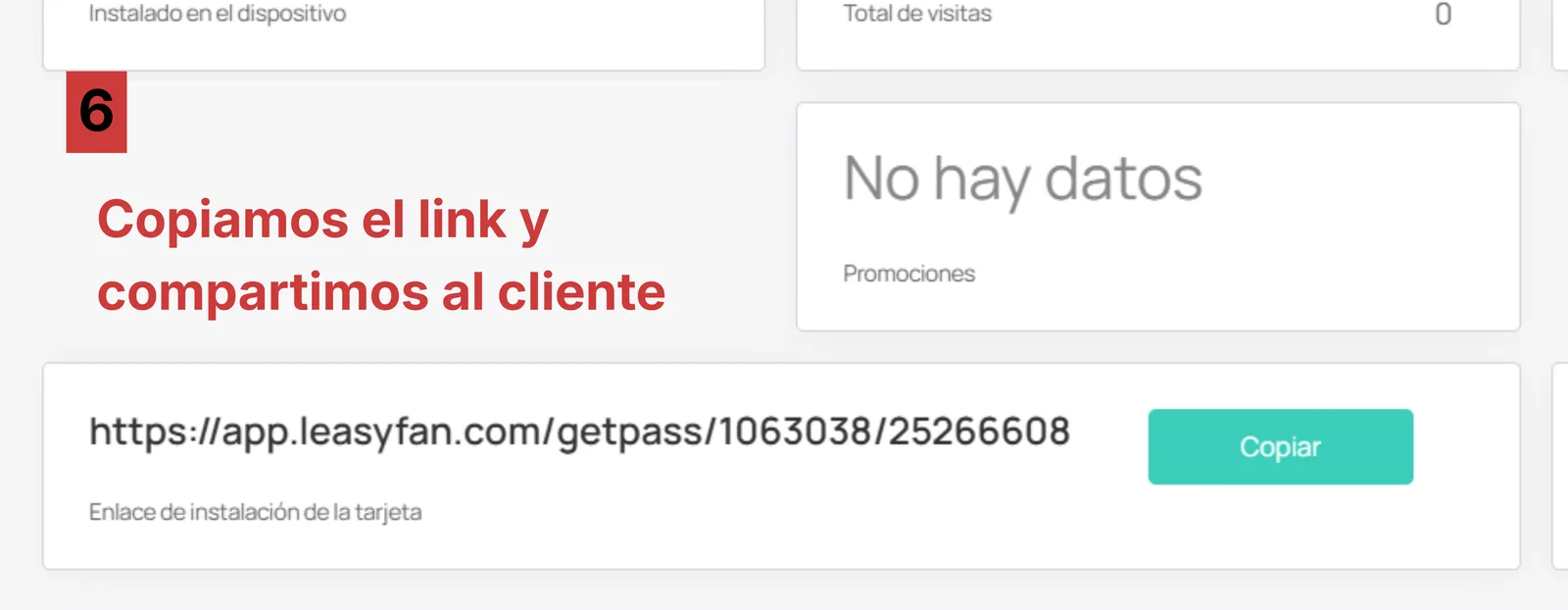
Haz clic en Finish para generar la vista previa. Puedes emitir tarjetas de regalo directamente a clientes desde el panel de Clientes y enviarlas por SMS o email con el enlace de instalación. El destinatario escanea el código, instala la tarjeta y ve de inmediato su saldo de regalo, que puede canjear por servicios como una manicura o un masaje facial.
💎 Membresía (Afiliación)
Cómo crear una tarjeta de Membresía
Identifica al cliente como miembro de un club o programa con ciertos privilegios. El cliente adquiere la membresía y recibe una tarjeta con fecha de vencimiento; al escanearla se muestra su identidad y el estado de la membresía (vigente o vencida). La renovación puede ser manual desde el perfil del cliente o automática si conectas pagos por suscripción. Por ejemplo, en un salón de belleza los miembros son atendidos solo por estilistas VIP, parecido a la sala VIP de un aeropuerto.
Cómo funciona
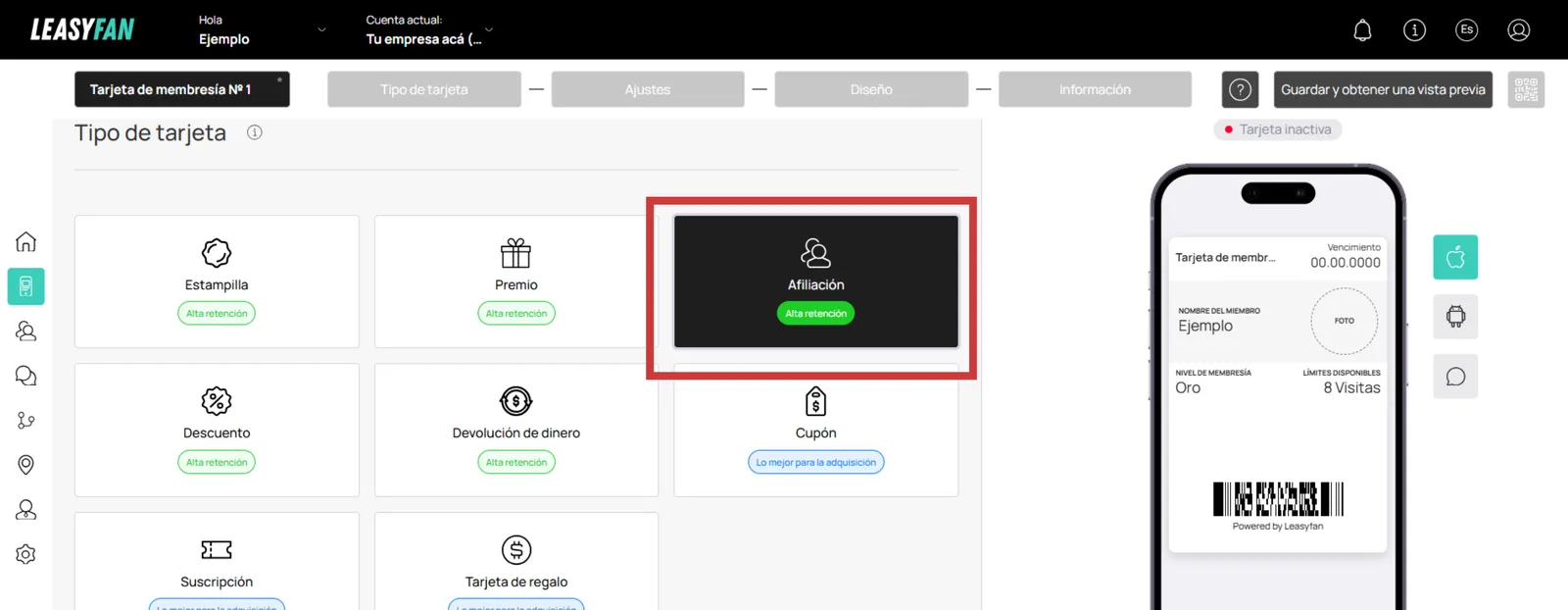
- Crea una nueva tarjeta y selecciona Membresía como tipo.
- Haz clic en Continuar.
Configuración
La configuración de la tarjeta de Membresía incluye estos campos:
1. Tipo de código de barras
Formato con el que se escaneará y reconocerá la tarjeta.
2. Cobro con pagos en línea
Activa o desactiva el cobro; determina si la membresía es de pago o gratuita.
.webp)
3. Versión de la membresía
Elige entre una membresía con niveles o una versión básica sin puntos ni recompensas.
.webp)
4. Renovación automática
Actívala para renovar la membresía de forma automática; al desactivarla se crea una membresía de por vida.
.webp)
5. Vencimiento
Sin límite, fecha fija o plazo después de la emisión.
6. Etiqueta de la unidad
Define cómo se llaman las unidades en la tarjeta (por ejemplo, Visitas, Lavados, Clases, Masajes o Accesos).
.webp)
7. Período de prueba
De 0 a 30 días gratis para nuevos miembros.
.webp)
8. Niveles de membresía
Crea niveles con nombre, descripción, precio, límites y beneficios por nivel.
.webp)
9. Formulario de emisión
Campos que completa el cliente (el email es obligatorio); defines cuáles son obligatorios y cuáles únicos.
10. Ubicaciones, idioma y formato
Direcciones para geo-notificaciones, idioma y formato de fechas.
11. UTM, privacidad y botones de instalación
Enlaces de rastreo por canal, consentimiento, Google Wallet y PWA.
12. Límites
Límite de tarjetas y límite de check-in diario. Por ejemplo, en un autolavado puedes limitar el check-in para que el cliente no descuente dos visitas el mismo día.
.webp)
Diseño
Personaliza la apariencia visual de la tarjeta de Membresía:
1. Logo e icono de la tarjeta
Sube el logotipo de tu empresa (visible en la tarjeta y el formulario de registro) y el icono que se muestra en las notificaciones push.
.webp)
2. Imagen de fondo
Se muestra detrás del área principal de la tarjeta (tamaño mínimo recomendado 1125 x 432 píxeles).
.webp)
3. Paleta de colores
Configura los colores de fondo, texto y acentos.
.webp)
4. Nombre de campos y visualización
Renombra los campos visibles del formulario de emisión y define si el logo y el color de fondo se muestran en el formulario de registro.
.webp)
Información
Completa la información que verá el cliente en la tarjeta:
1. Descripción de la tarjeta
Breve texto que explica de qué se trata la membresía.
.webp)
2. Nombre de la empresa
Aparece en la tarjeta y en los títulos de las notificaciones push.
3. Enlaces activos
Información de contacto (URL, teléfono, email o dirección).
4. Enlaces de feedback
URLs de reseñas que se muestran en la parte trasera de la tarjeta.
5. Términos de uso
Términos abreviados y enlace a los términos completos.
.webp)
6. Información del emisor
Nombre, email y teléfono del emisor.
La tarjeta de Membresía no incluye programa de referidos.
🏷️ Descuento
Cómo crear una tarjeta de Descuento
Permite ofrecer ahorros inmediatos a tus clientes manteniéndolos comprometidos con tu negocio. Admite descuentos progresivos: mientras más gasta el cliente, mayor es el porcentaje de descuento que obtiene. Configuras niveles con umbrales de gasto y su porcentaje correspondiente, y el cliente presenta la tarjeta en cada visita para aplicar su descuento.
Cómo funciona
- Crea una nueva tarjeta y selecciona Descuento como tipo.
- Haz clic en Continuar.
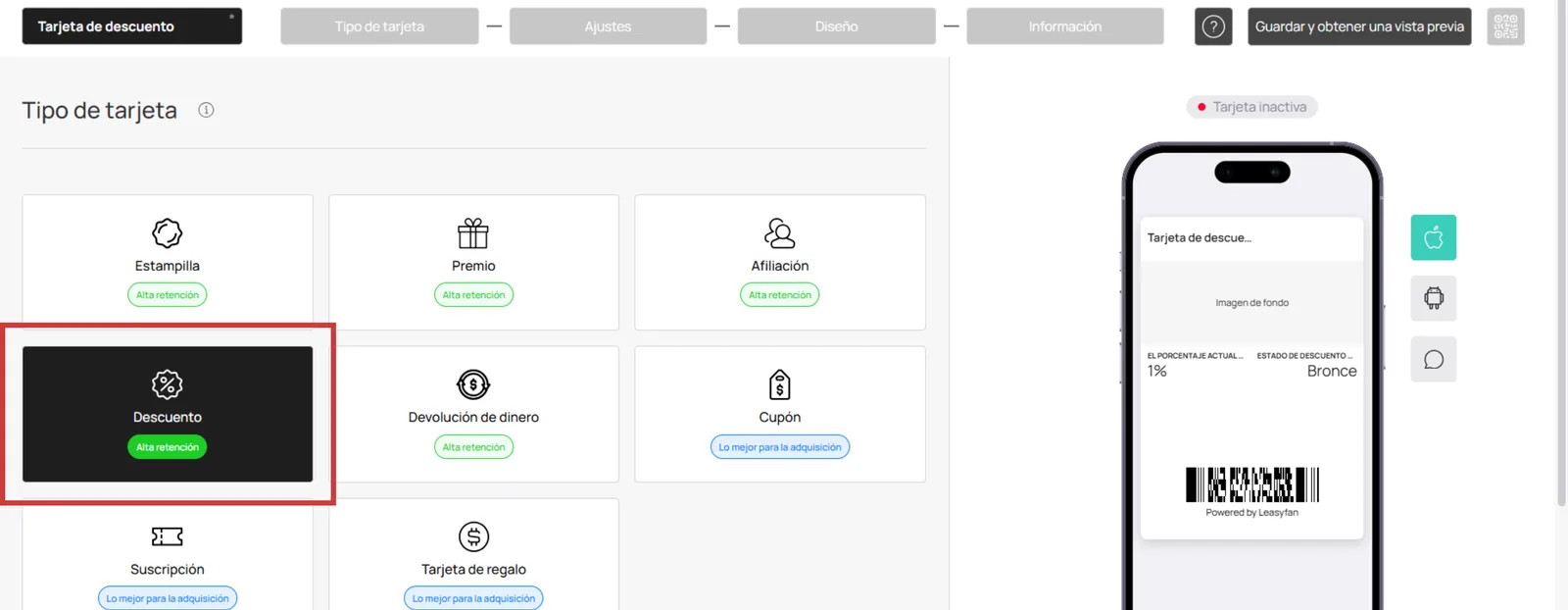
Configuración
La configuración de la tarjeta de Descuento incluye estos campos:
1. Tipo de código de barras
Formato con el que se escaneará y reconocerá la tarjeta.
2. Happy Hours
Períodos de tiempo con un porcentaje de descuento incrementado.
3. Vencimiento
Sin límite, fecha fija o plazo después de la emisión.
4. Ubicaciones
Direcciones de tu negocio para activar geo-notificaciones push (radio de 100 metros).
.webp)
5. Niveles del cliente (Tiers)
Hasta 6 niveles, cada uno con su nombre, el gasto necesario para alcanzarlo y su porcentaje de descuento. El cliente sube de nivel automáticamente según su gasto acumulado.
%20(captura%20nueva).webp)
6. Idioma, formato y separadores
Idioma de la tarjeta, formato de fechas y separadores de miles y decimales.
7. Formulario de emisión y UTM
Campos que completa el cliente y enlaces de rastreo por canal.
8. Privacidad y botones de instalación
Máscara de teléfono, consentimiento, Google Wallet y PWA.
9. Límite de tarjetas
Número máximo de tarjetas que se pueden emitir (0 = sin límite).
.webp)
10. Analytics
Script de seguimiento personalizado.
Diseño
Personaliza la apariencia visual de la tarjeta de Descuento:
1. Logo e icono de la tarjeta
Sube el logotipo de tu empresa (visible en la tarjeta y el formulario de registro) y el icono que se muestra en las notificaciones push.
.webp)
2. Imagen de fondo
Se muestra detrás del área principal de la tarjeta (tamaño mínimo recomendado 1125 x 432 píxeles).
.webp)
3. Paleta de colores
Configura los colores de fondo, texto y acentos.
.webp)
4. Nombre de campos y visualización
Renombra los campos visibles del formulario de emisión y define si el logo y el color de fondo se muestran en el formulario de registro.
.webp)
Información
Completa la información que verá el cliente en la tarjeta:
1. Descripción de la tarjeta
Breve texto que explica cómo funciona el descuento.
.webp)
2. Nombre de la empresa
Aparece en la tarjeta y en los títulos de las notificaciones push.
3. Programa de referidos
Disponible desde el Plan Avanzado. Tus clientes comparten un enlace único y, cuando un nuevo cliente instala la tarjeta, ambos reciben un beneficio bonus.
4. Enlaces activos
Información de contacto (URL, teléfono, email o dirección).
5. Enlaces de feedback
URLs de reseñas que se muestran en la parte trasera de la tarjeta.
6. Términos de uso
Términos abreviados y enlace a los términos completos.
.webp)
7. Información del emisor
Nombre, email y teléfono del emisor.
Guardar y vista previa
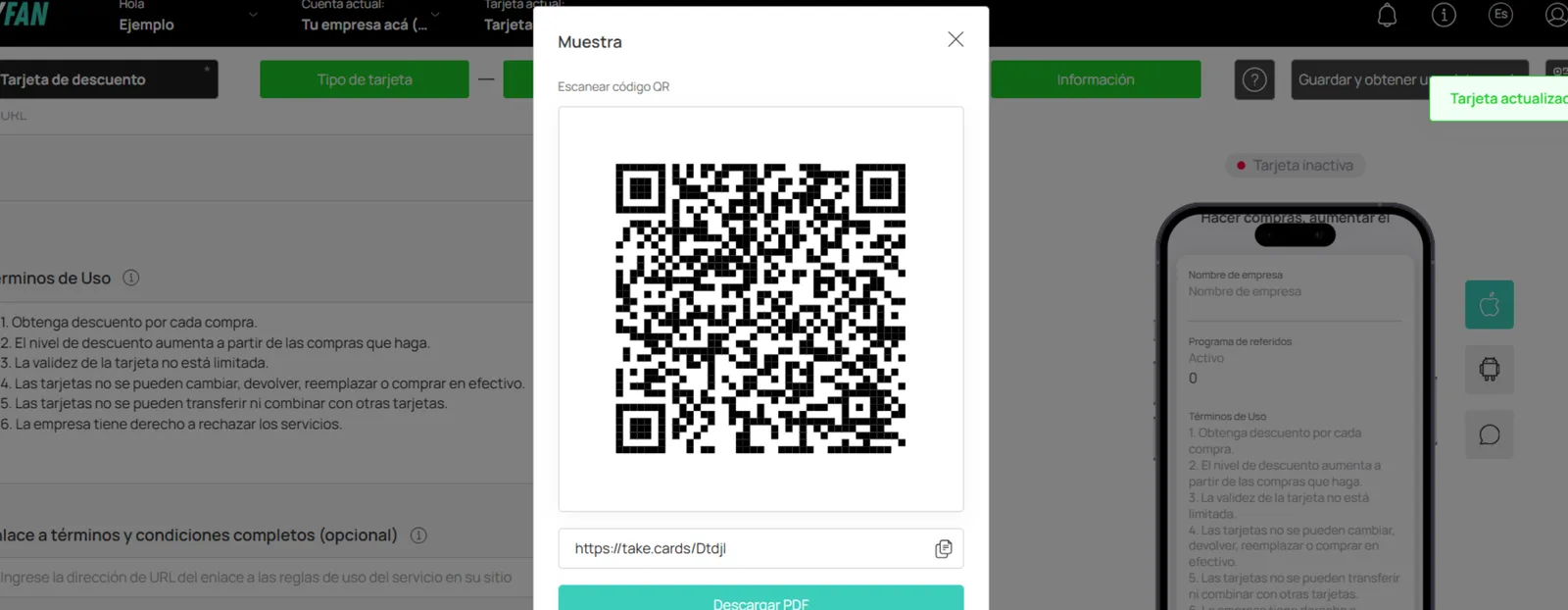
🏆 Puntos (Premio)
Cómo crear una tarjeta de Puntos
El cliente acumula puntos de tres formas: por compras, por visitas o con reglas personalizadas. Cuando canjea una recompensa, los puntos correspondientes se descuentan de su saldo, pero puede seguir acumulando después. Puedes crear una cantidad ilimitada de niveles de recompensa.
Cómo funciona la tarjeta de Puntos
- Ve a Tarjetas y crea una nueva tarjeta.
- Selecciona Puntos como tipo y haz clic en Continuar.
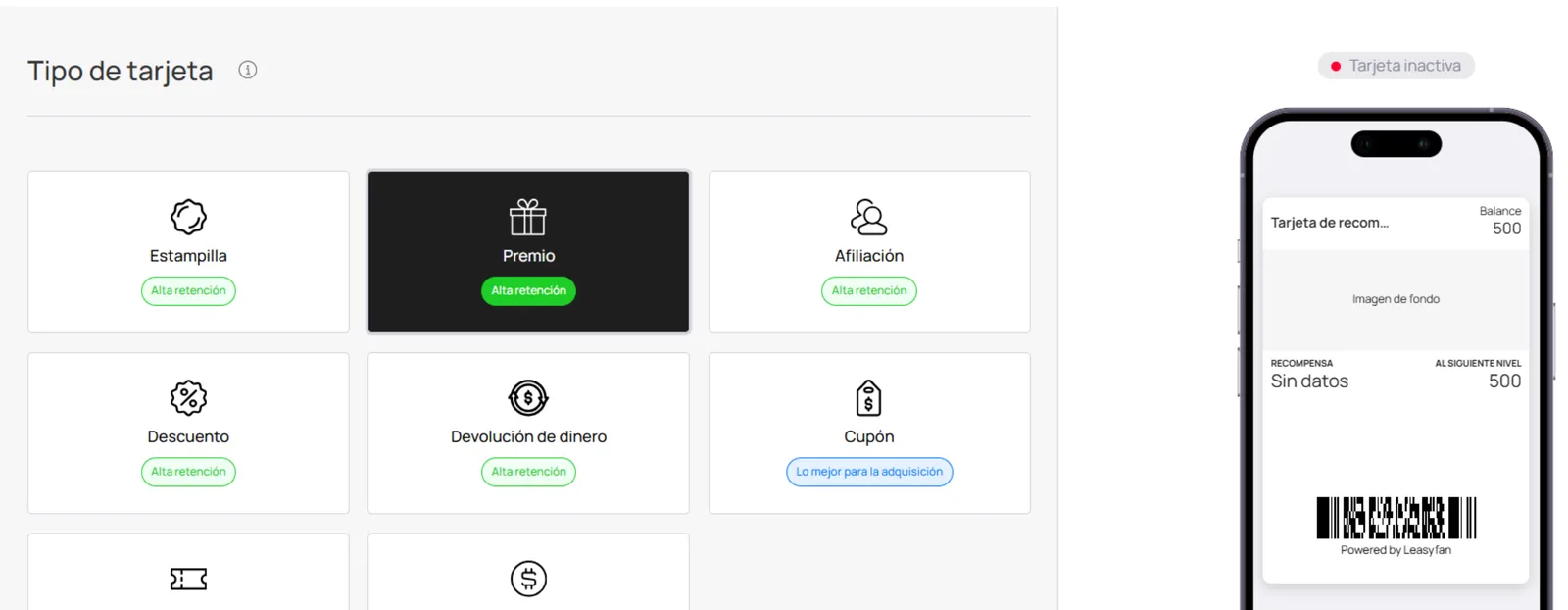
- Define cuántos puntos se otorgan por cada unidad de gasto (por ejemplo, 10 puntos por cada unidad de moneda gastada), o un número fijo de puntos por cada visita.
- Configura los niveles de recompensa y el catalogo de premios (descuento en porcentaje, descuento fijo o un regalo físico).
- El cliente acumula puntos y canjea cuando alcanza un nivel; al canjear, los puntos se descuentan y puede seguir acumulando.
Configuración
La configuración de la tarjeta de Puntos incluye estos campos:
1. Tipo de código de barras
Formato con el que se escaneará y reconocerá la tarjeta.
2. Mecanismo de acumulación de puntos
Gasto (puntos según el monto), Visita (puntos por cada visita) o Personalizado (reglas propias).
.webp)
3. Niveles de recompensa
Crea una cantidad ilimitada de recompensas con sus umbrales de puntos.
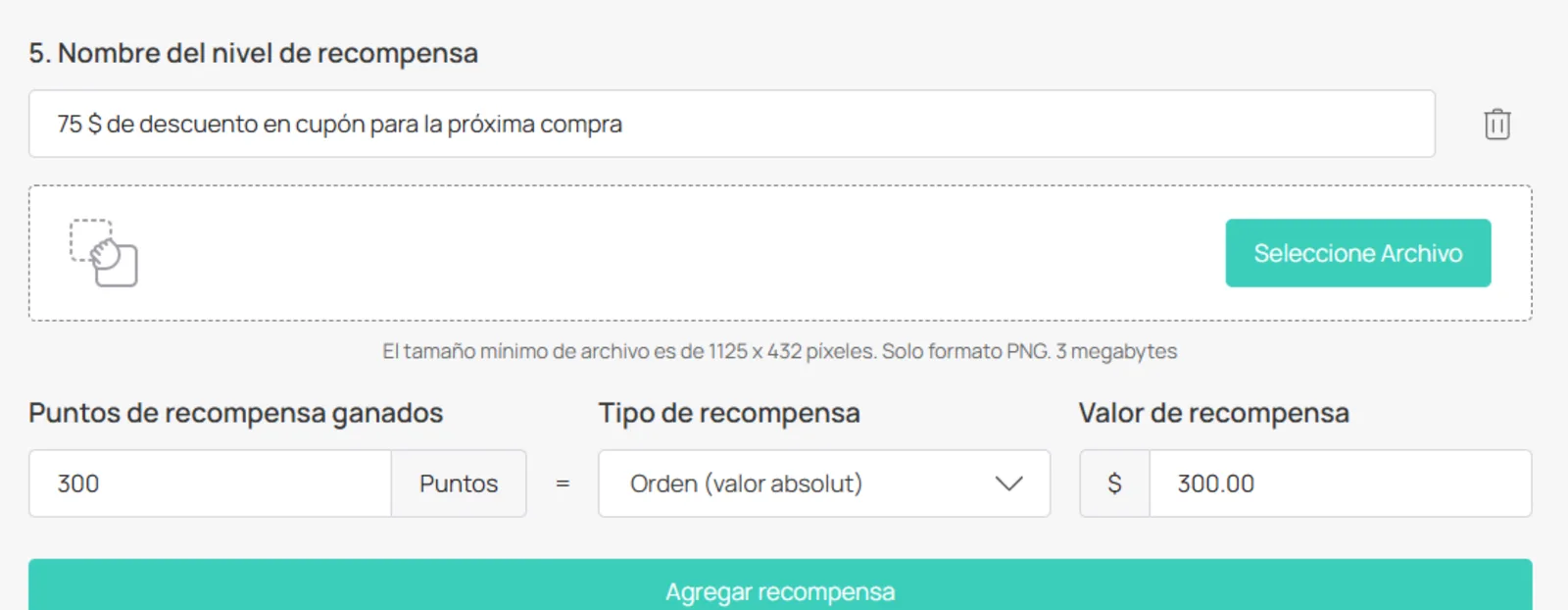
4. Valor de cada recompensa
Descuento en porcentaje, descuento fijo o un regalo físico.
.webp)
5. Vencimiento de la tarjeta
Sin límite, fecha fija o plazo después de la emisión.
6. Validez de puntos
Cada punto tiene su propio vencimiento desde la fecha en que se gana. Por ejemplo, si defines la validez en 1 mes y el cliente gana puntos el 5 de abril, esos puntos vencen el 5 de mayo.
.webp)
7. Happy Hours
Períodos de tiempo con una cantidad de puntos incrementada.
8. Ubicaciones, idioma y formato
Direcciones para geo-notificaciones, idioma y formato de fechas.
9. Formulario de emisión y UTM
Campos que completa el cliente y enlaces de rastreo por canal.
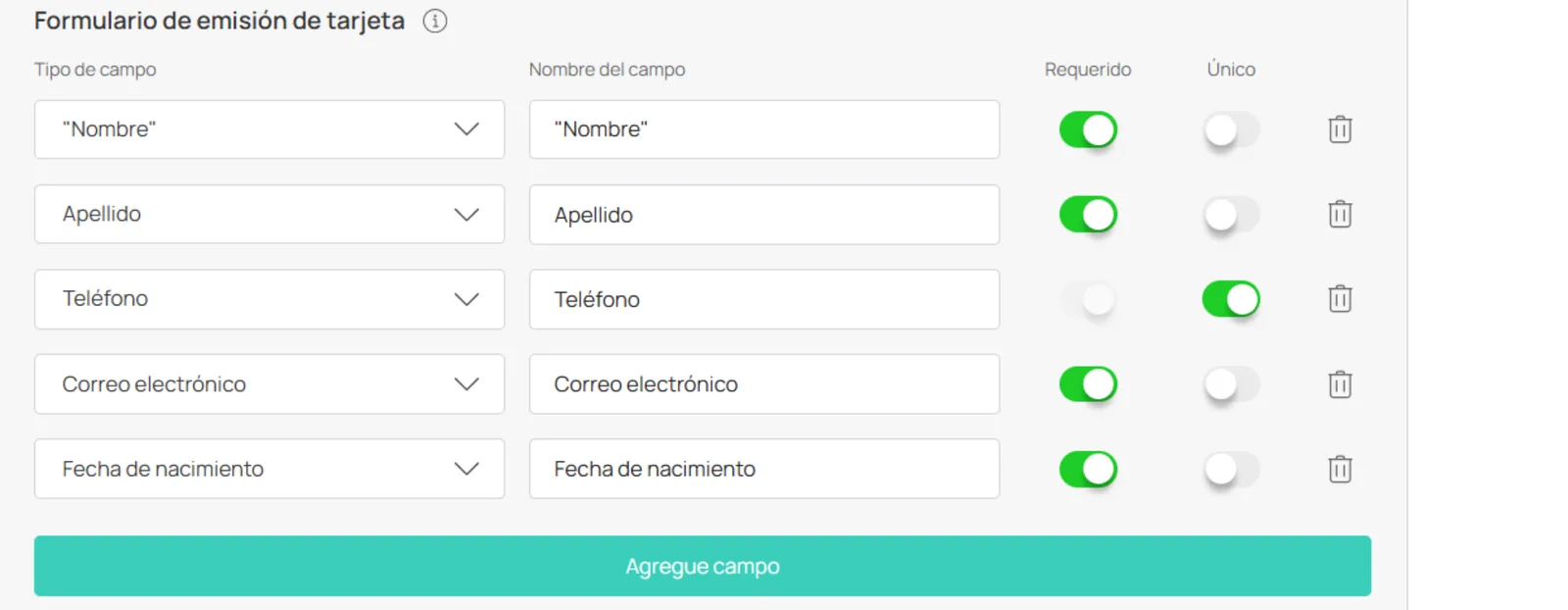
10. Privacidad, límites y analytics
Consentimiento y botones de instalación, límite de tarjetas y script de seguimiento.
Diseño
Personaliza la apariencia visual de la tarjeta de Puntos:
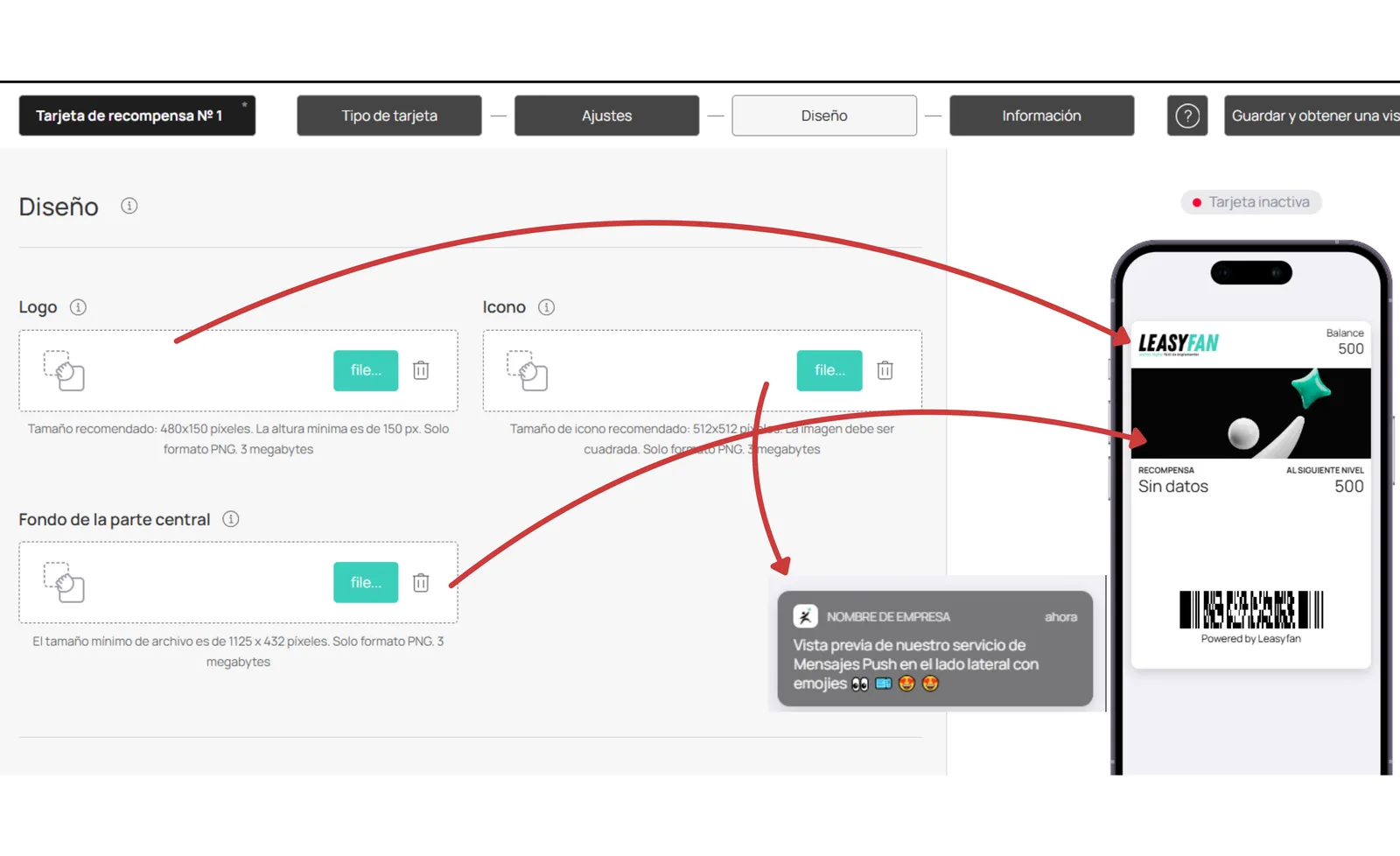
1. Logo, icono y fondo
Sube el logotipo de tu empresa (visible en la tarjeta y el formulario de registro), el icono de las notificaciones push y la imagen de fondo (tamaño mínimo recomendado 1125 x 432 píxeles).
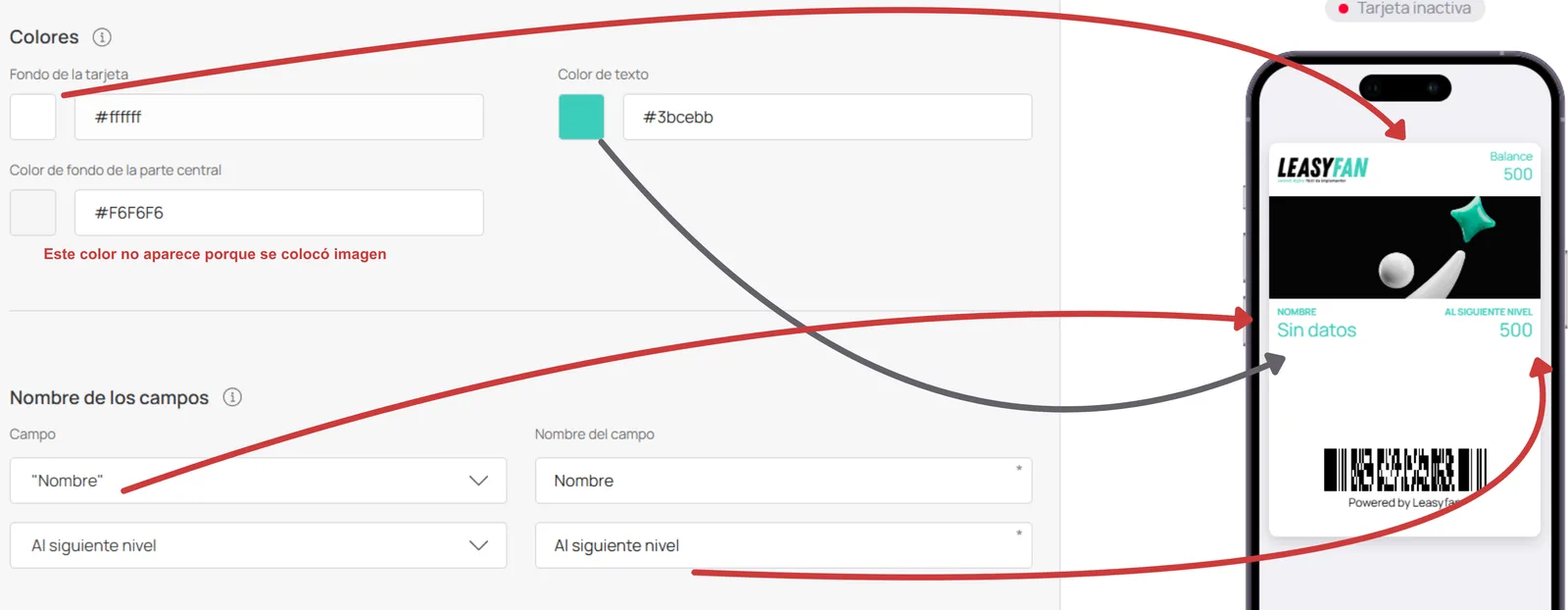
2. Colores, nombre de campos y visualización
Configura los colores de la tarjeta, renombra los campos visibles del formulario de emisión y define si el logo y el color de fondo se muestran en el formulario de registro.
Información
Completa la información que verá el cliente en la tarjeta:
1. Descripción de la tarjeta
Breve texto que explica cómo funciona el programa de puntos.
.webp)
2. Nombre de la empresa
Aparece en la tarjeta y en los títulos de las notificaciones push.
3. Programa de referidos
Disponible desde el Plan Avanzado. Tus clientes comparten un enlace único y, cuando un nuevo cliente instala la tarjeta, ambos reciben puntos bonus.
4. Enlaces activos
Información de contacto (URL, teléfono, email o dirección).
5. Enlaces de feedback
URLs de reseñas que se muestran en la parte trasera de la tarjeta.
6. Términos de uso
Términos abreviados y enlace a los términos completos.
.webp)
7. Información del emisor
Nombre, email y teléfono del emisor.
Activación de la tarjeta
Haz clic en Finish. Escanea el QR, copia el enlace y activa la tarjeta.