Administra todos los aspectos de tu cuenta Leasyfan: plan, preferencias, equipo, servicios y webhooks.
Configuración
Configuración general
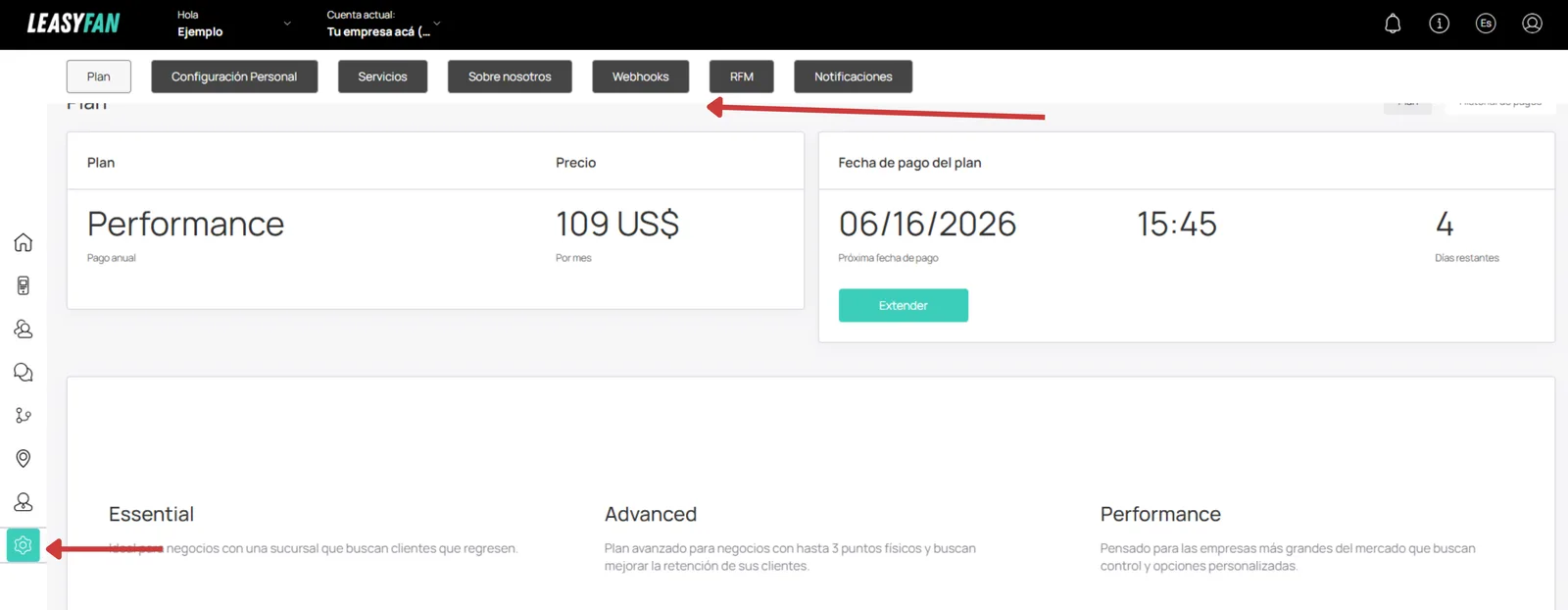
La sección de Configuración contiene todas las configuraciones de tu cuenta organizadas en pestañas. Para acceder, abre Configuración desde el menú lateral izquierdo.
Cómo acceder a Configuración
1
Abre Configuración desde el menú lateralEn el menú de la izquierda, haz clic en el icono de engranaje o en la opción Configuración.
2
Navega entre las pestañas disponiblesVerás las siguientes pestañas en la parte superior de la página de configuración.
Cada pestaña controla un aspecto diferente de tu cuenta. A continuación se detalla cada una.
Pestaña
Plan
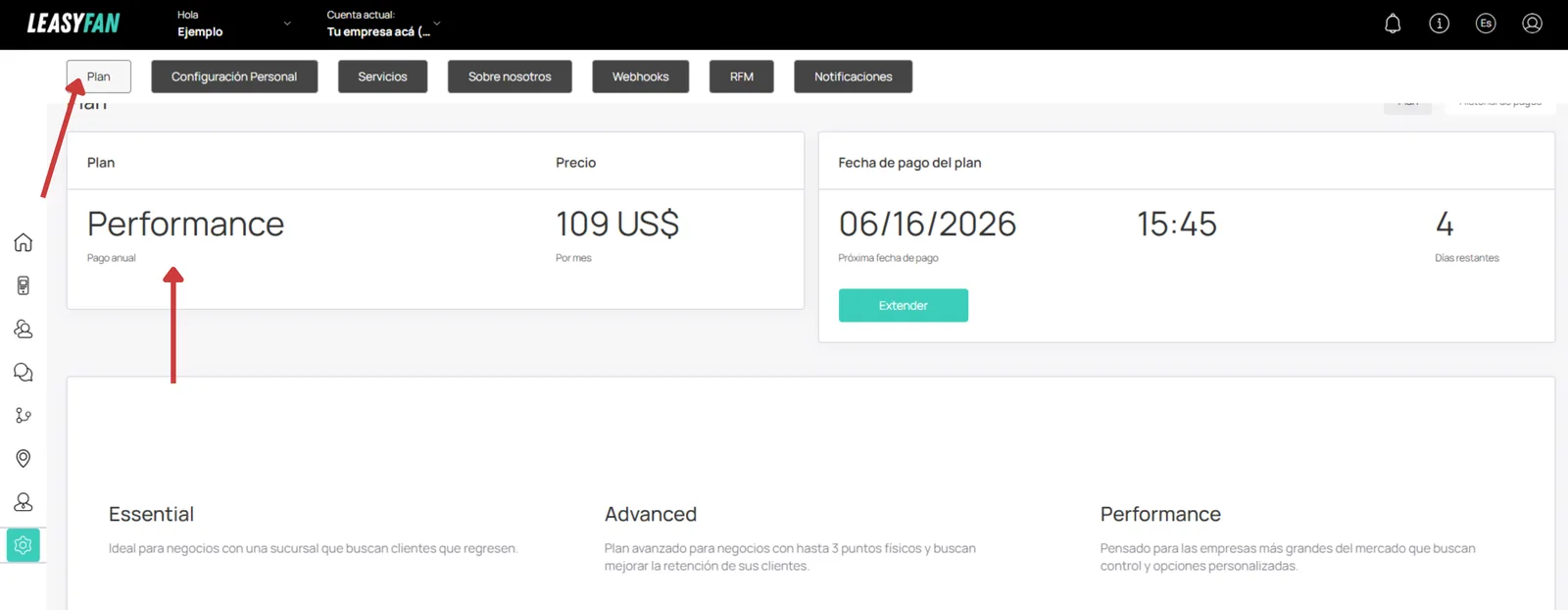
La pestaña Plan muestra los detalles de tu suscripción actual, el historial de pagos y la comparación de los tres planes disponibles. Para contratar, renovar o cambiar de plan se coordina el pago con soporte.
Resumen de tu suscripción
En la parte superior verás dos tarjetas con la información de tu plan actual:
Plan y precio: El nombre de tu plan (Essential, Advanced o Performance), el tipo de pago (anual, trimestral o mensual) y el precio por mes.
Fecha de pago del plan: La próxima fecha y hora de cobro, los días restantes y el botón Extender (la renovación se coordina con soporte; ver más abajo).
Con el botón Plan / Historial de pagos (arriba a la derecha) alternas entre el resumen de tu plan y el listado de tus pagos anteriores.
Comparar planes (Funcionalidad completa)
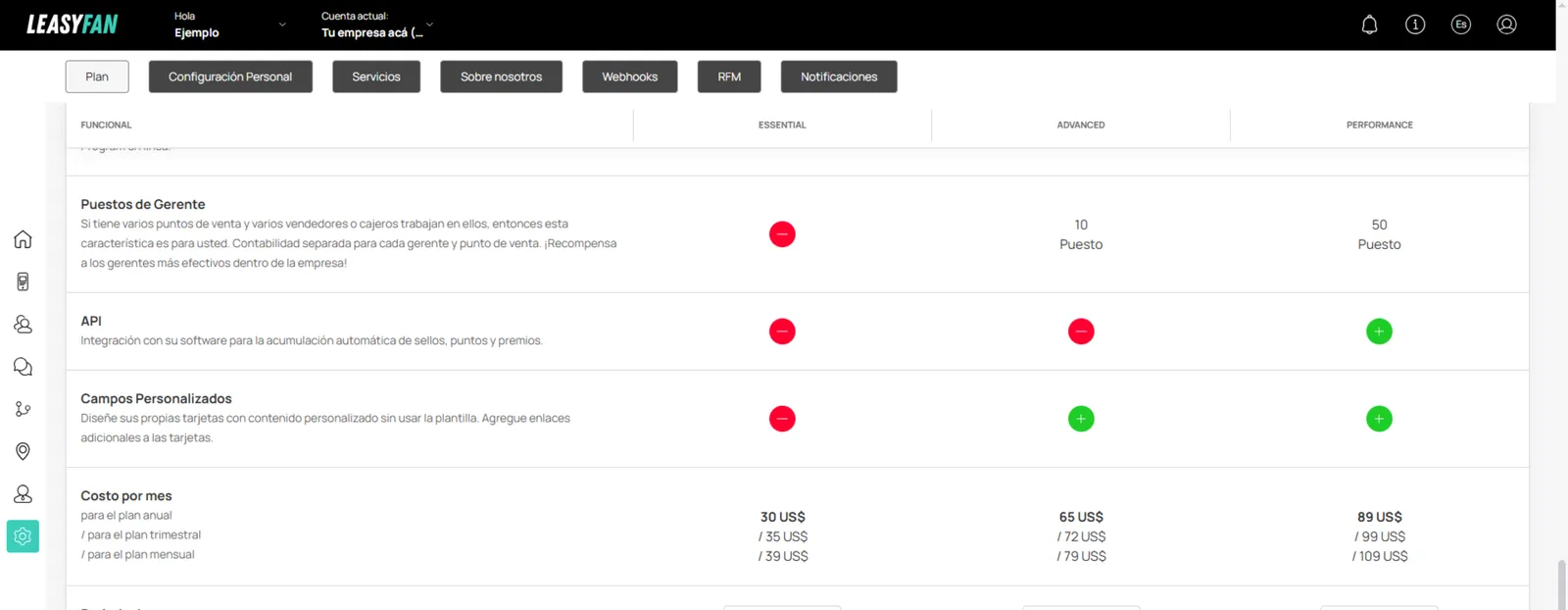
Más abajo encontrarás la tabla Funcionalidad completa, que compara los tres planes lado a lado para que veas qué incluye cada uno antes de decidir:
Essential: 30 US$ al mes en plan anual, 35 US$ trimestral o 39 US$ mensual. Para negocios pequeños que están listos para crecer.
Advanced: 65 US$ al mes en plan anual, 72 US$ trimestral o 79 US$ mensual. Para un negocio en crecimiento con varios puntos de venta.
Performance: 89 US$ al mes en plan anual, 99 US$ trimestral o 109 US$ mensual. Para empresas más grandes que buscan control y opciones personalizadas.
Diferencias clave entre planes
La mayoría de funciones (los 8 tipos de tarjeta, plantillas, diseñador, CRM, PUSH gratis, PWA Scanner App, control de duplicados y estadísticas) vienen incluidas en los tres planes. Las diferencias principales son:
Promociones simultáneas: 1 en Essential, 3 en Advanced, 10 en Performance.
Geo-push (geolocalizaciones): 1, 3 y 10 respectivamente.
Programa de referencia: disponible desde Advanced.
Campos personalizados: disponibles desde Advanced.
Puestos de gerente: 10 en Advanced y 50 en Performance (no incluido en Essential).
Diseñador automático y API: exclusivos del plan Performance.
Comprar, extender o cambiar de plan
Aunque en la tabla veas el selector de periodo y el botón Comprar, y en la tarjeta de fecha de pago el botón Extender, el pago no se procesa desde el panel. Para contratar, renovar o cambiar tu plan debes contactar a nuestro equipo de soporte, que coordina el cobro y activa los cambios en tu cuenta.
Importante: Los botones Comprar y Extender no realizan el pago en línea. Para comprar un plan nuevo, extender el actual o cambiar de plan, escríbenos a contacto@leasyfan.com o por WhatsApp al (502) 3059-4257 y te guiamos con el proceso de pago y la activación.
Tip: Pagar por año te da el precio por mes más bajo. Cuando contactes a soporte, indícanos el plan y el periodo (anual, trimestral o mensual) que deseas para agilizar la activación.
Pestaña
Configuración personal
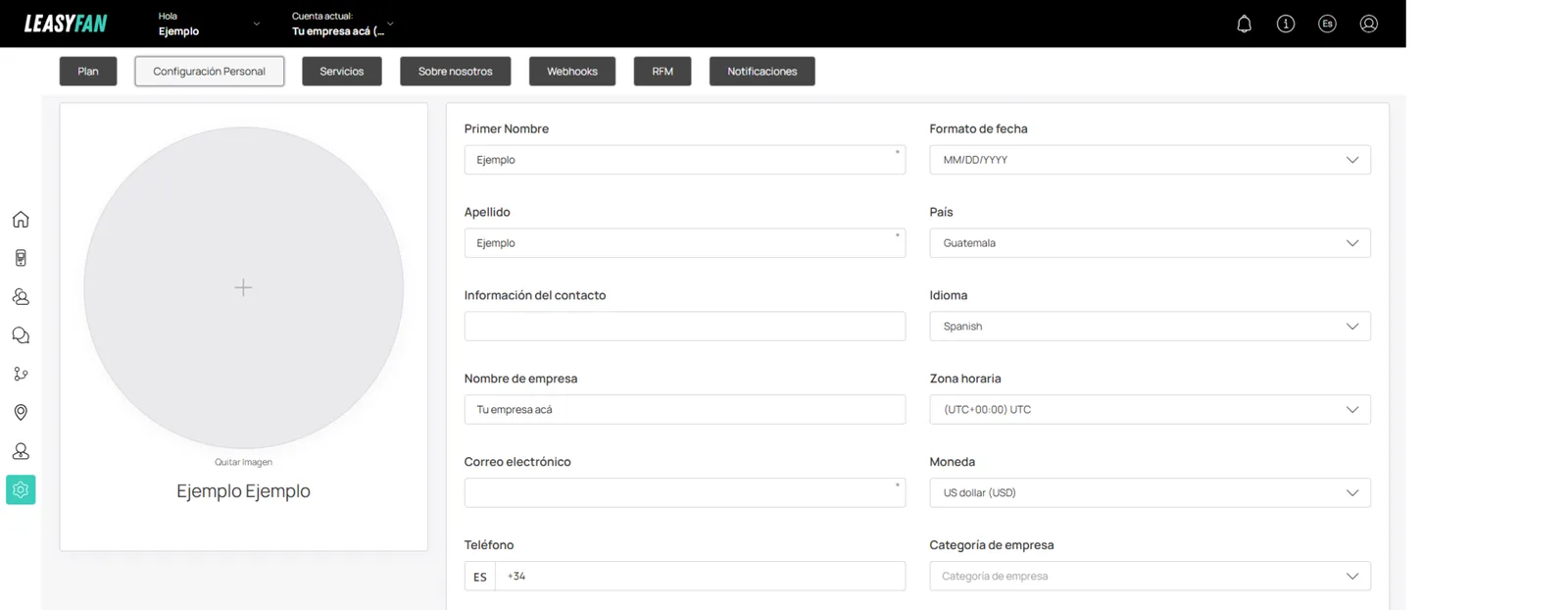
Aquí gestionas los datos de tu cuenta: foto de perfil, nombre, datos de contacto, nombre de tu empresa, contraseña y las preferencias regionales (idioma, país, zona horaria, moneda y formato de fecha).
Foto de perfil
En la columna izquierda puedes subir tu foto o logo con el botón +, o quitarla con Quitar Imagen. Debajo se muestran tu nombre y el correo de la cuenta.
Datos de la cuenta
Primer Nombre y Apellido: Tu nombre como titular de la cuenta.
Información del contacto: Datos de contacto adicionales de tu negocio.
Nombre de empresa: El nombre de tu negocio que se usa en el panel.
Correo electrónico: El correo con el que inicias sesión y recibes avisos.
Teléfono: Número de contacto con su código de país.
Preferencias regionales
Formato de fecha: Cómo se muestran las fechas en el panel (DD/MM/YYYY o MM/DD/YYYY).
País: País de tu negocio.
Idioma: Idioma de la interfaz del panel (Español, Inglés, etc.).
Zona horaria: Afecta reportes, historial de transacciones y el envío programado de notificaciones.
Moneda: Moneda que se muestra en los reportes y en las tarjetas de cashback o regalo.
Categoría de empresa: El giro de tu negocio.
Cambiar tu contraseña
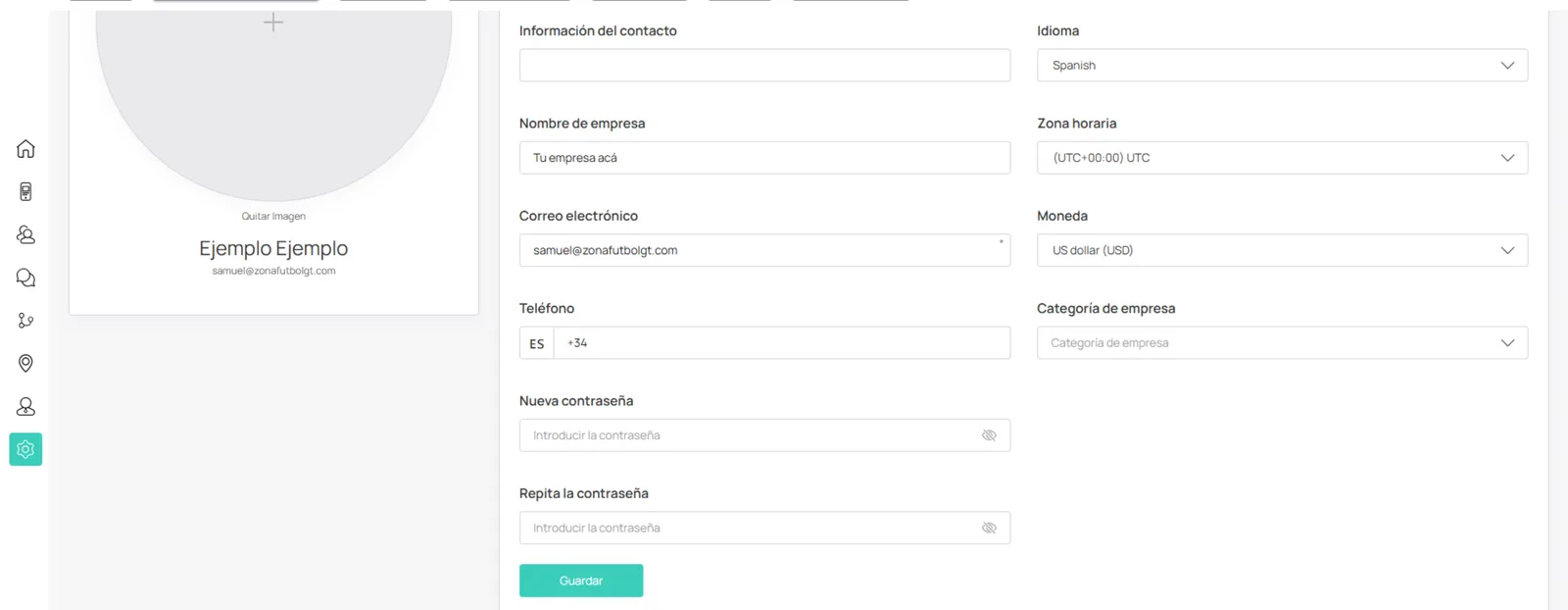
Para actualizar tu contraseña, escribe la nueva en Nueva contraseña, repítela en Repita la contraseña y haz clic en Guardar. Si dejas estos campos vacíos, tu contraseña no cambia.
Guardar cambios
Cualquier cambio en esta pestaña se aplica al hacer clic en el botón Guardar.
Eliminar cuenta
Al final de la pestaña, a la derecha, encontrarás el botón Eliminar cuenta para borrar tu cuenta de forma permanente.
Advertencia: Eliminar tu cuenta borra permanentemente todas tus tarjetas, clientes, historial de transacciones y configuraciones. Los clientes que tengan tarjetas instaladas dejarán de recibir notificaciones y sus tarjetas quedarán inactivas. Esta acción no se puede deshacer.
Pestaña
Servicios
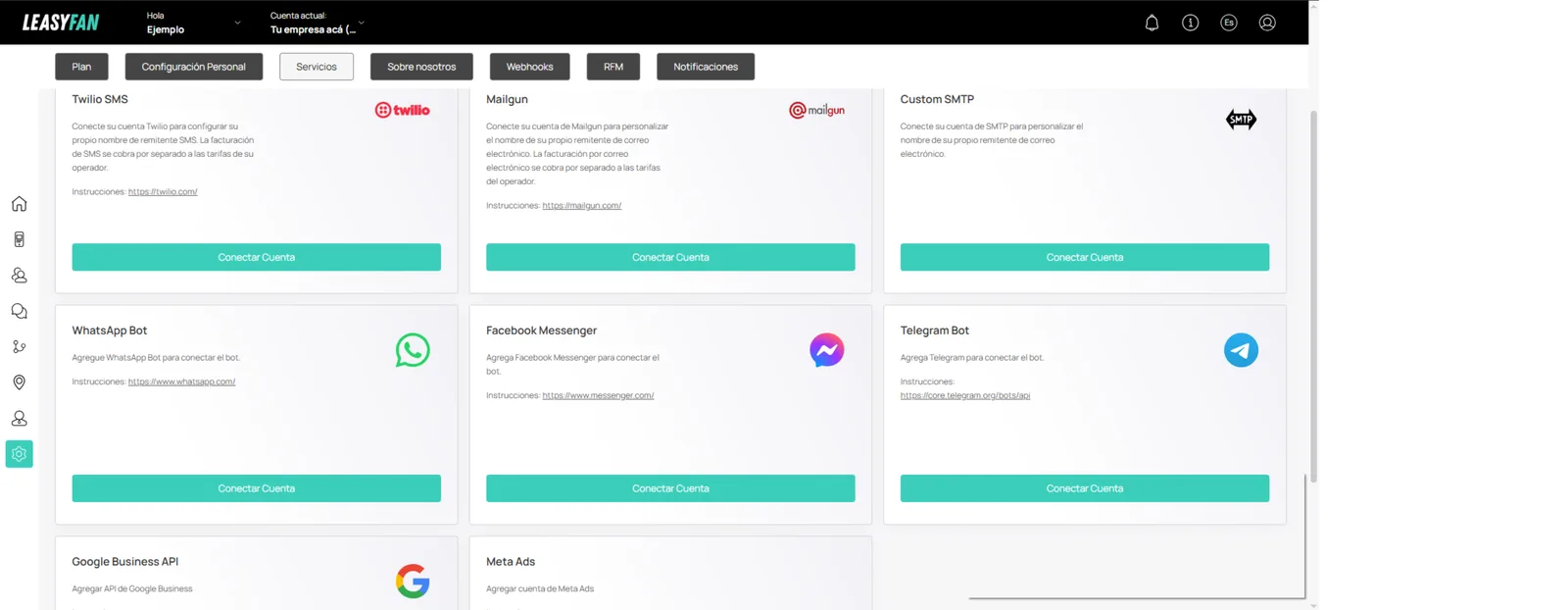
En Servicios conectas tu cuenta con proveedores externos para personalizar tus envíos (SMS y correo) y activar tus bots y APIs. Cada servicio se conecta con tu propia cuenta del proveedor.
Servicios disponibles
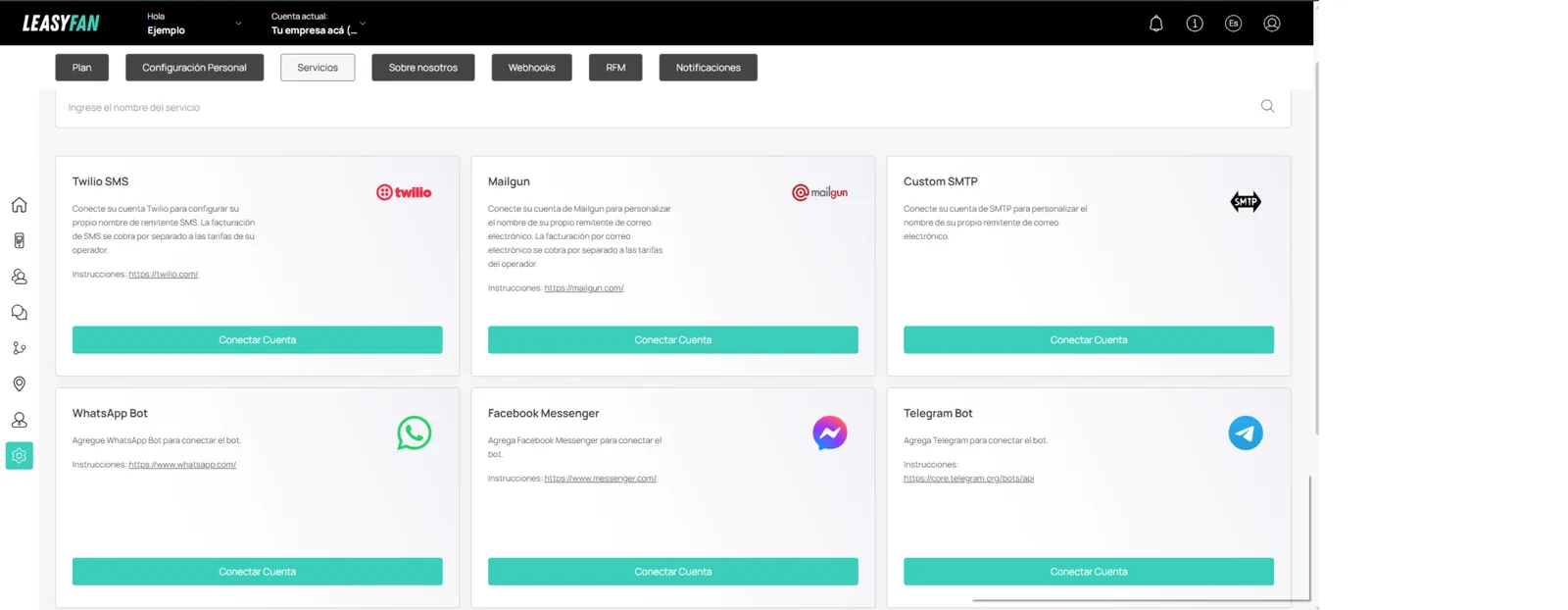
Usa el buscador de la parte superior para encontrar un servicio por su nombre. Cada tarjeta incluye una breve descripción, un enlace de Instrucciones y el botón Conectar Cuenta:
Twilio SMS: Conecta tu cuenta de Twilio para usar tu propio nombre de remitente en los SMS. La facturación del SMS la cobra Twilio por separado, según las tarifas de tu operador.
Mailgun: Conecta tu cuenta de Mailgun para personalizar el nombre de tu remitente de correo. La facturación de correo la cobra el operador por separado.
Custom SMTP: Conecta tu propio servidor SMTP para personalizar el remitente de tus correos.
WhatsApp Bot: Conecta un bot de WhatsApp para que tus clientes instalen su tarjeta desde un chat.
Facebook Messenger: Conecta Facebook Messenger para interactuar con tus clientes desde la plataforma de Meta.
Telegram Bot: Conecta un bot de Telegram para la instalación de tarjetas y para recibir los informes semanales por Telegram.
Google Business API: Conecta la API de Google Business para recompensar automáticamente a los clientes que dejan reseñas.
Meta Ads: Conecta tu cuenta de Meta Ads para vincular tus campañas publicitarias.
Tip: Para SMS, correo, WhatsApp y Telegram necesitas tu propia cuenta en cada proveedor. Consulta la sección de Comunicaciones para las instrucciones detalladas de cada conexión.
Pestaña
Sobre nosotros
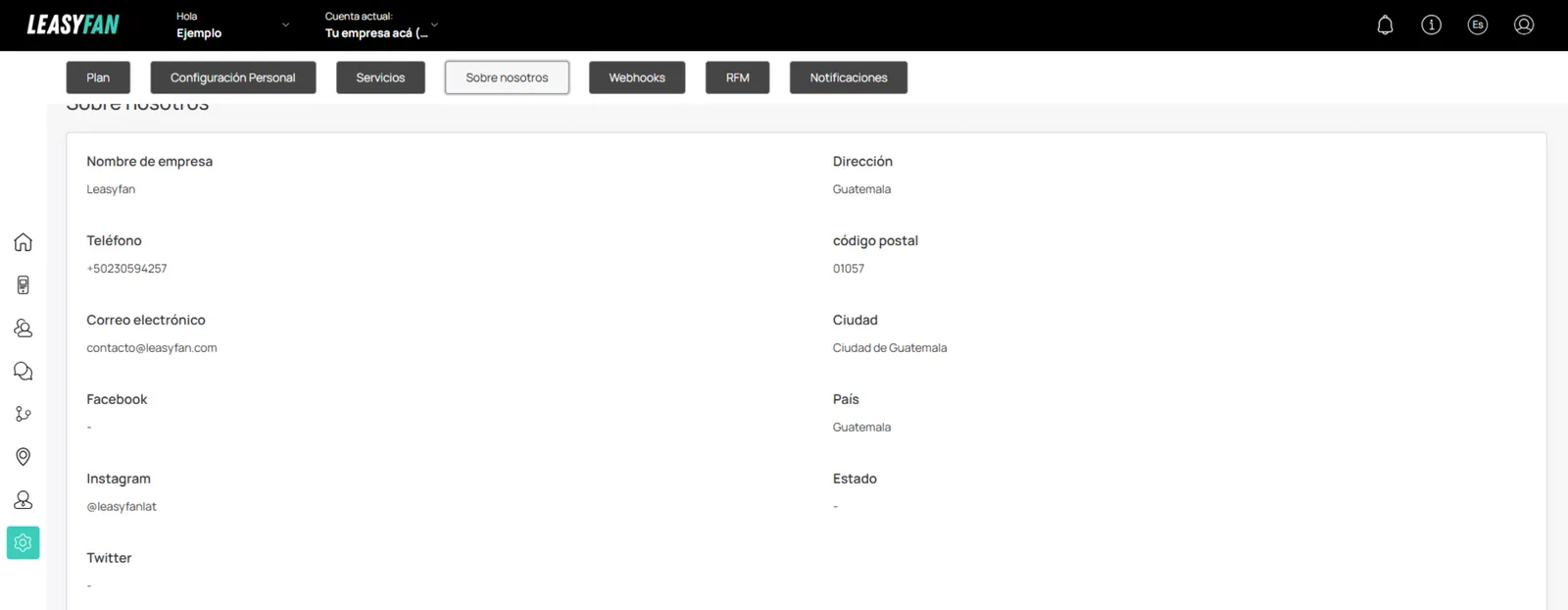
En esta pestaña encuentras los datos de contacto de Leasyfan. Es información de solo lectura, para que sepas cómo comunicarte con nosotros ante cualquier duda sobre tu cuenta, tu plan o soporte.
Los webhooks permiten que Leasyfan envíe avisos automáticos a tu sistema cuando ocurre un evento en tu cuenta (por ejemplo, cuando se instala o se escanea una tarjeta), sin que tengas que consultar nada manualmente.
Lista de webhooks
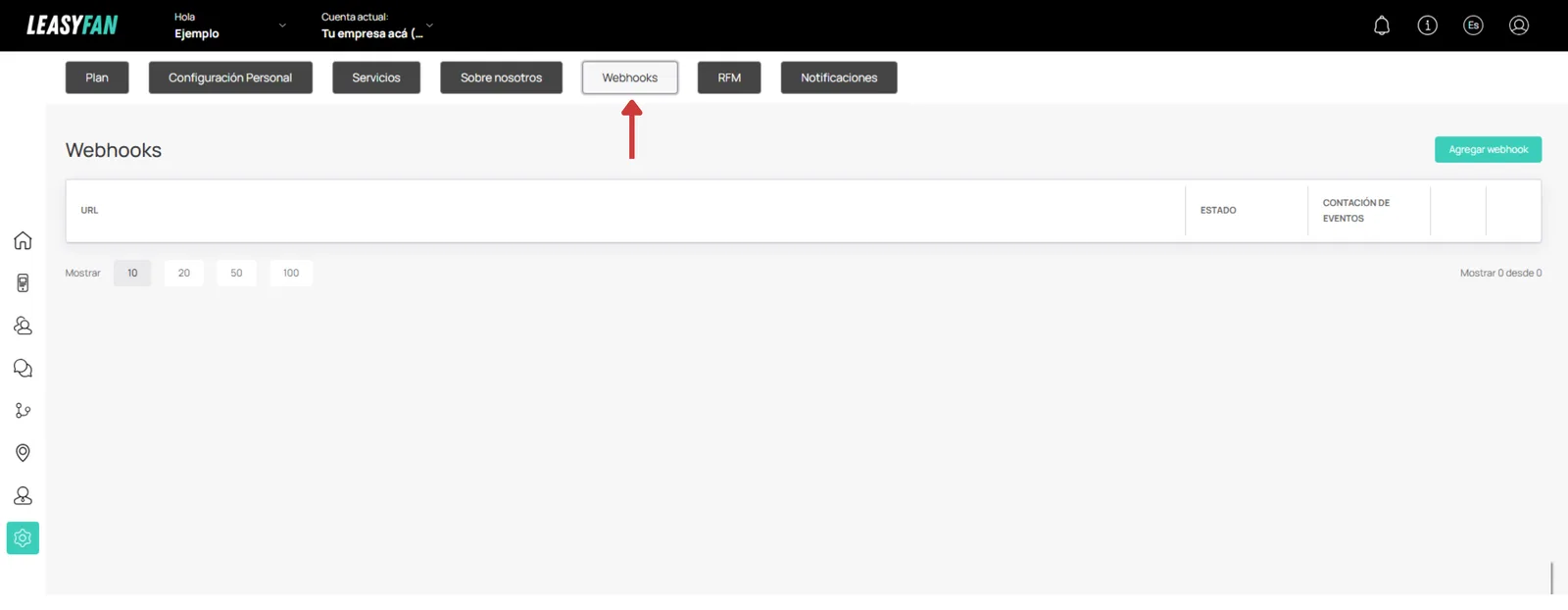
La pestaña muestra una tabla con tus webhooks configurados (columnas URL, Estado y Conteo de eventos) y un botón Agregar webhook arriba a la derecha. Con el selector Mostrar ajustas cuántos ver a la vez (10, 20, 50 o 100).
Agregar un webhook
1
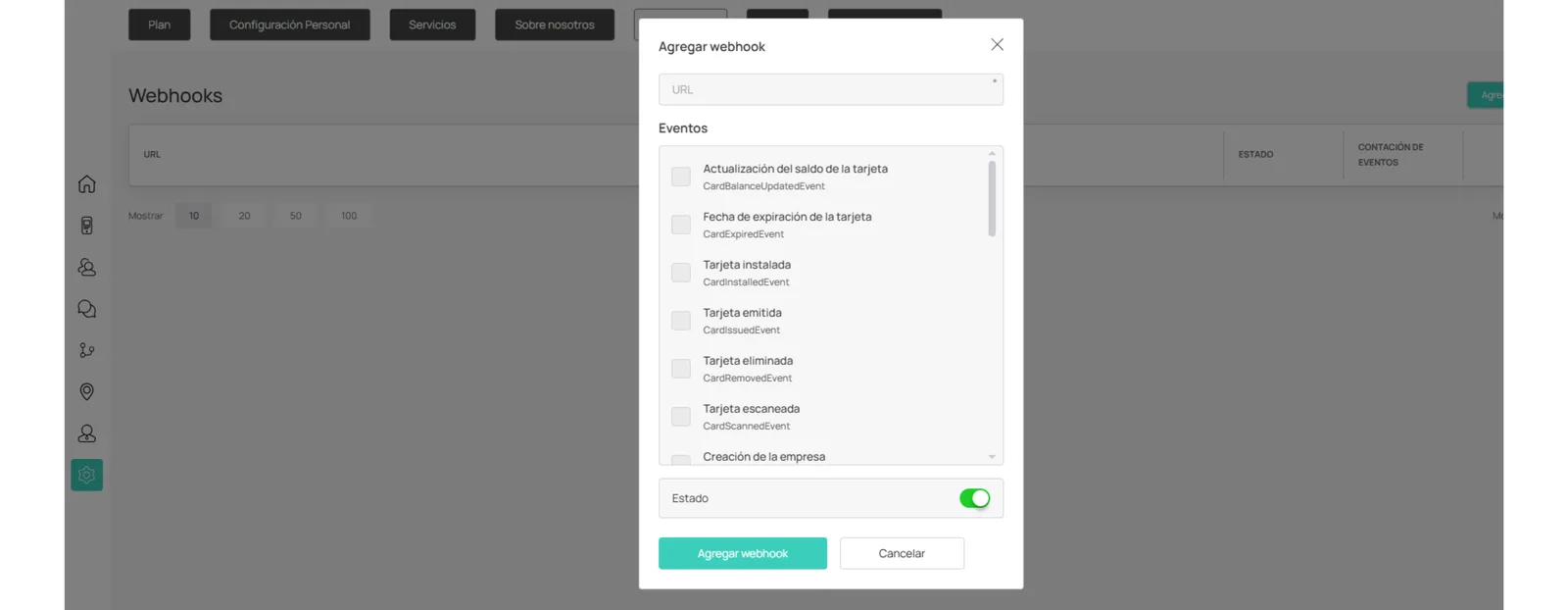
Haz clic en "Agregar webhook"Se abre una ventana para configurar el nuevo endpoint.
2
Ingresa la URLEscribe la URL HTTPS donde quieres recibir los eventos. Debe ser accesible públicamente.
3
Selecciona los eventosMarca las casillas de los eventos que quieres recibir en ese endpoint.
4
Activa el EstadoDeja encendido el toggle de Estado para que el webhook quede activo.
5
GuardaHaz clic en Agregar webhook para finalizar.
Eventos disponibles
Actualización del saldo de la tarjeta (CardBalanceUpdatedEvent)
Fecha de expiración de la tarjeta (CardExpiredEvent)
Tarjeta instalada (CardInstalledEvent)
Tarjeta emitida (CardIssuedEvent)
Tarjeta eliminada (CardRemovedEvent)
Tarjeta escaneada (CardScannedEvent)
Creación de la empresa (CompanyCreatedEvent)
Eliminar una empresa (CompanyRemovedEvent)
Cupón canjeado (CouponRedeemedEvent)
Cliente creado (CustomerCreatedEvent)
Referencia agregada (CustomerReferralCreatedEvent)
Transición del cliente a un nuevo segmento RFM (CustomerSegmentLinkedEvent)
Reseña enviada (FeedbackCreatedEvent)
Creación de un gerente (ManagerCreatedEvent)
Eliminar a un gerente (ManagerRemovedEvent)
Pago no completado (PaymentCompletedFailedEvent)
Pago completado con éxito (PaymentCompletedSuccessfulEvent)
Pago devuelto (PaymentRefundedEvent)
Pago recurrente no completado (RecurrentPaymentCompletedFailedEvent)
Creación de pago de la tarifa (TariffPaymentCreatedEvent)
Activación de plantilla (UserTemplateActivatedEvent)
Creación de una plantilla (UserTemplateCreatedEvent)
Desactivación de una plantilla (UserTemplateDeactivatedEvent)
Eliminar una plantilla (UserTemplateRemovedEvent)
Actualizar una plantilla (UserTemplateUpdatedEvent)
Marca solo los eventos que tu sistema necesita recibir. Puedes crear varios webhooks apuntando a URLs distintas para separar, por ejemplo, los eventos de tu CRM de los de tu punto de venta.
Tip: La columna Conteo de eventos te muestra cuántos eventos ha enviado cada webhook, útil para verificar que tu endpoint está recibiendo datos.
Pestaña
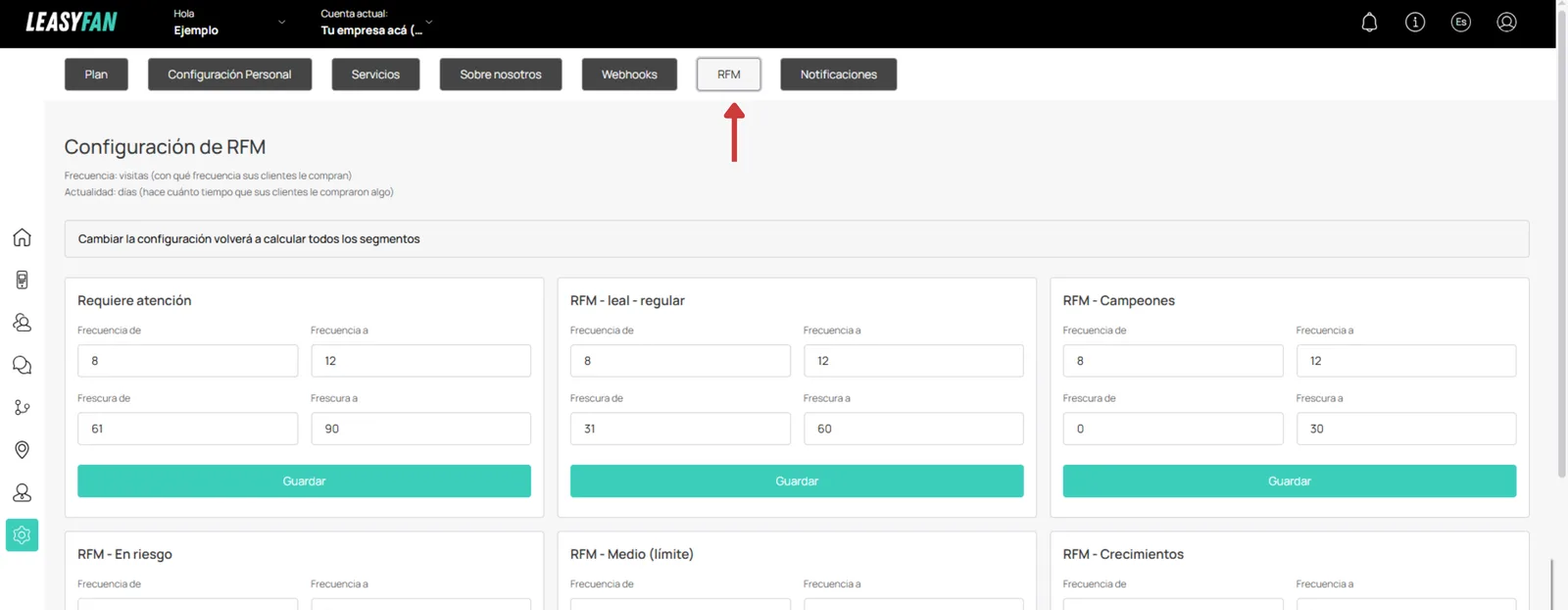
RFM
En Configuración de RFM defines los rangos con los que Leasyfan clasifica automáticamente a tus clientes en segmentos, combinando dos variables: la Frecuencia y la Frescura.
Las dos variables
Frecuencia (visitas): con qué frecuencia te compran tus clientes, medida en número de visitas.
Frescura (días): hace cuánto tiempo que tus clientes te compraron algo, medida en días.
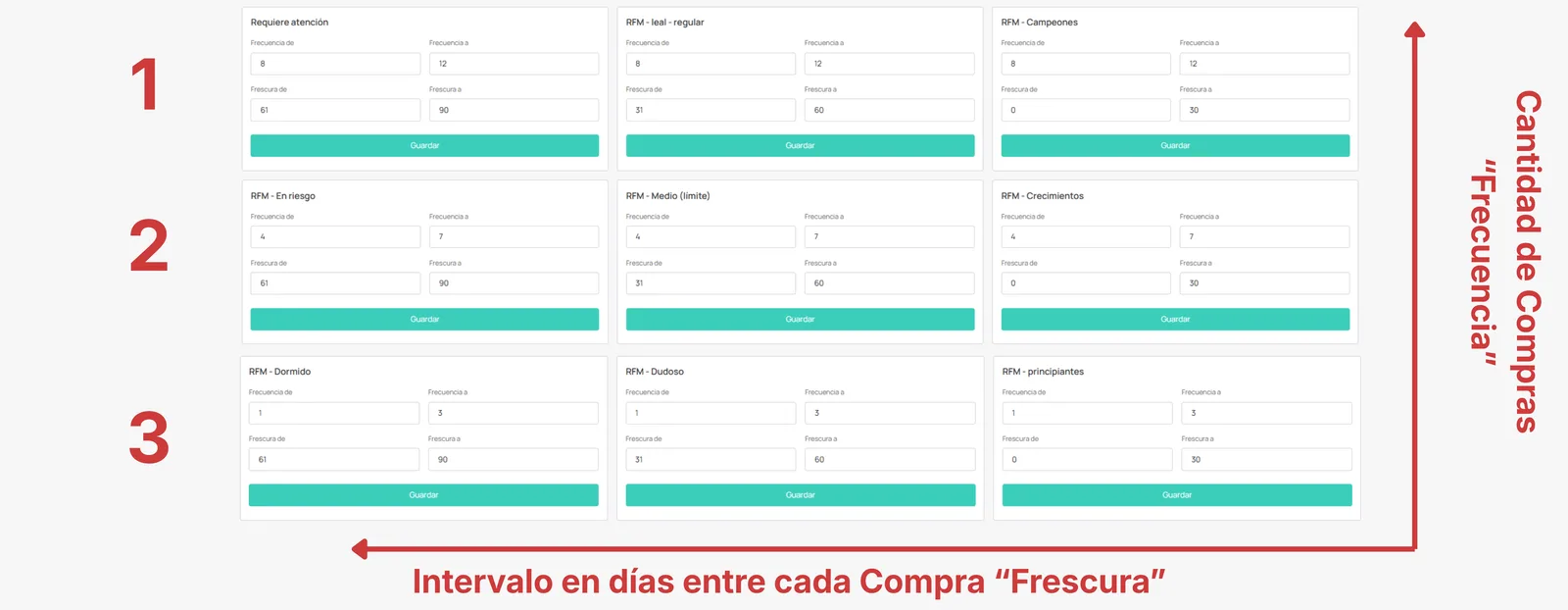
Cada segmento se define por un rango de Frecuencia (de / a) y un rango de Frescura (de / a). Al cruzar ambos, cada cliente cae en el segmento que le corresponde.
Segmentos y rangos por defecto
La configuración viene con estos rangos predeterminados, que puedes ajustar a la realidad de tu negocio:
Campeones: Frecuencia 8 a 12, Frescura 0 a 30 días.
Leal / Regular: Frecuencia 8 a 12, Frescura 31 a 60 días.
Requiere atención: Frecuencia 8 a 12, Frescura 61 a 90 días.
Crecimientos: Frecuencia 4 a 7, Frescura 0 a 30 días.
Medio (límite): Frecuencia 4 a 7, Frescura 31 a 60 días.
En riesgo: Frecuencia 4 a 7, Frescura 61 a 90 días.
Principiantes: Frecuencia 1 a 3, Frescura 0 a 30 días.
Dudoso: Frecuencia 1 a 3, Frescura 31 a 60 días.
Dormido: Frecuencia 1 a 3, Frescura 61 a 90 días.
Editar los rangos
1
Abre la pestaña RFMVerás una tarjeta por cada segmento con sus campos de Frecuencia de/a y Frescura de/a.
2
Ajusta los valoresModifica los rangos de Frecuencia y Frescura del segmento que quieras.
3
GuardaHaz clic en Guardar en la tarjeta del segmento. Cambiar la configuración vuelve a calcular todos los segmentos de tus clientes.
Tip: Los segmentos RFM se usan para filtrar clientes y crear campañas de notificaciones push dirigidas. Consulta la sección de Clientes / CRM para ver cómo usarlos.
Pestaña
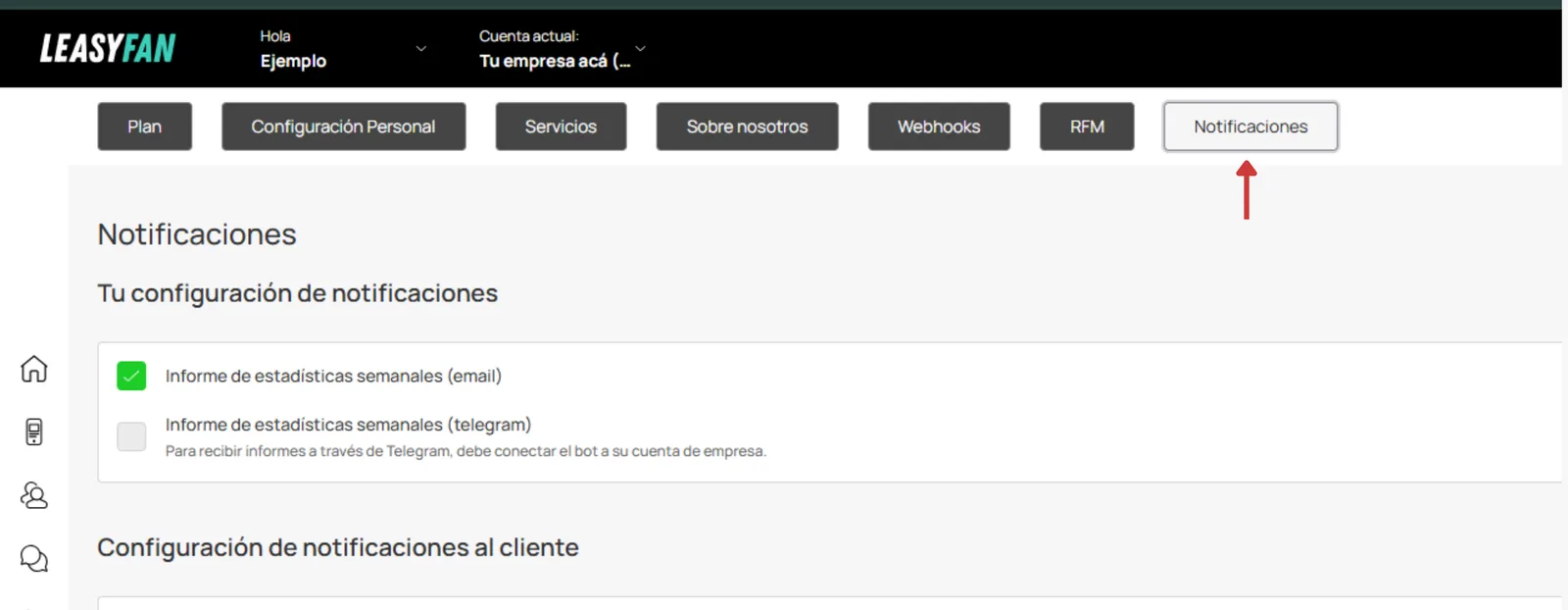
Notificaciones
En esta pestaña eliges qué informes recibes tú y qué correos automáticos reciben tus clientes.
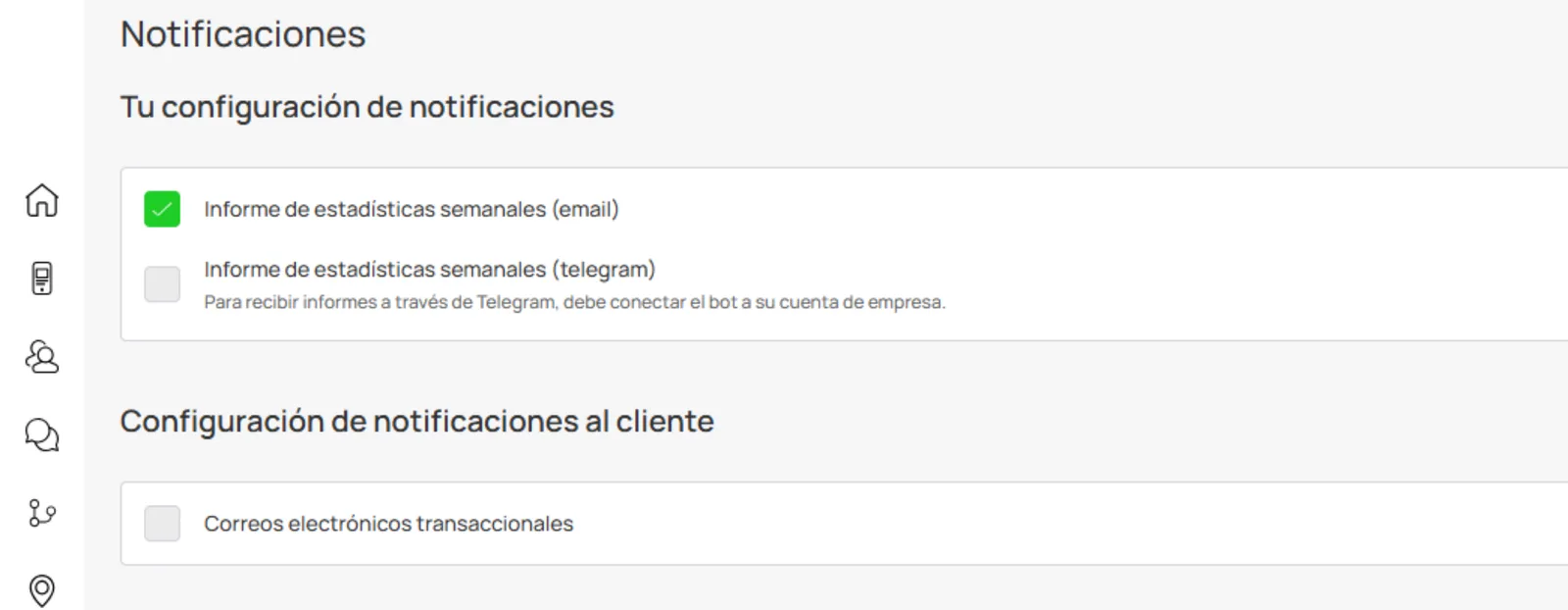
Tu configuración de notificaciones
Informe de estadísticas semanales (email): Recibe cada semana un resumen de las estadísticas de tu negocio en tu correo.
Informe de estadísticas semanales (telegram): Recibe el mismo informe por Telegram. Para activarlo, primero debes conectar el bot de Telegram a tu cuenta de empresa desde la pestaña Servicios.
Configuración de notificaciones al cliente
Correos electrónicos transaccionales: Activa el envío automático de correos a tus clientes cuando realizan una transacción (por ejemplo, al ganar un sello o canjear una recompensa).
Marca o desmarca cada casilla según tus preferencias. Los cambios se aplican de inmediato.
Equipo
Gerentes (Managers)
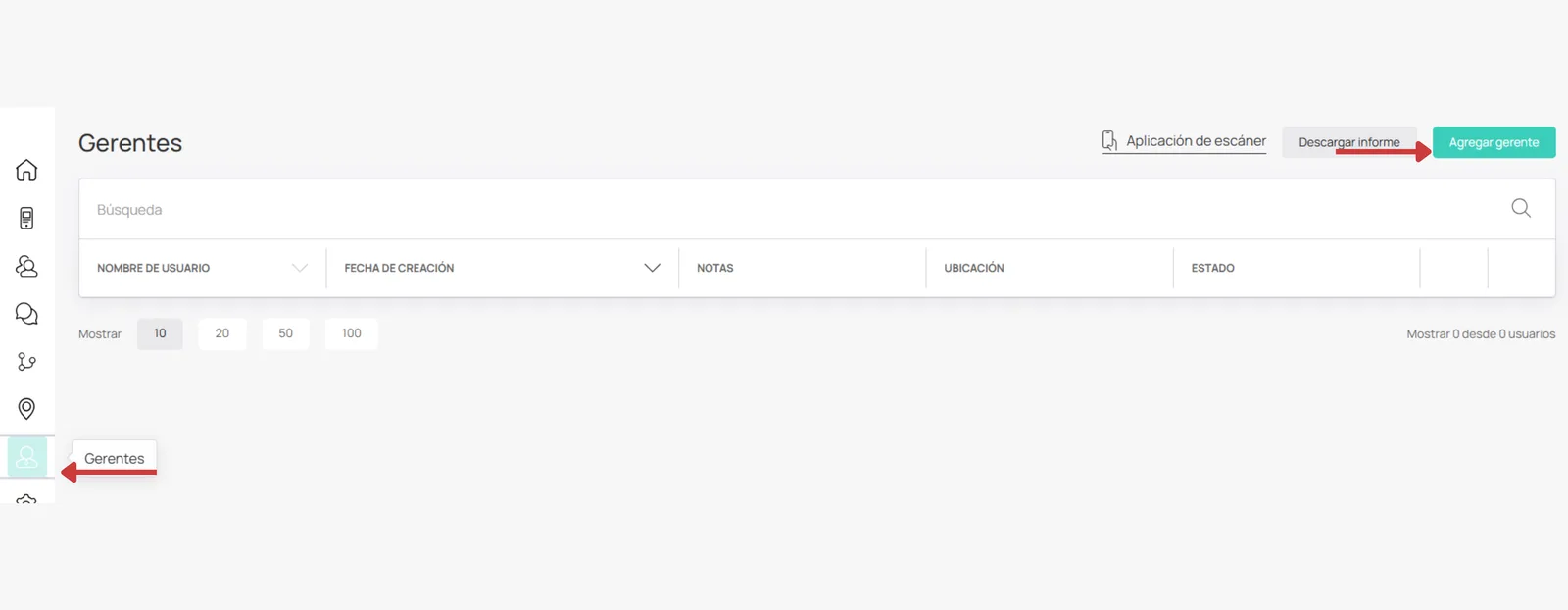
Configura cuentas de gerente (manager) para que tu equipo de ventas pueda operar la Scanner App en tus tiendas, sin darles acceso completo al panel de administración. Accede desde el menú lateral: Gerentes.
Crear un gerente
1
Accede a la sección de GerentesNavega al menú lateral > Gerentes.
2
Haz clic en Agregar GerenteSelecciona el botón para crear un nuevo gerente.
3
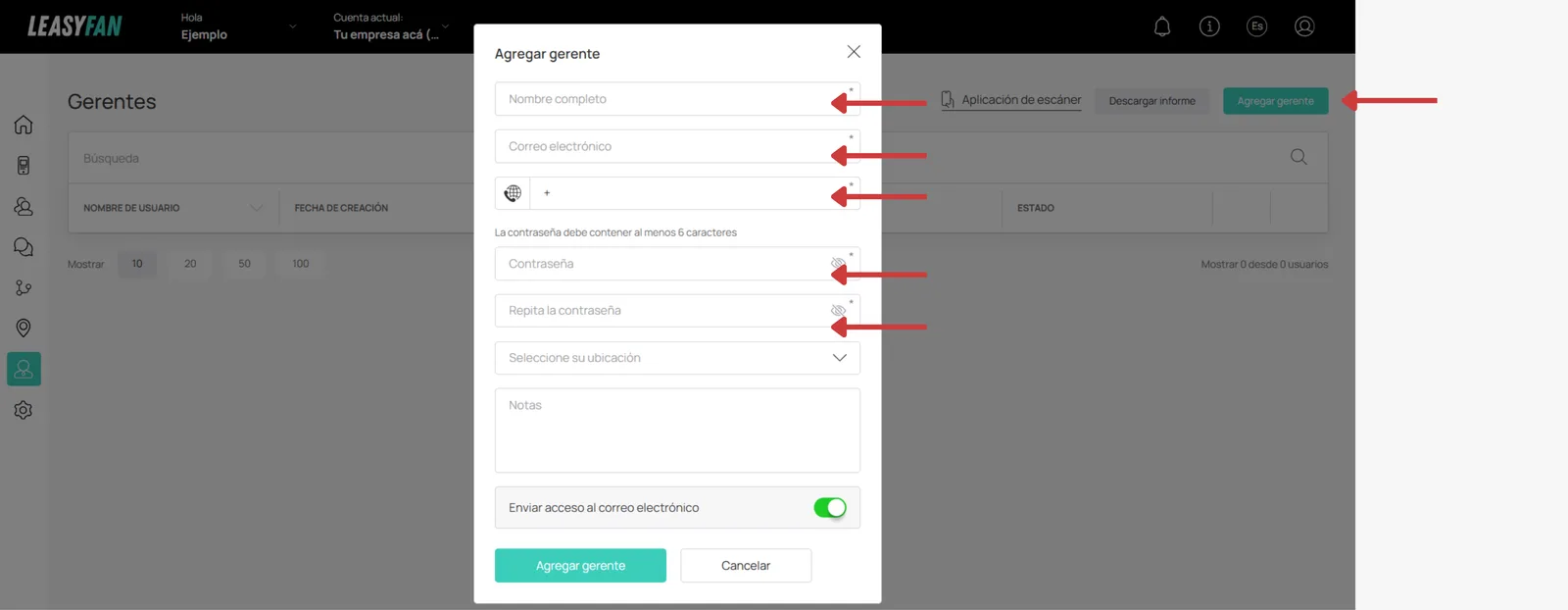
Ingresa los datos del gerenteCompleta los campos requeridos:
Nombre completo (requerido)
Dirección de email (requerido)
Número de contacto (requerido)
Contraseña (requerido)
Repetir contraseña (requerido)
4
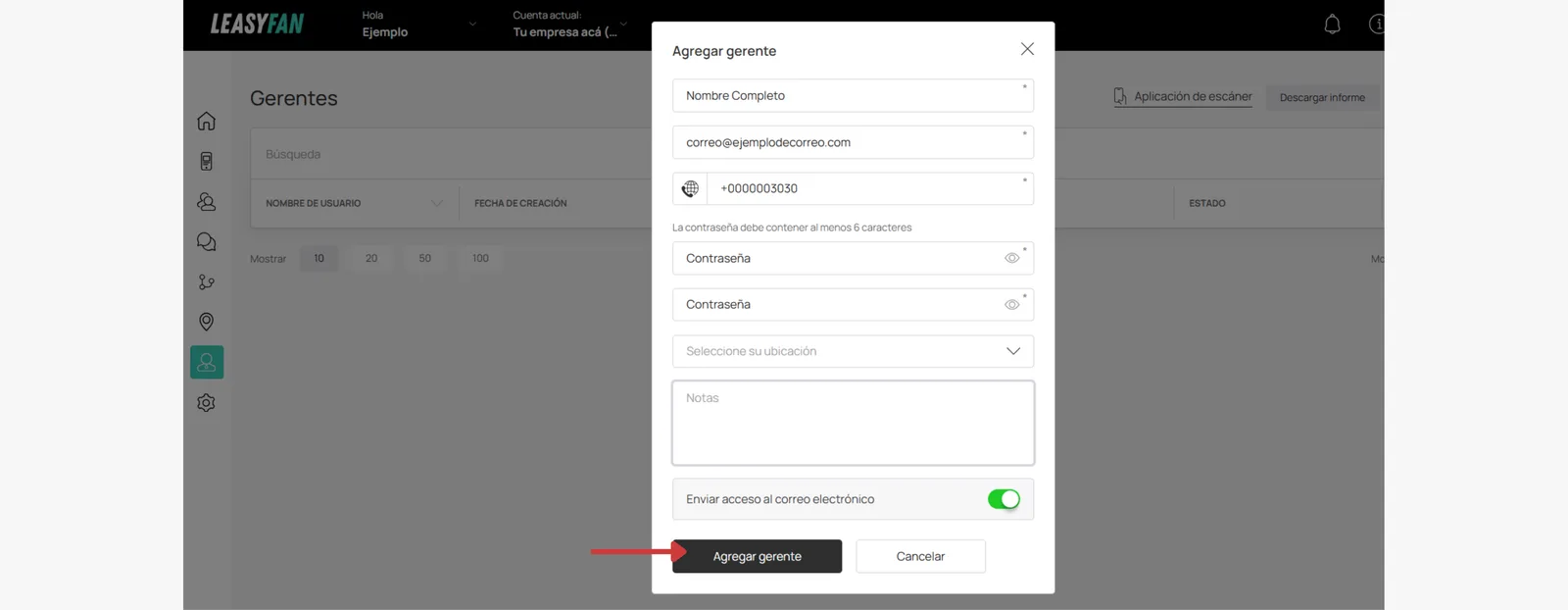
Configuración opcionalSelecciona una Ubicación (opcional), agrega notas en el campo Notas, y controla las notificaciones por email con el toggle "Enviar acceso por email".
5
Completa la creaciónHaz clic en Agregar Gerente para finalizar.
Asignar permisos
6
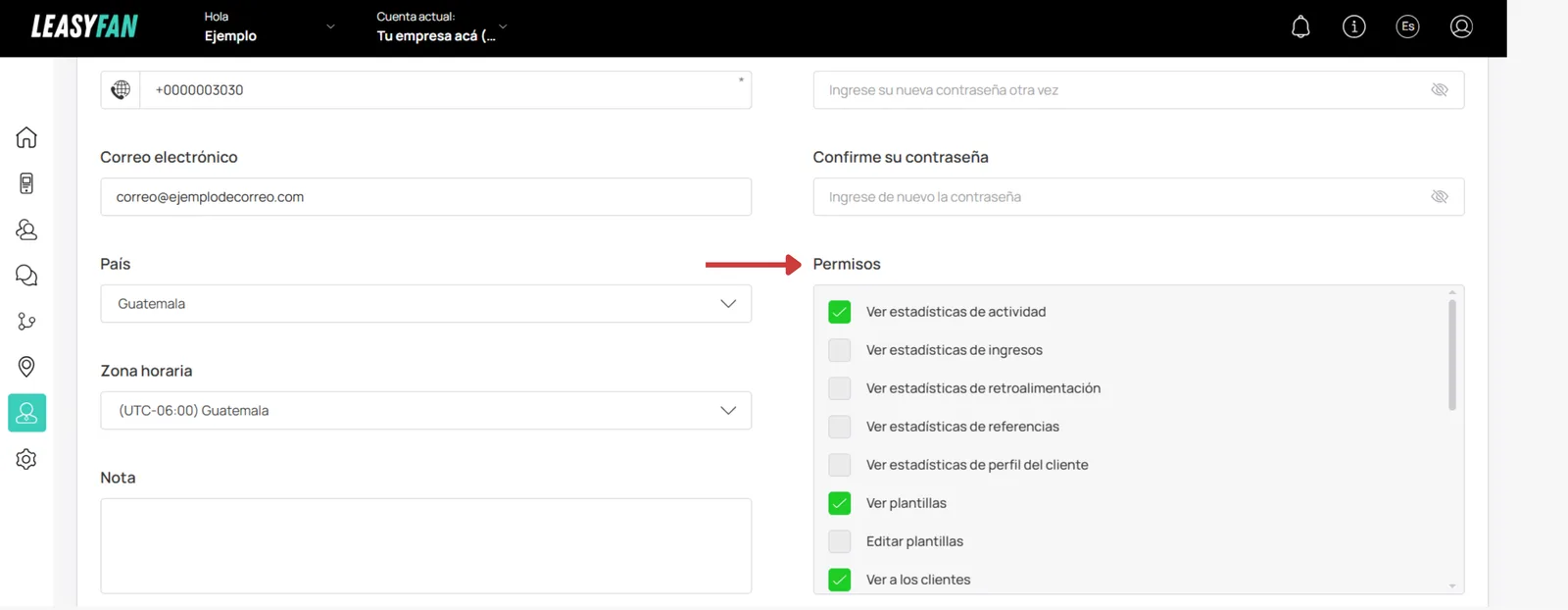
Abre el registro del gerenteHaz clic en el icono de lapiz en la fila del gerente.
7
Configura el accesoEn la sección Editar Gerente, asigna los permisos necesarios.
8
Permisos del gerenteEdita o quita los permisos del gerente según sea necesario.
9
Guarda los cambiosConfirma todas las actualizaciones de permisos.
Acceso del gerente
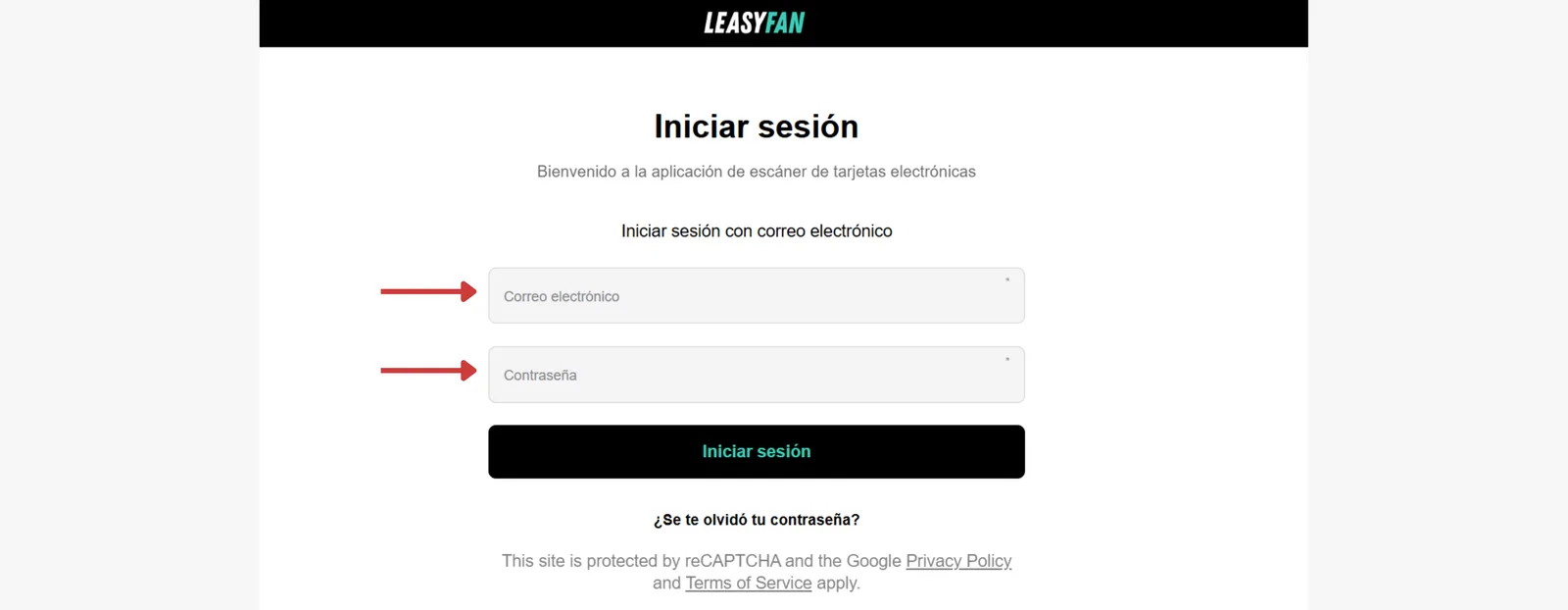
Los gerentes pueden iniciar sesión en la Scanner App visitando app.leasyfan.com/scanner-app.
Eliminar un gerente
1
Selecciona el gerenteAbre el registro del gerente que deseas eliminar.
2
Haz clic en "Eliminar"Encontrarás el botón de eliminación dentro del formulario de edición del gerente.
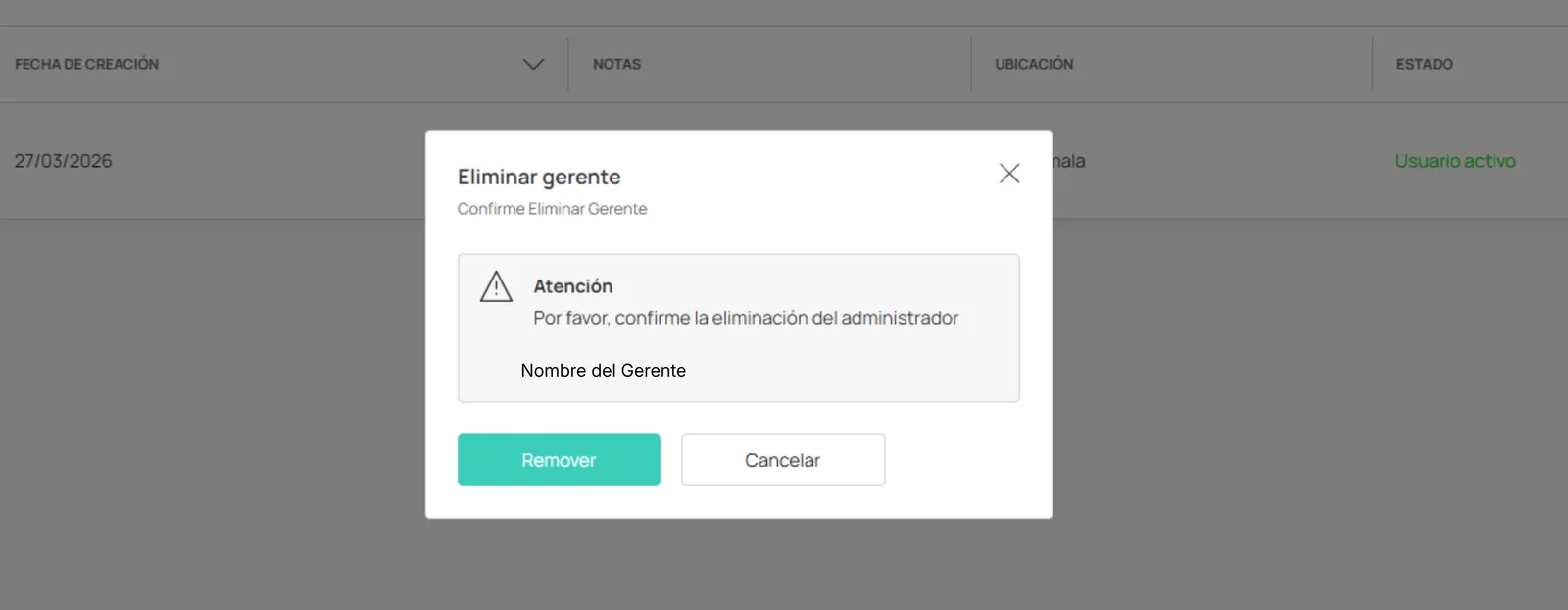
3
Confirma la eliminaciónEl gerente perderá acceso inmediato a la Scanner App y no podrá iniciar sesión nuevamente.
Nota: Eliminar un gerente no afecta las transacciones que ya registró. El historial se conserva y sigue asociado al nombre del gerente en los reportes.
.webp)