Envía notificaciones directamente a la pantalla de bloqueo de tus clientes: marketing, transaccionales, geo y automatizadas.
Acceso
Acceso y envío de push
El punto central para todas las notificaciones push en Leasyfan.
1
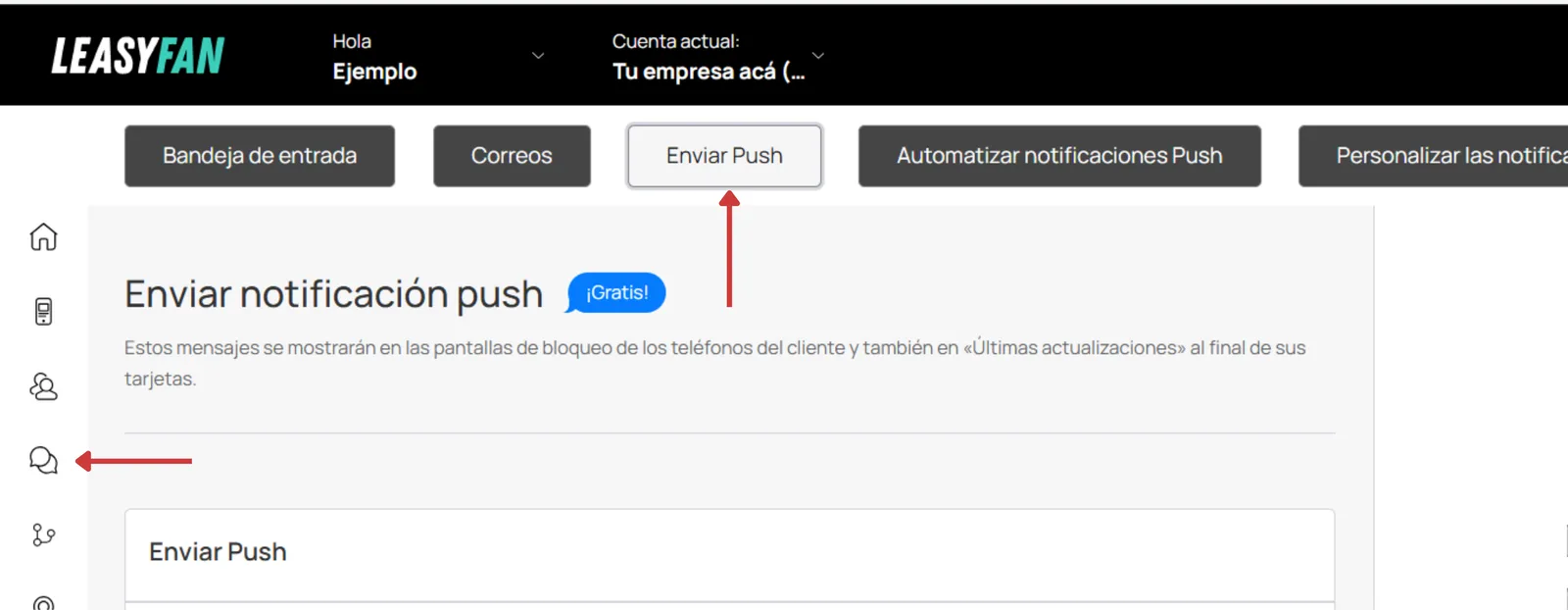
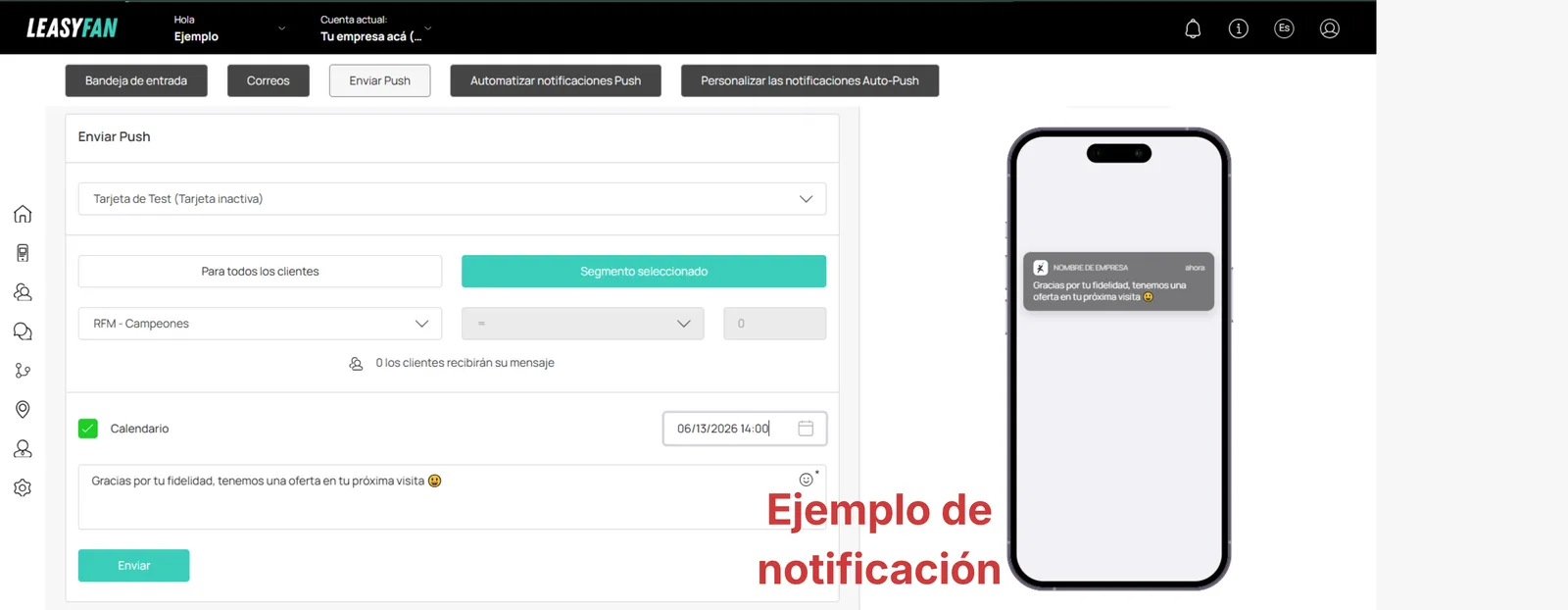
Accede a Push/EnvíosVe al menú lateral y abre la sección Push/Envíos.
2
Abre Enviar PushHaz clic en el botón Enviar Push.
3
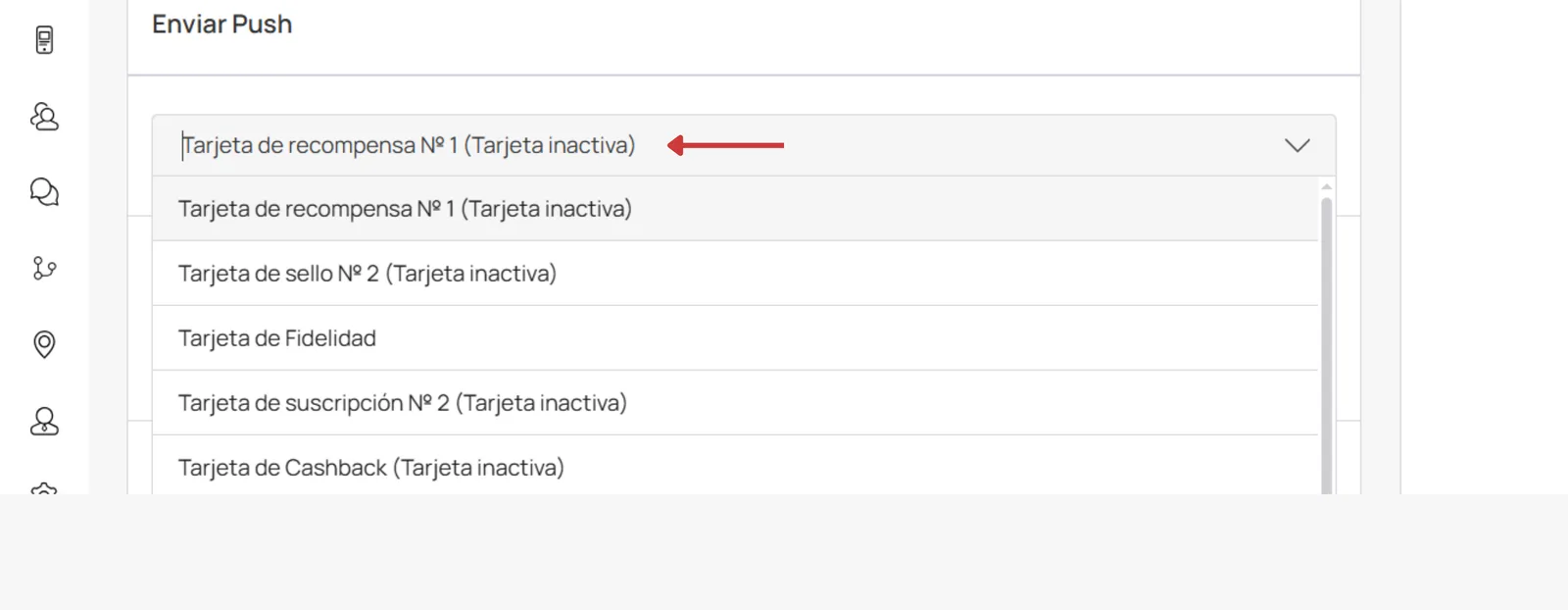
Elige la tarjetaSelecciona la tarjeta cuyos portadores recibirán la notificación.
4
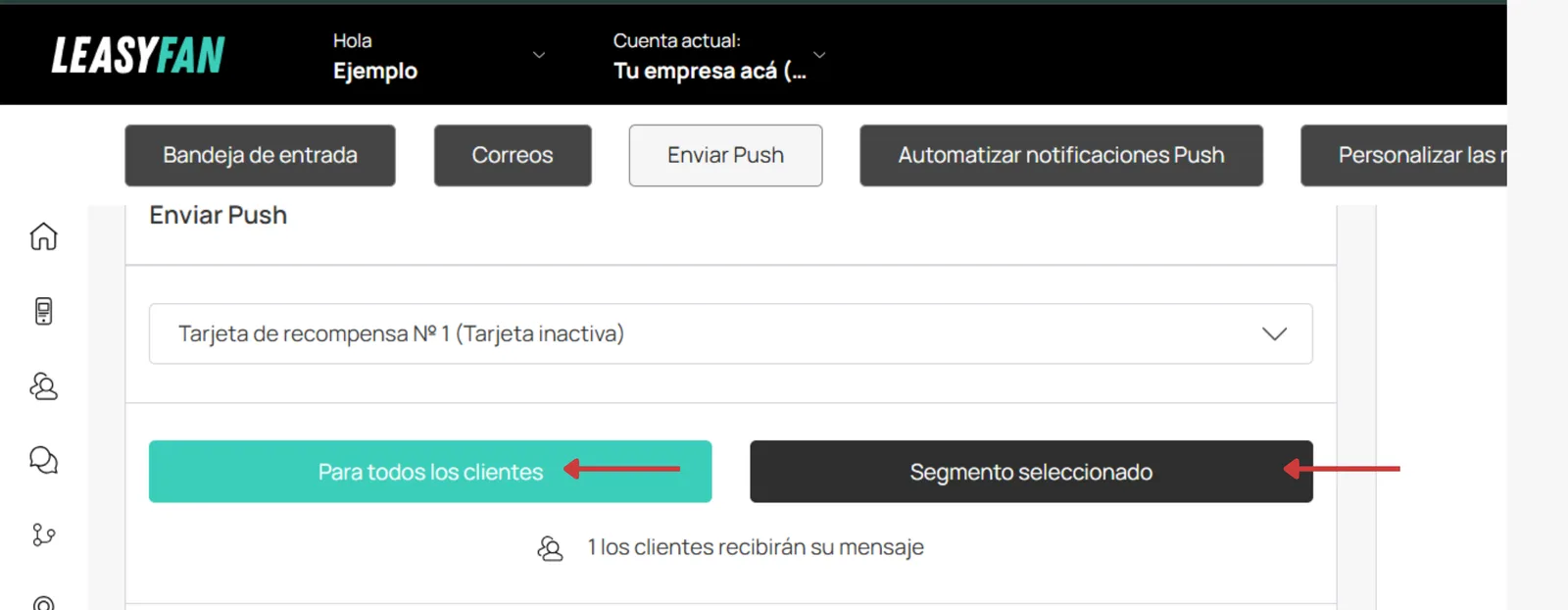
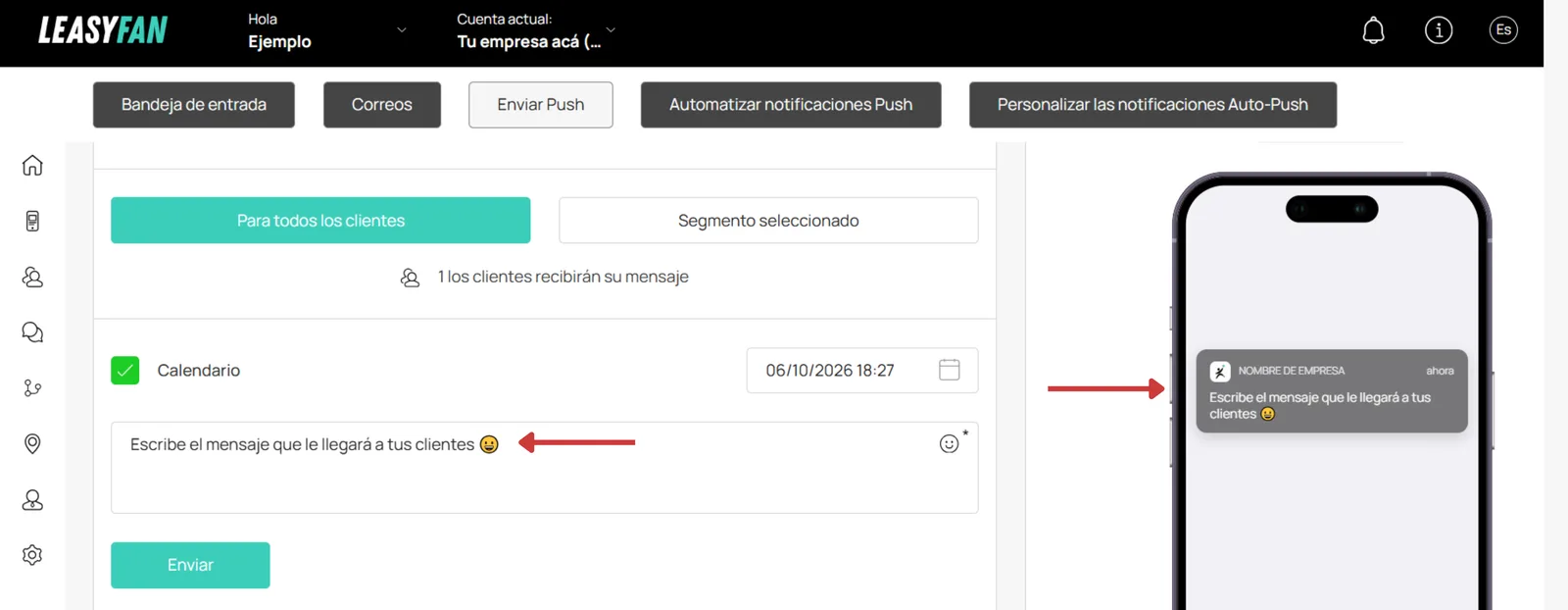
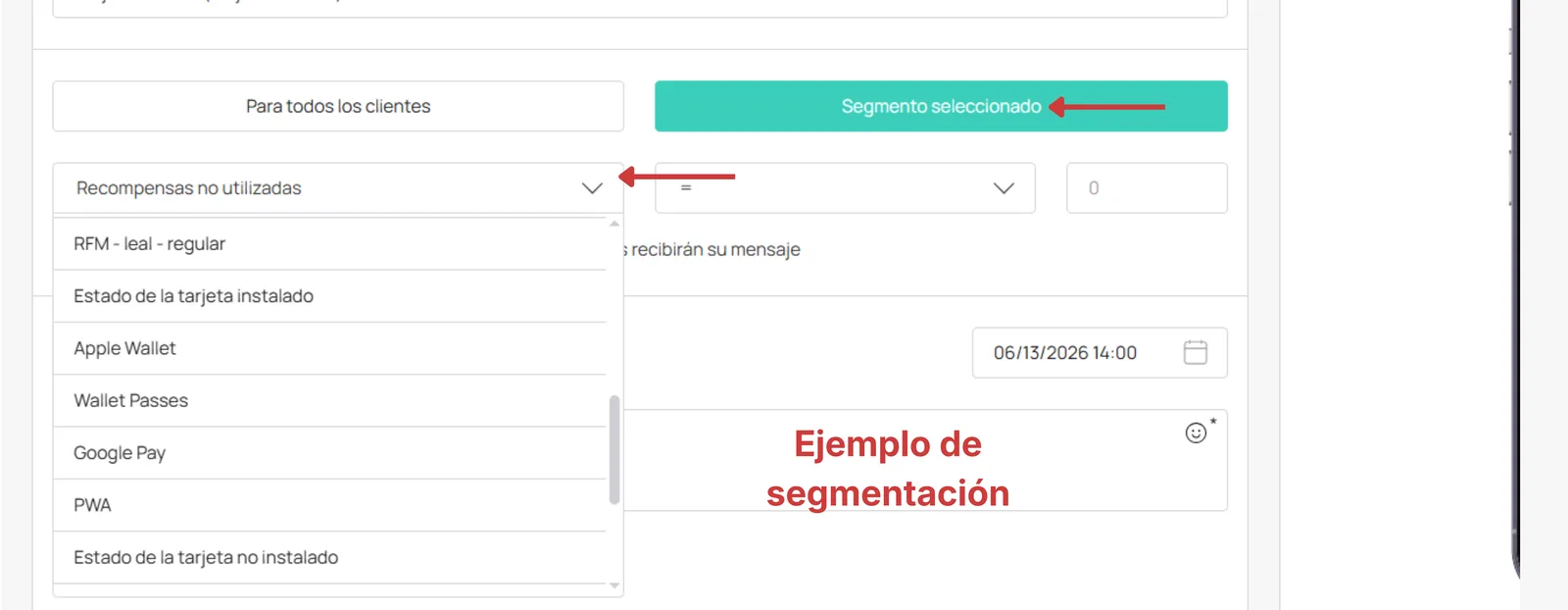
Selecciona los destinatariosElige entre todos los clientes, un segmento seleccionado o un cliente individual.
5
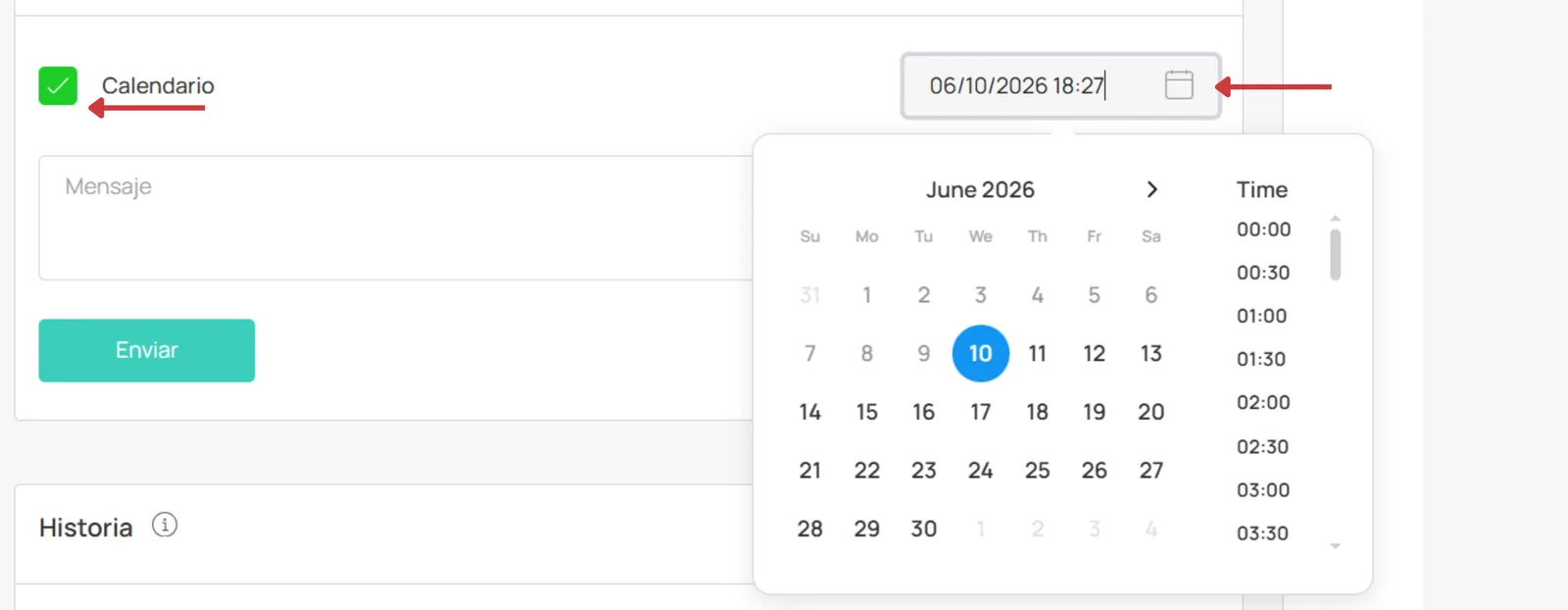
Programa o envía ahora (opcional)Programa la notificación para una fecha y hora, o envíala de inmediato.
6
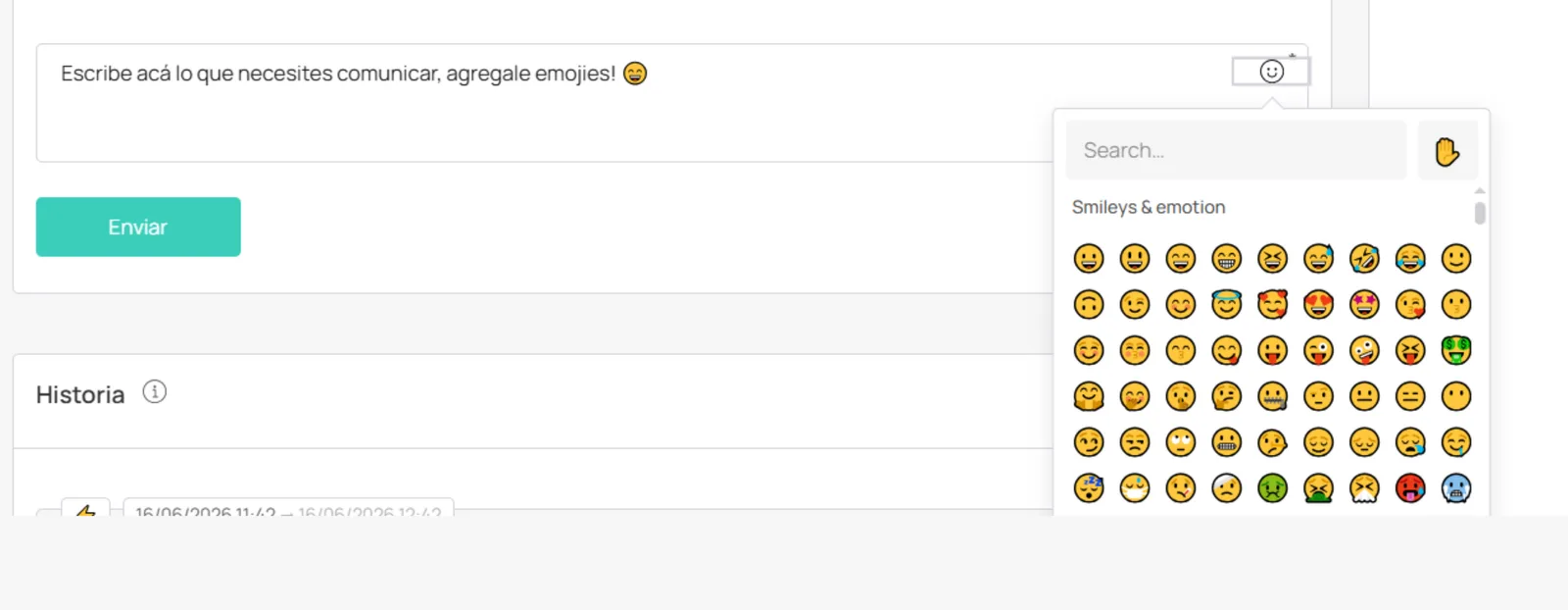
Escribe el mensajeCompone el título y el cuerpo de la notificación.
7
Envía la notificaciónConfirma y envía la notificación push.
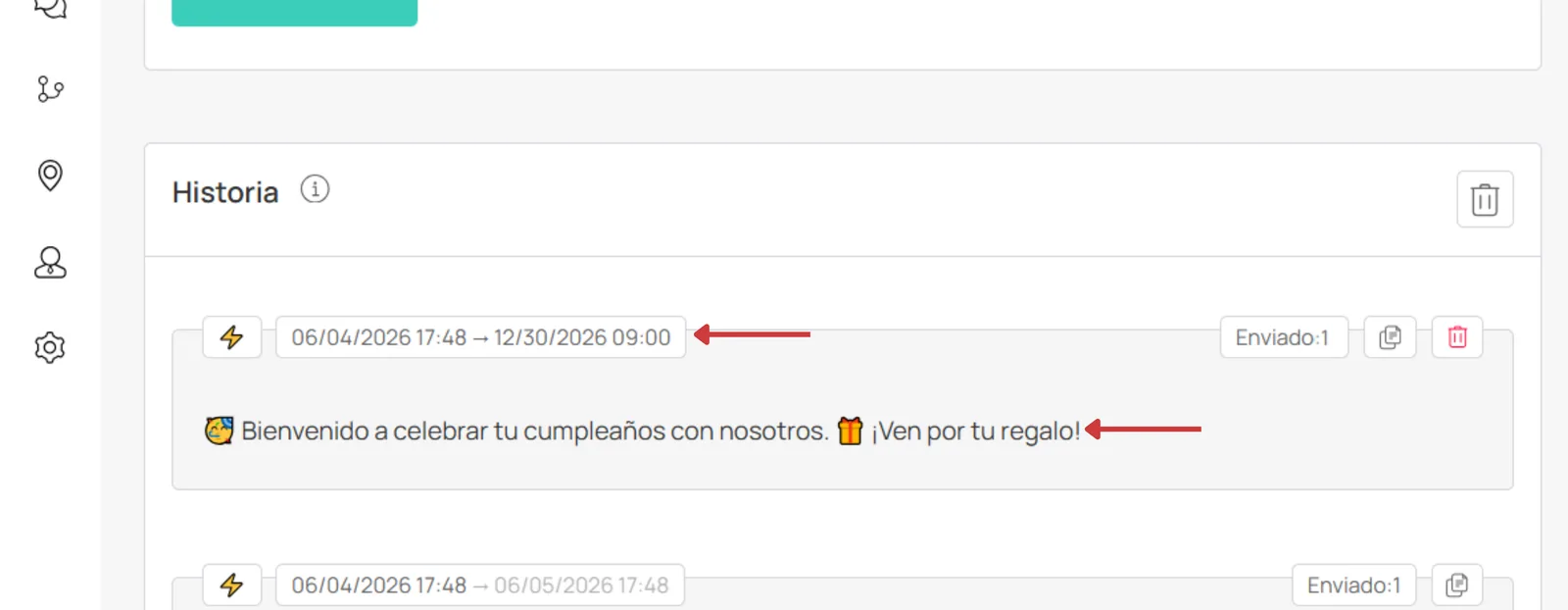
Puedes revisar el historial de todas las notificaciones enviadas desde la misma sección de Push/Envíos.
Cómo se ven en iPhone y Android
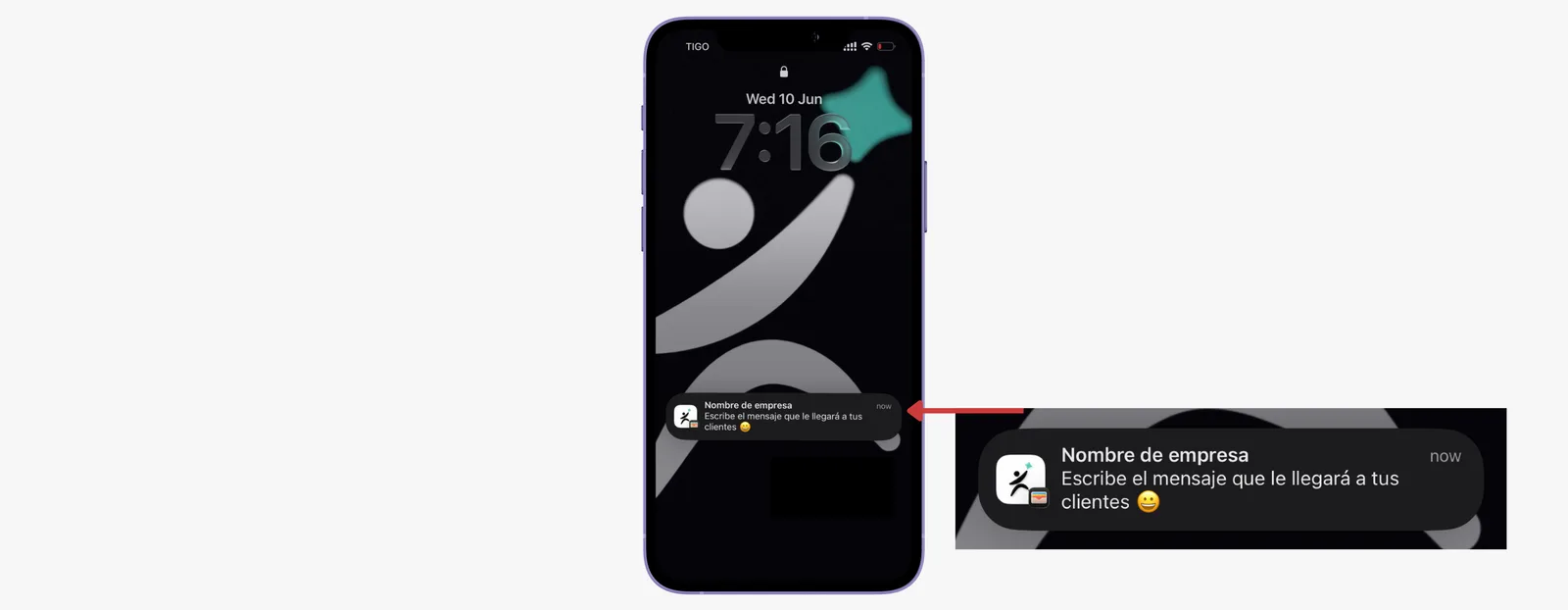
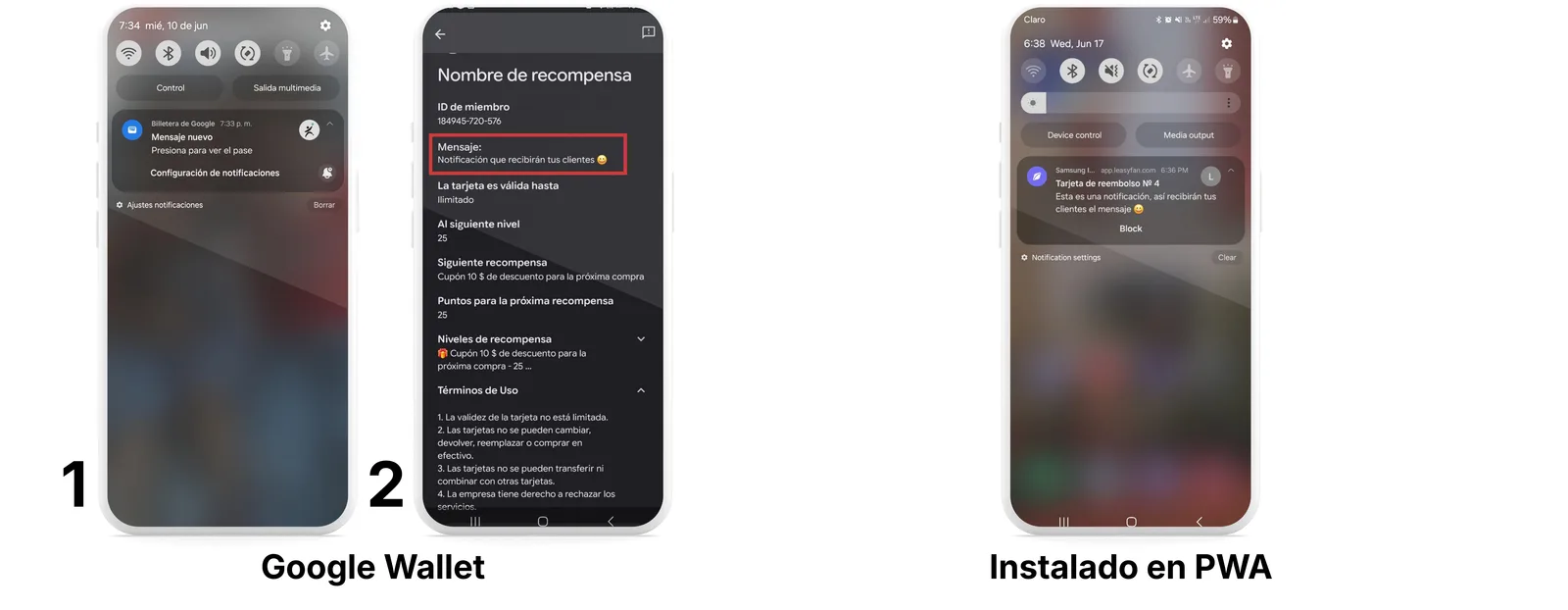
iPhone (iOS): Las notificaciones aparecen en la pantalla de bloqueo. Al tocarlas, el usuario navega directamente a la tarjeta en Apple Wallet.
Android: Habilita las notificaciones desde la tarjeta > Detalles > menú de tres puntos. Las notificaciones aparecen en el panel de notificaciones del sistema.
Marketing
Notificaciones de marketing
Envios segmentados con reglas avanzadas para campañas de marketing.
Las notificaciones de marketing te permiten segmentar tu audiencia con reglas basadas en:
Uso de la tarjeta
Recompensas acumuladas
Conteo de sellos
Operador (mayor que, menor que, igual)
Conteo de visitas
Transaccional
Notificaciones transaccionales
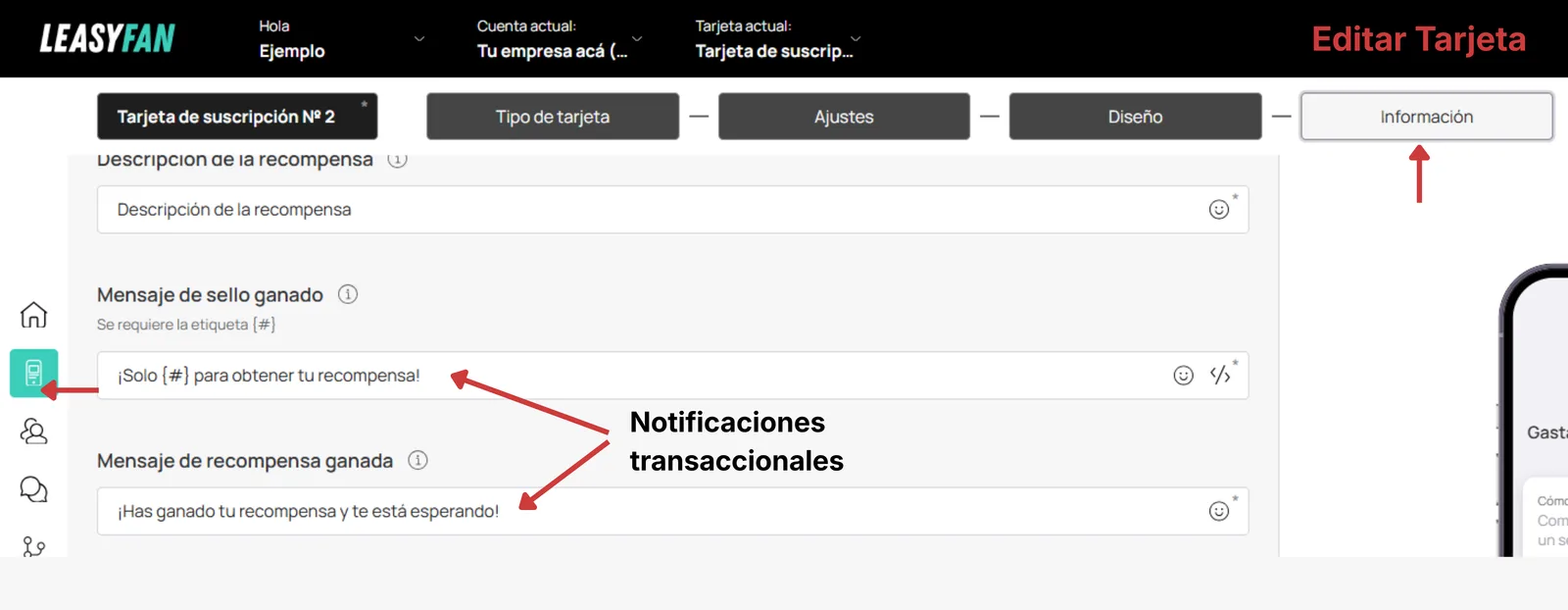
Notificaciones generadas automáticamente después de cada transacción.
Las notificaciones transaccionales se envian automáticamente cuando se procesa una transacción en la Scanner App. Son editables únicamente para tarjetas de Sellos y Suscripción (Multipass).
Geo
Geo-notificaciones
Notificaciones que se activan cuando el cliente entra en un area geografica definida.
1
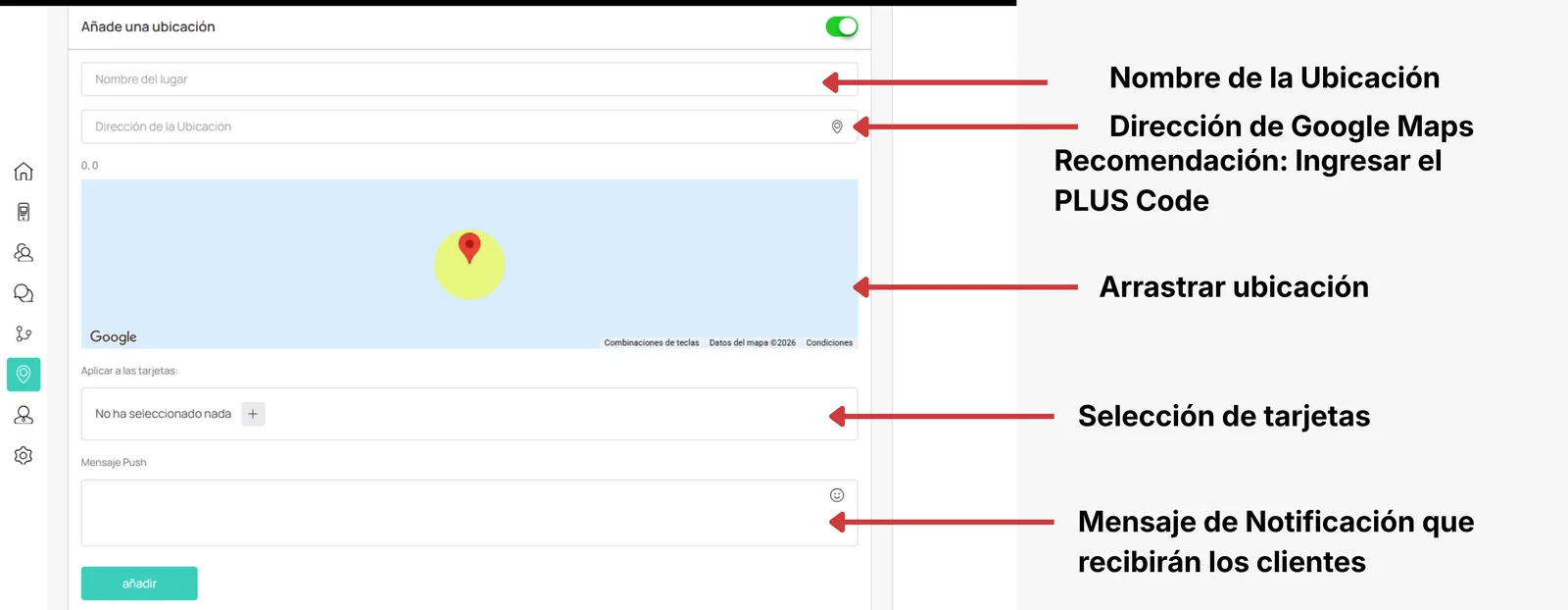
Ve a UbicacionesAccede a la sección de Ubicaciones en tu panel.
2
Agregar ubicaciónHaz clic en Agregar ubicación.
3
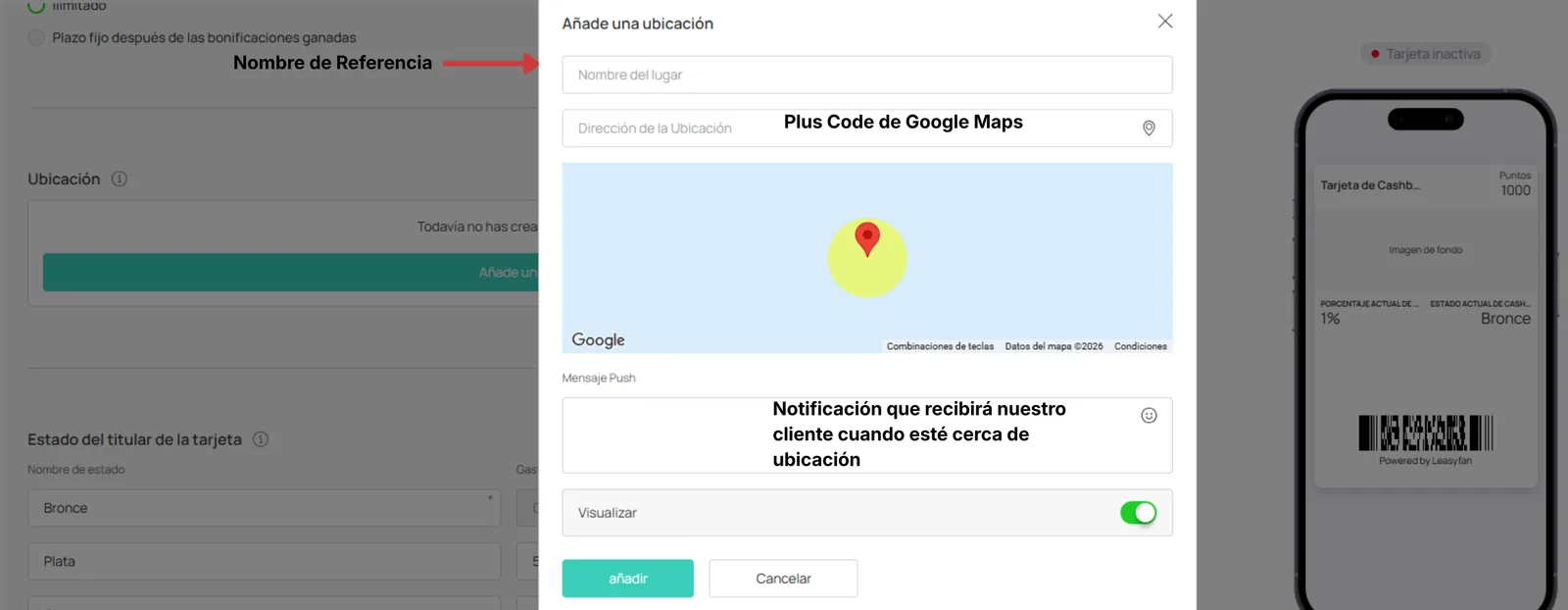
Ingresa el nombreEscribe un nombre descriptivo para la ubicación.
4
Ingresa la direcciónEscribe la dirección de tu negocio.
5
Marca el pin en el mapaAjusta la ubicación exacta en el mapa.
6
Aplica las tarjetasSelecciona que tarjetas activaran la geo-notificación.
7
Escribe el mensajeCompone el mensaje que se enviará al entrar en el area.
8
Haz clic en AgregarGuarda la configuración de la geo-notificación.
Importante: Las geo-notificaciones funcionan únicamente en iOS y tienen un radio fijo definido por Apple.
Automatización
Automatización de notificaciones
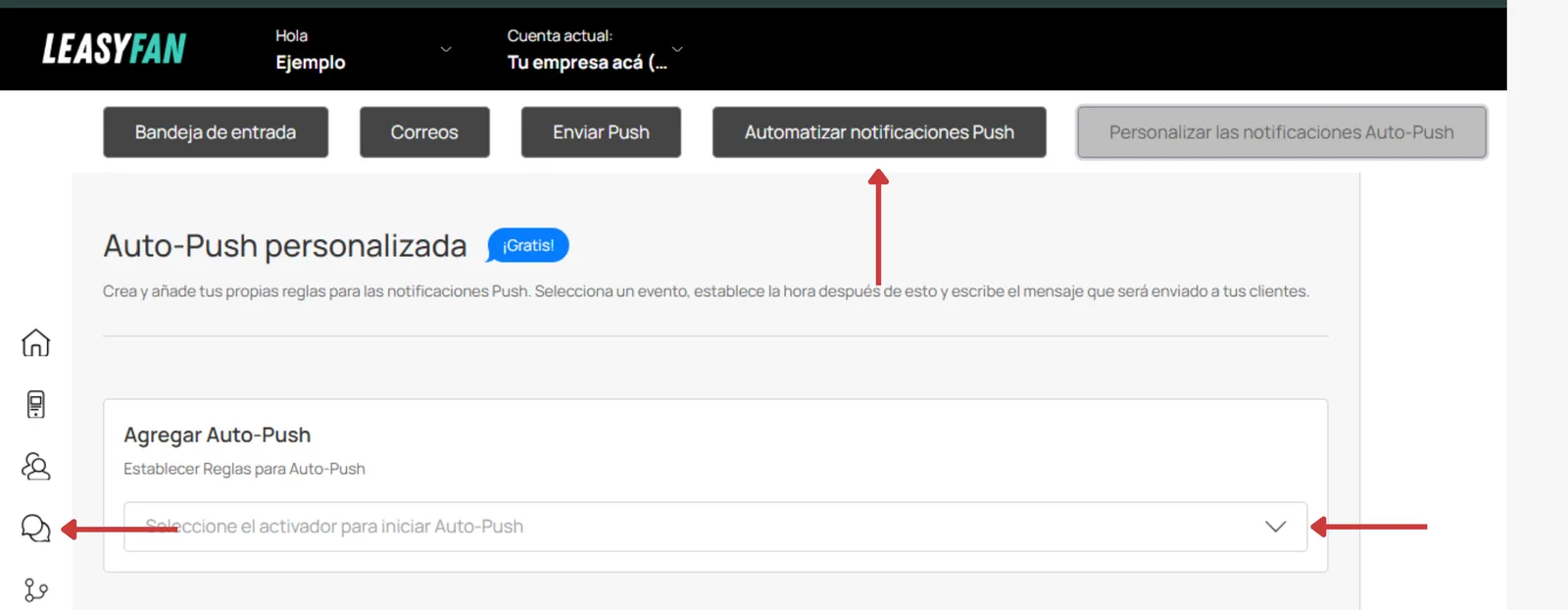
Configura notificaciones automáticas basadas en eventos de la tarjeta con retrasos personalizables.
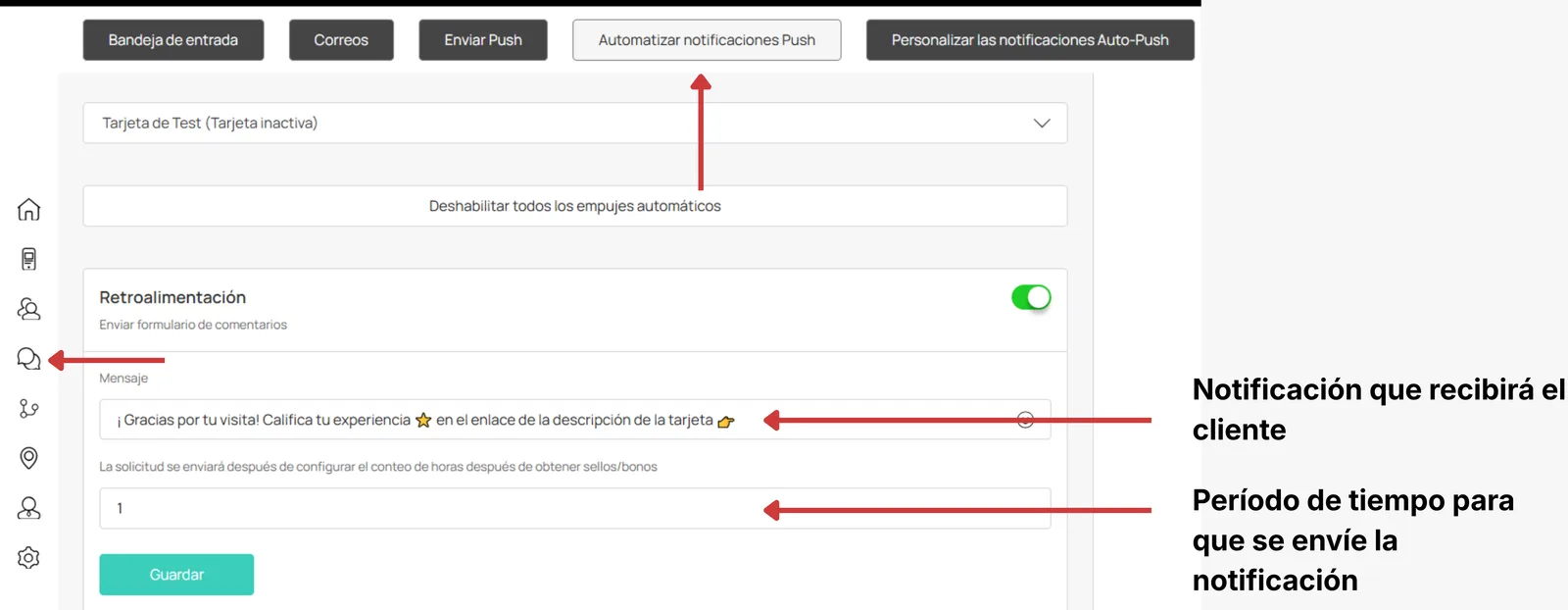
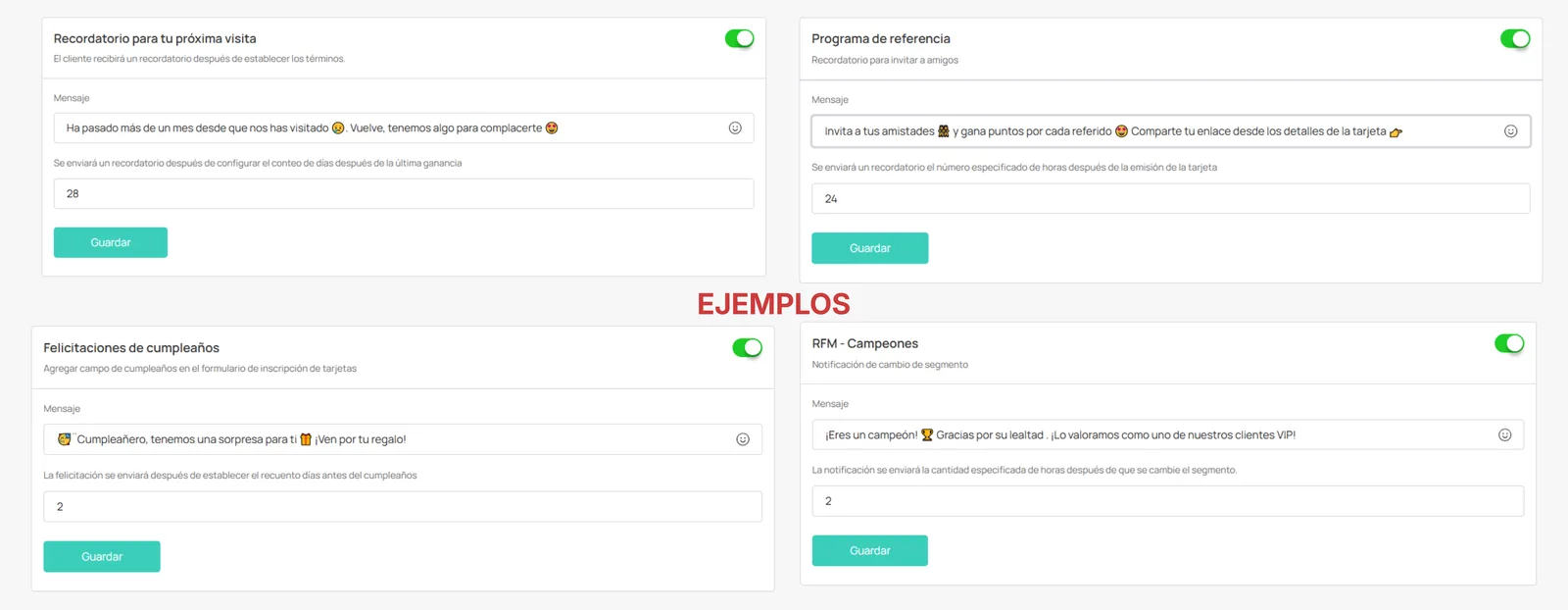
Habilita eventos de tarjeta para enviar notificaciones automáticas con un retraso configurable (por ejemplo, en horas después de la visita del cliente). Los eventos automáticos más comunes son:
Solicitud de feedback: Pide una calificación o reseña al cliente poco después de su visita.
Recordatorio de visita: Reactiva a los clientes que llevan tiempo sin volver e invítalos a regresar.
Cumpleaños: Felicita al cliente en su cumpleaños y, si lo configuraste, avísale del bonus que recibió en su tarjeta.
Para cada evento defines si está activo, el retraso con el que se envía y el mensaje que verá el cliente.
Triggered
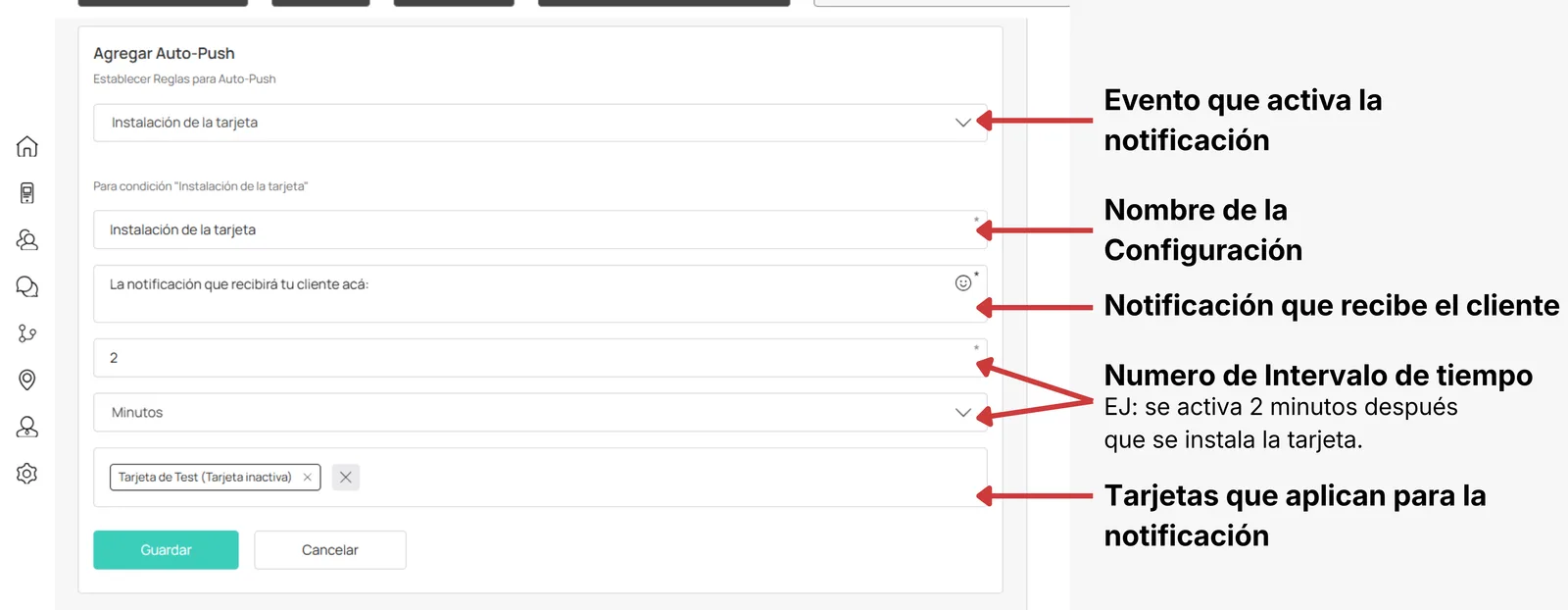
Triggered auto-push
Disparadores personalizados con retrasos ajustables y diferentes unidades de tiempo.
Crea triggers (disparadores) personalizados que se activan basados en condiciones especificas. Puedes configurar el retraso del envio y las unidades de tiempo (minutos, horas, días).