Campañas de email, bots de WhatsApp y Telegram, Facebook Messenger y Google Business API.
Email
Campañas de email
Crea y envía campañas de email personalizadas a tus clientes con enlace de instalación de tarjeta.
Requisitos previos
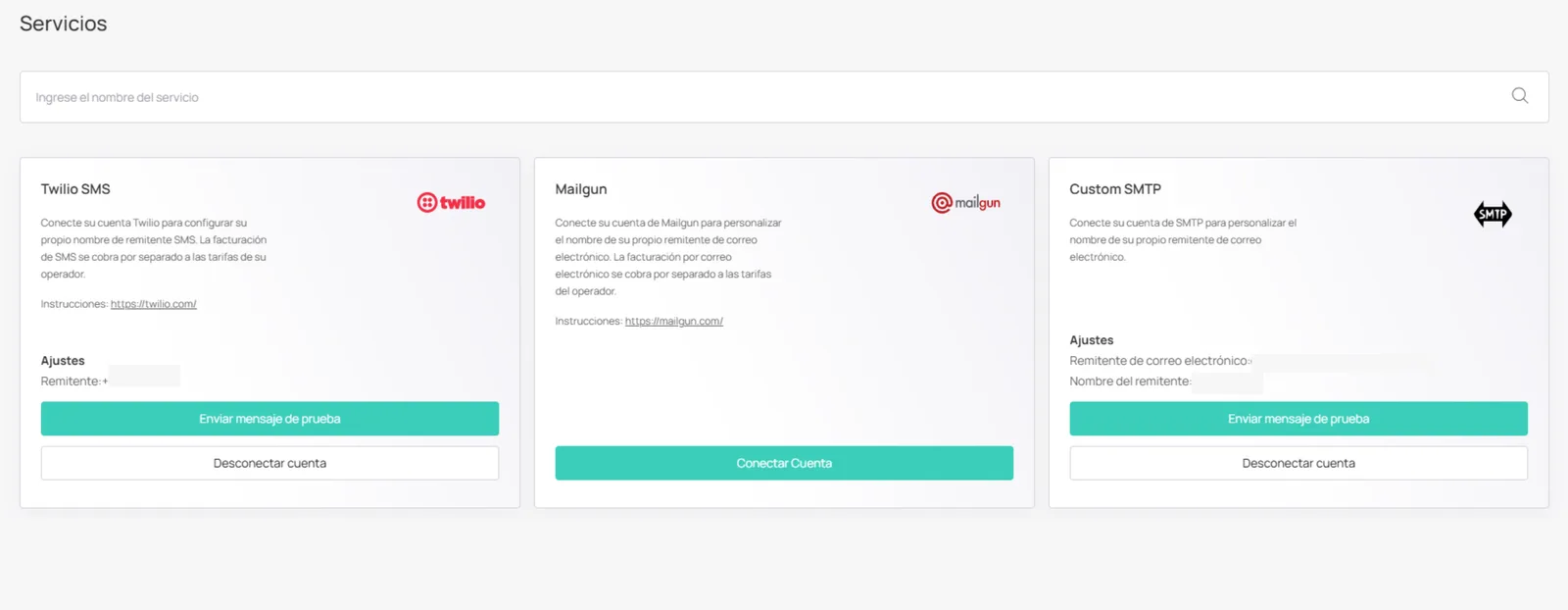
Para enviar campañas de email necesitas conectar Mailgun o un Custom SMTP desde la sección de Configuración > Servicios. Si además quieres enviar campañas por SMS, conecta también Twilio. Sin un servicio de correo conectado no podrás crear envíos.
Crear un envio
1
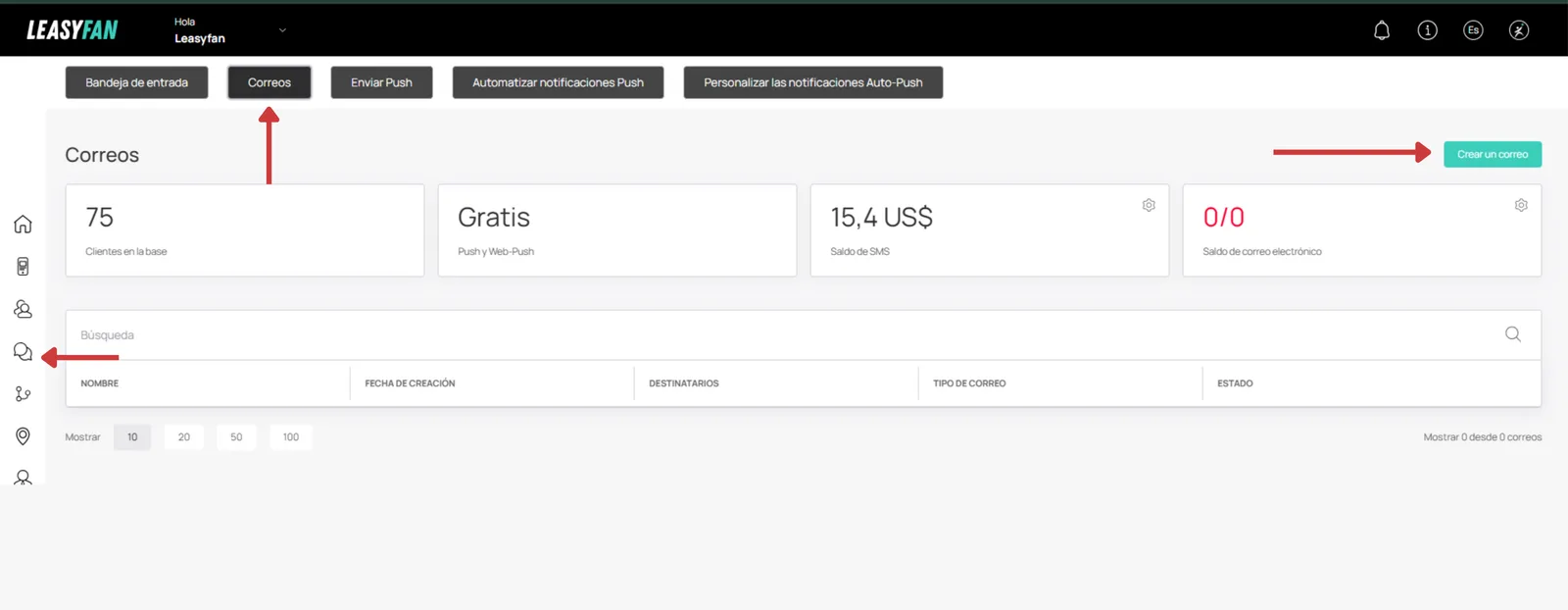
Crea un nuevo envioVe a la sección de envios y haz clic en crear.
2
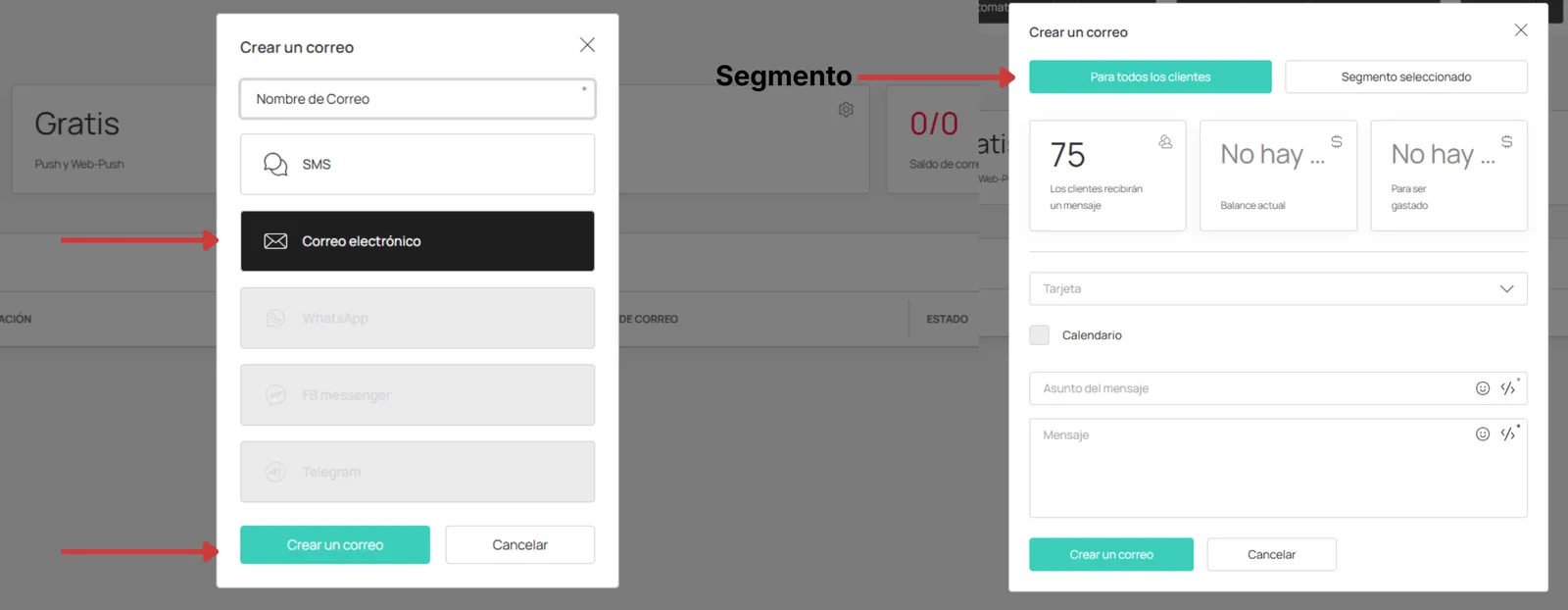
Selecciona destinatariosElige todos los clientes o un segmento específico.
3
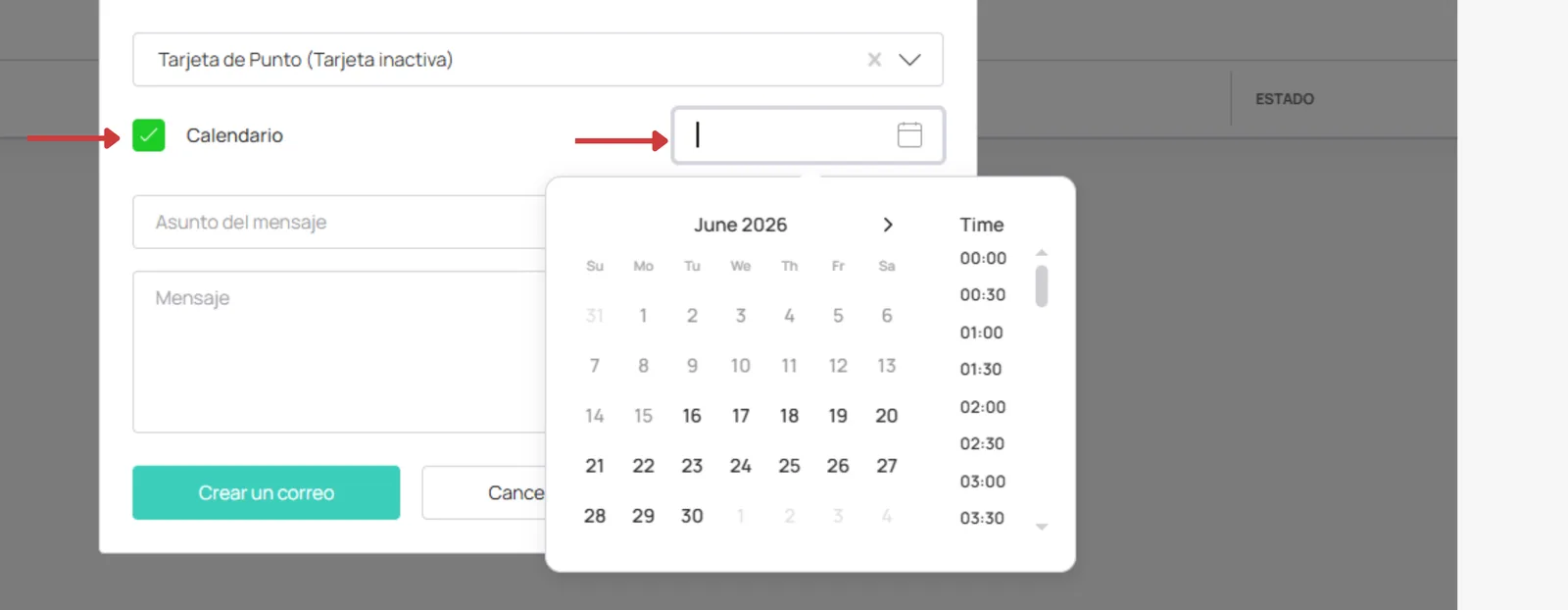
Programa o envía ahoraConfigura la fecha/hora del envio o envía inmediatamente.
4
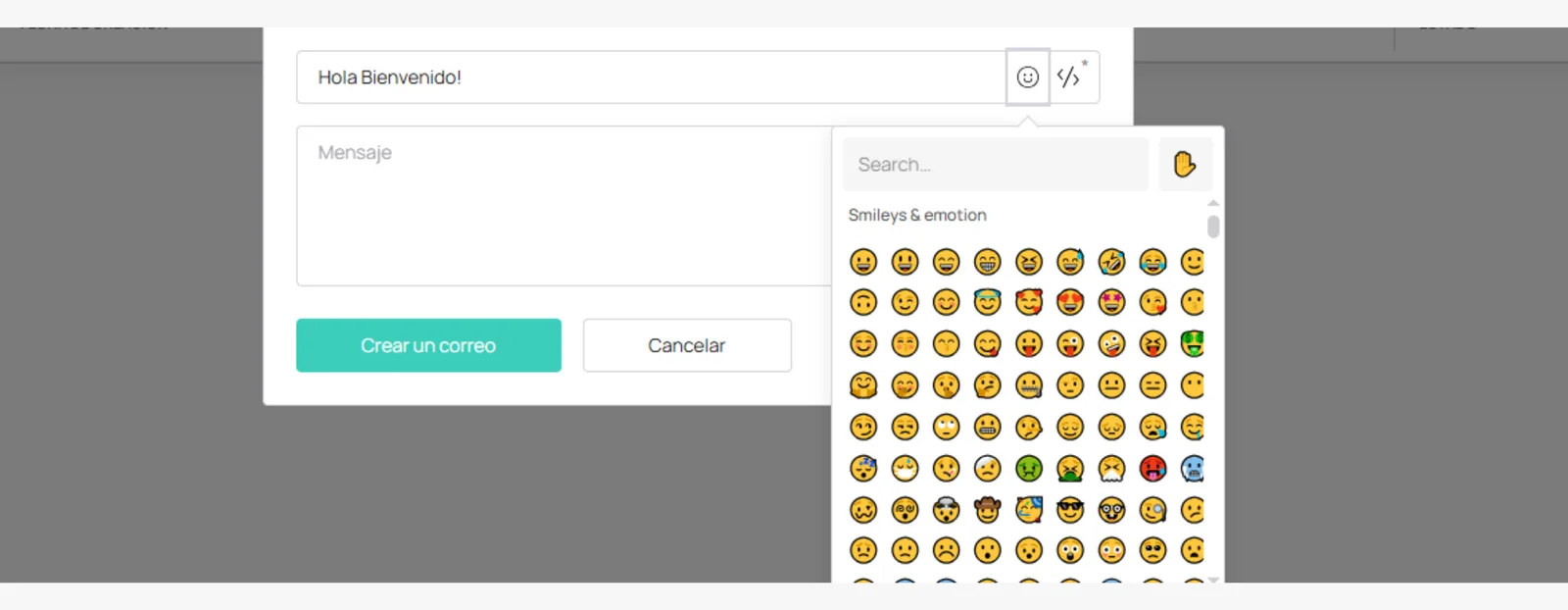
Usa emoticones y placeholdersIncorpora emoticones y variables de datos de tarjeta en tu mensaje.
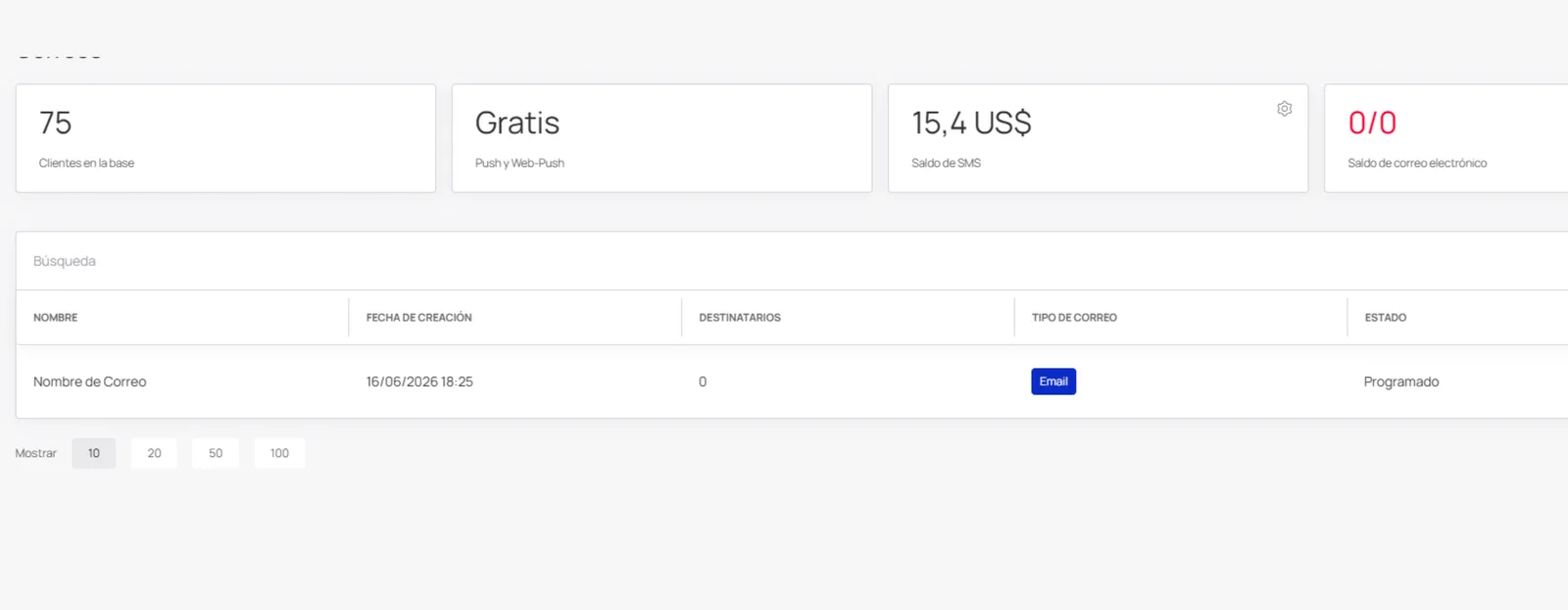
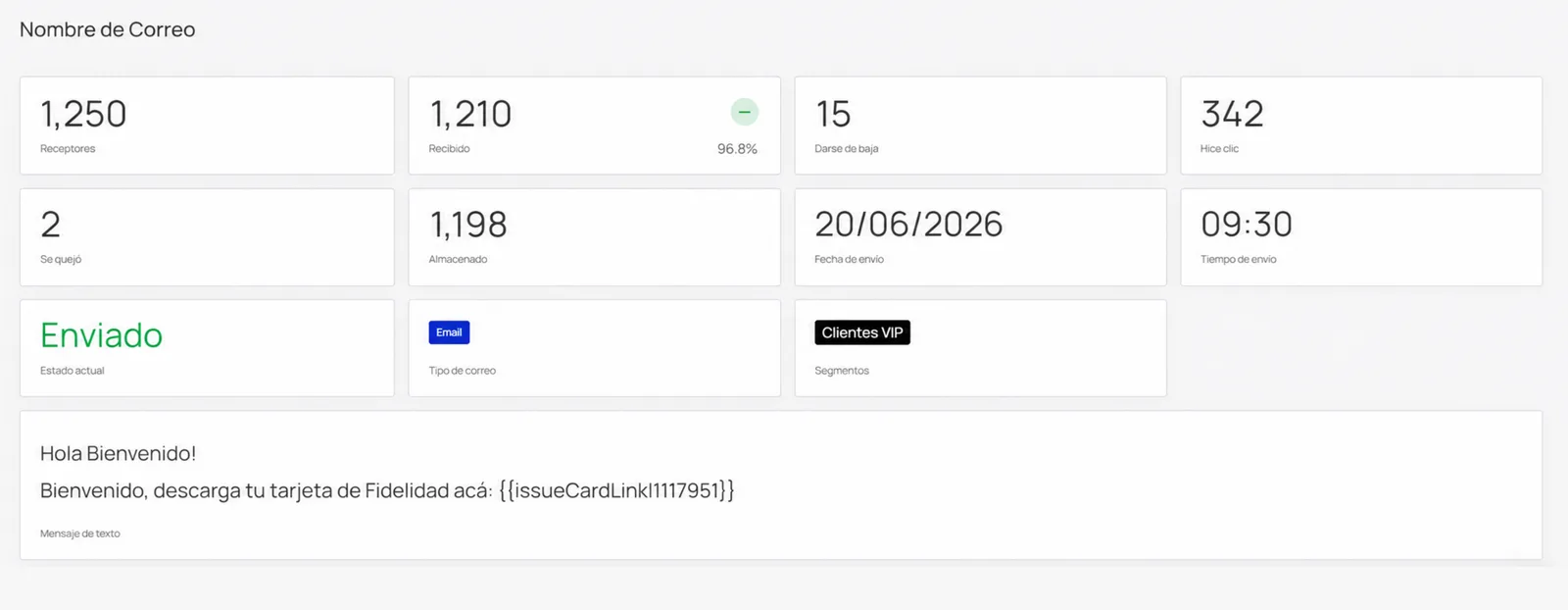
Una vez creados, todos tus envios aparecen en la lista, donde puedes consultar los detalles de cada uno.
Cancelar y gestionar envios
Puedes cancelar envios programados y ver el estado de cada destinatario desde la lista de envios.
WhatsApp
Bot de WhatsApp
Conecta un bot de WhatsApp para que tus clientes instalen su tarjeta de lealtad directamente desde un chat.
Requisitos previos: necesitas una cuenta de Facebook Business y acceso al portal de Meta for Developers.
Paso a paso para conectar el bot
1
Crea una app en MetaEntra a developers.facebook.com, ve a "Mis apps" y haz clic en "Crear app". Elige el tipo "Otro" y luego "Negocio (Business)". Ingresa el nombre de la aplicación, tu correo y selecciona tu Business Manager.
2
Agrega el producto WhatsAppEn la lista de productos de la app, busca WhatsApp y haz clic en "Configurar". Selecciona tu perfil de negocio y elige "Empezar a usar la API".
3
Configura el número de teléfonoAgrega el número desde el que se enviarán los mensajes y envía un mensaje de prueba para verificar que funciona.
4
Configura el webhookEn la sección de Webhooks de WhatsApp, ingresa la URL de devolución (callback) y el token de verificación que Leasyfan te muestra en la configuración de WhatsApp. Haz clic en Verificar y guardar.
5
Suscríbete al campo de mensajesEn Webhooks > Administrar, activa la suscripción al campo "messages" (mensajes) y confirma los cambios.
6
Genera un token de acceso permanenteEn tu Business Manager crea un usuario del sistema con rol de Administrador y genera un token con los permisos business_management, catalog_management, whatsapp_business_management y whatsapp_business_messaging. Define el vencimiento del token como "Nunca" y asígnale el activo "Administrar app".
7
Conecta el bot en LeasyfanEn la configuración de envíos de Leasyfan, ingresa el token permanente, el número de teléfono emisor, el Phone number ID y el WhatsApp Business account ID. Guarda para activar el bot.
Cómo lo ve tu cliente al instalar la tarjeta desde WhatsApp
Una vez conectado el bot, tu cliente escanea el código QR de la tarjeta, ingresa los datos requeridos (nombre y teléfono) y toca "Instalar en WhatsApp". Recibe un mensaje de confirmación en el chat y su tarjeta queda disponible mostrando su saldo, recompensas, nombre del negocio, vencimiento y número de serie. También puede ver el código QR en pantalla completa y elegir entre varias tarjetas si tiene más de una.
Telegram
Bot de Telegram
Crea un bot de Telegram que permite a tus clientes instalar su tarjeta de lealtad desde un chat.
1
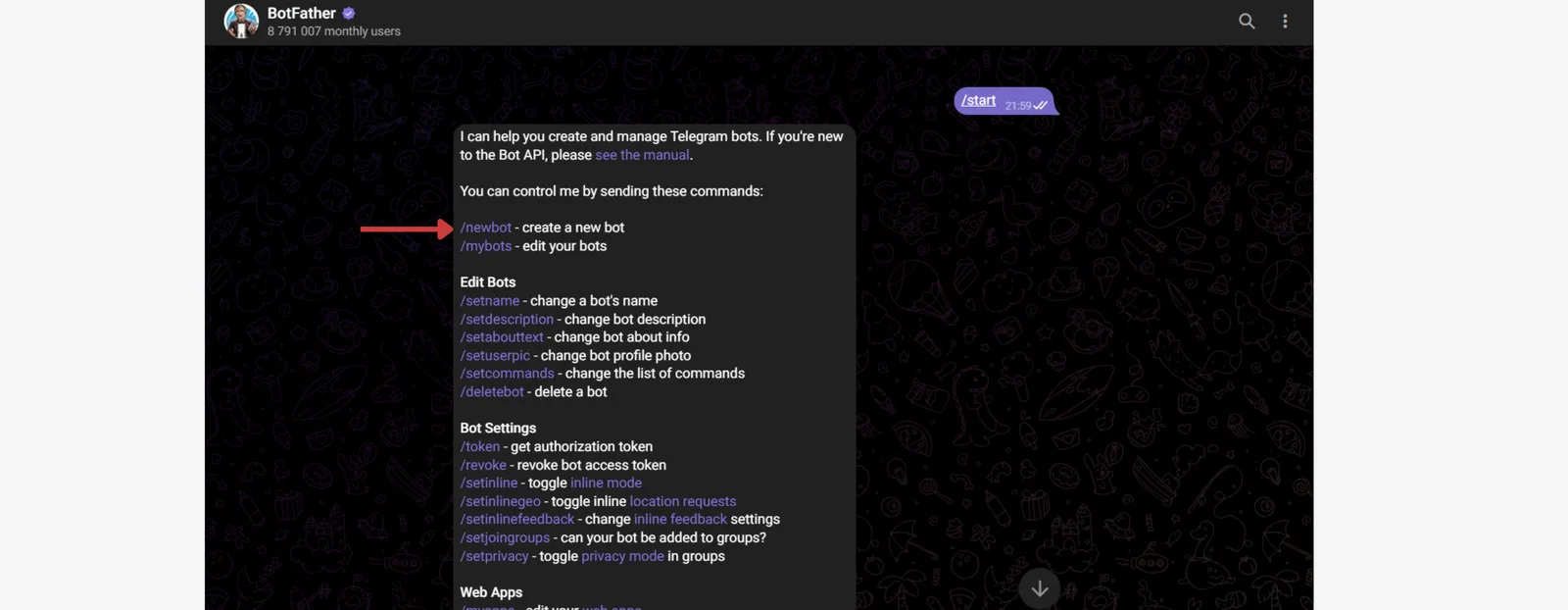
Accede a @BotFather en TelegramAbre Telegram y busca @BotFather.
2
Ejecuta /start y luego /newbotInicia la conversación con BotFather y crea un nuevo bot.
3
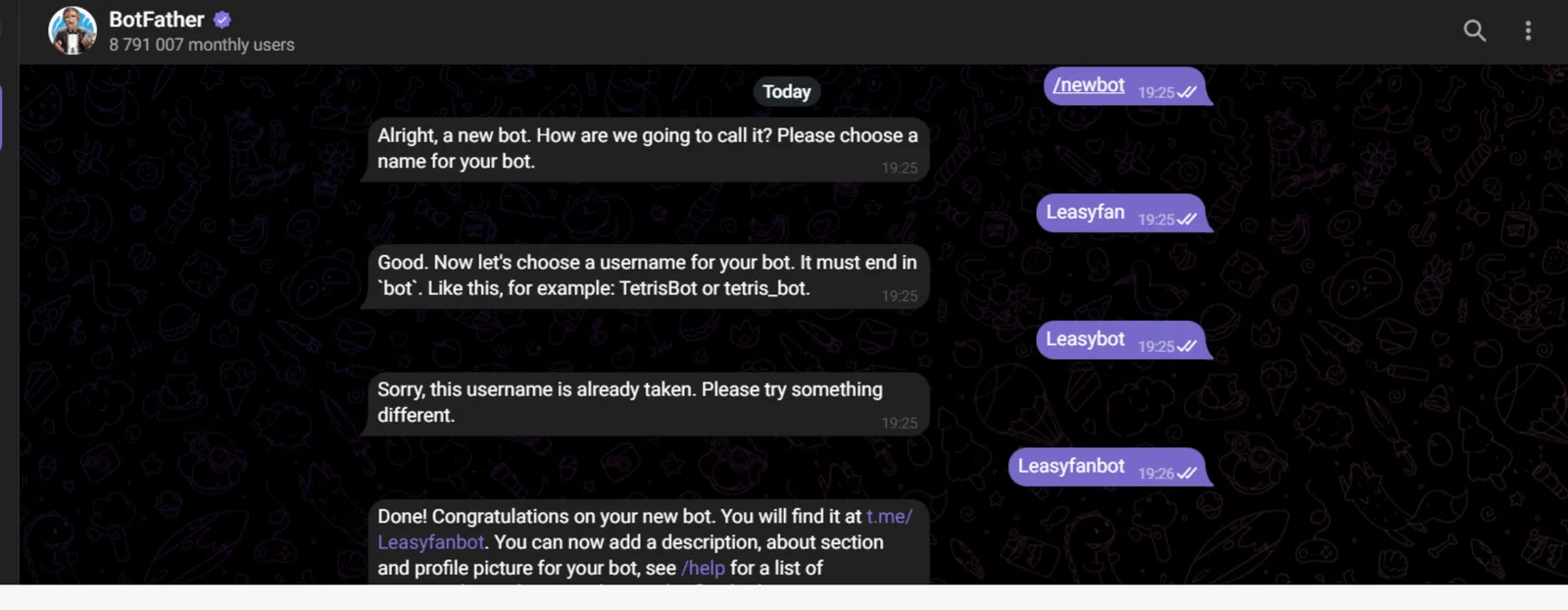
Proporciona nombre y usernameIngresa el nombre de tu bot y un username único (debe terminar en "bot").
4
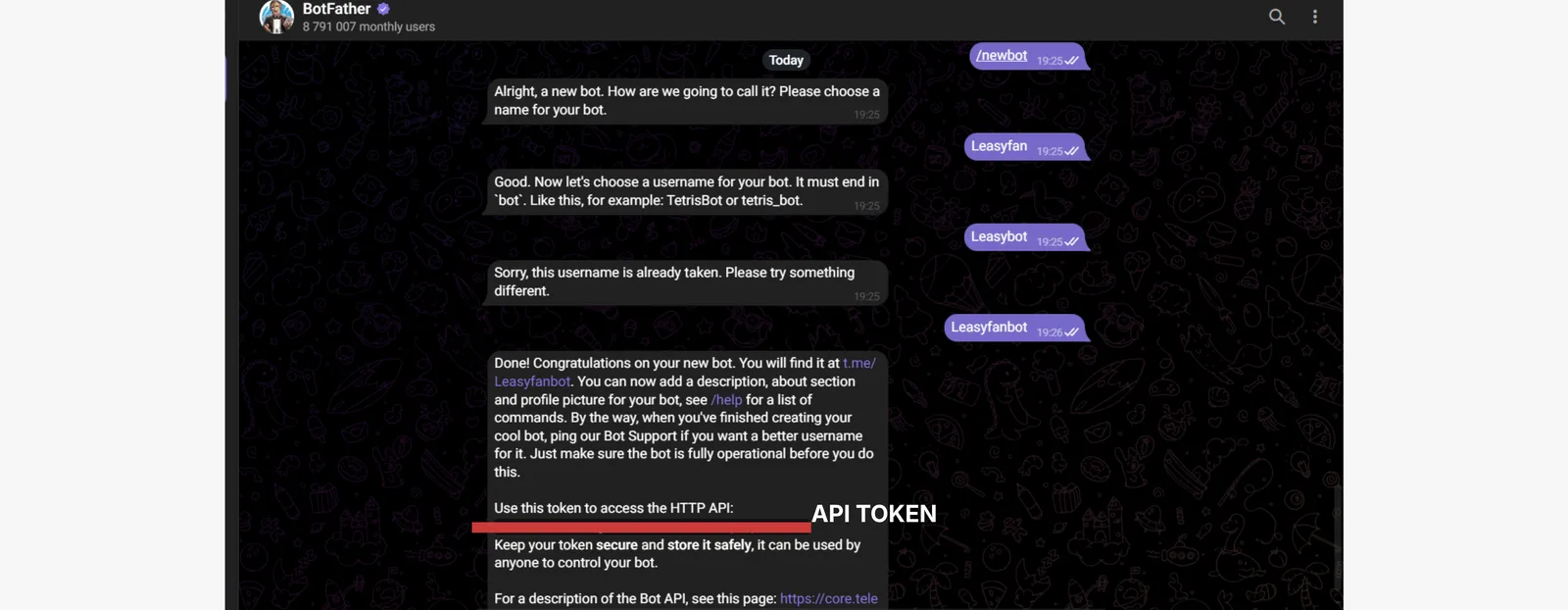
Obtiene el tokenBotFather te proporcionara un token de acceso único.
5
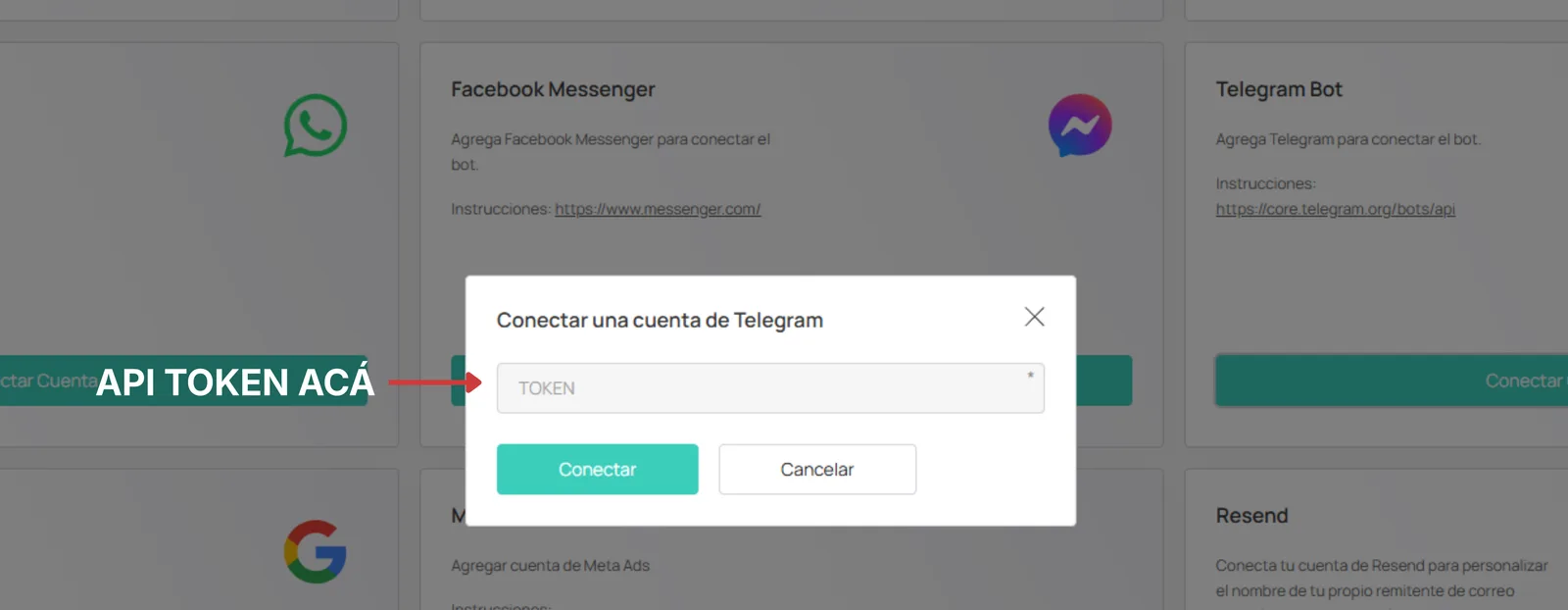
Conecta con la plataformaIngresa el token en la configuración de Telegram de tu cuenta Leasyfan.
Messenger
Facebook Messenger
Conecta Facebook Messenger para que tus clientes interactuen con tu programa de lealtad desde la plataforma de Meta.
Requisitos previos: necesitas una página de Facebook de tu negocio y acceso a Meta for Developers.
Paso a paso (del lado de Facebook)
1
Crea una página de FacebookSi aún no tienes una, entra a Facebook, usa el botón "Crear" y selecciona "Página" para tu negocio.
2
Crea tu cuenta de desarrolladorEntra a developers.facebook.com y completa el flujo de "Empezar" para activar tu cuenta de Meta for Developers.
3
Crea una appEn el panel de desarrolladores ve a "Mis apps" > "Crear app" y elige "Administrar integraciones de negocio". Ingresa el nombre de la app y un correo de contacto para generar el App ID.
4
Agrega el producto MessengerEn el panel de la app selecciona "Agregar producto", busca Messenger y haz clic en "Configurar".
5
Genera el token de la páginaEn la configuración de Messenger, ve a la sección de tokens de acceso, selecciona tu página de Facebook y genera el token. Guárdalo de forma segura.
6
Configura el webhookEn la sección de Webhooks, ingresa la URL de devolución (callback) y el token de verificación que te muestra Leasyfan, y selecciona los campos de suscripción "messages" y "messaging_postbacks".
7
Verifica y guardaConfirma la verificación del webhook y guarda la configuración.
8
Suscribe tu páginaEn la sección de suscripciones de página de los Webhooks, selecciona tu página de Facebook y confirma la suscripción.
9
Prueba la integraciónAbre tu página de Facebook, envía un mensaje de prueba y verifica que el bot responde correctamente.
10
Conecta en Leasyfan y publicaIngresa el token de la página en la configuración de Messenger de Leasyfan y publica la app para que quede disponible para todos tus clientes.
Google Business
Google Business API
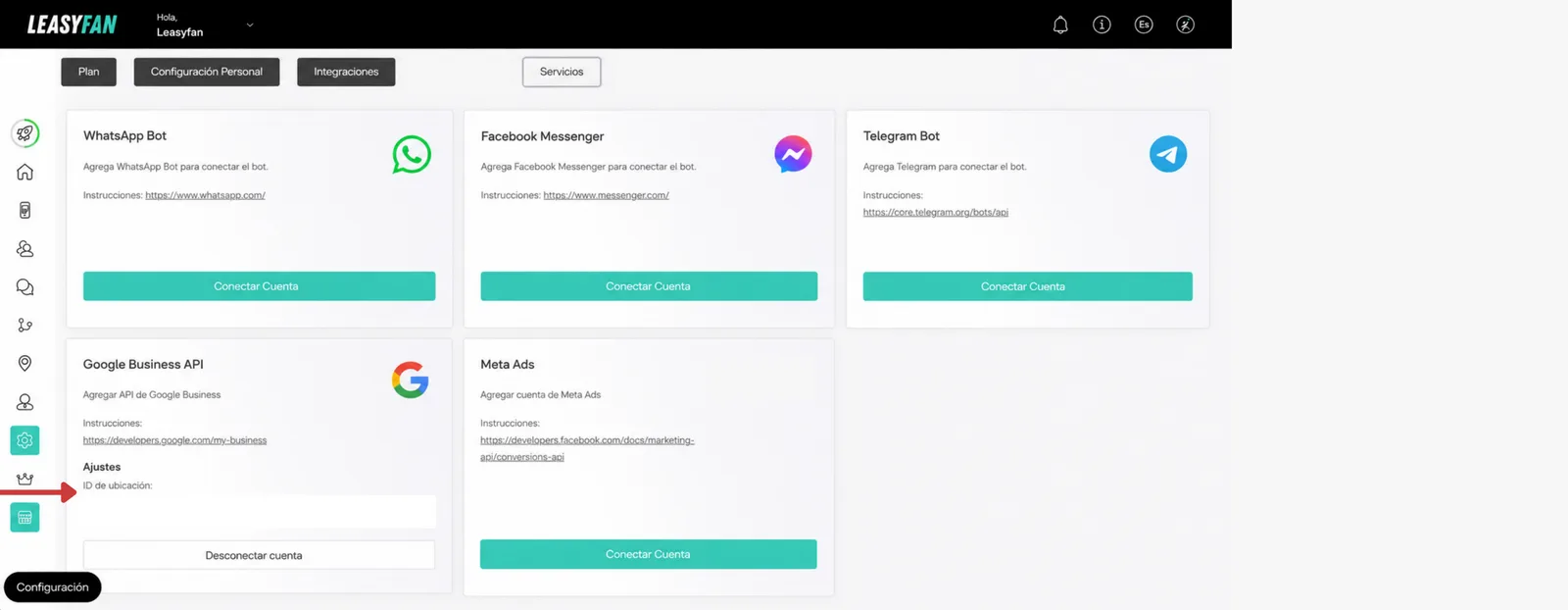
Conecta la API de Google Business para recompensar automáticamente a los clientes que dejan reseñas en Google.
1
Verifica tu perfil de GoogleAsegurate de que tu perfil de Google Business este verificado.
2
Conecta la API con tu Place IDVincula la API usando el Place ID de tu negocio en Google Maps.
3
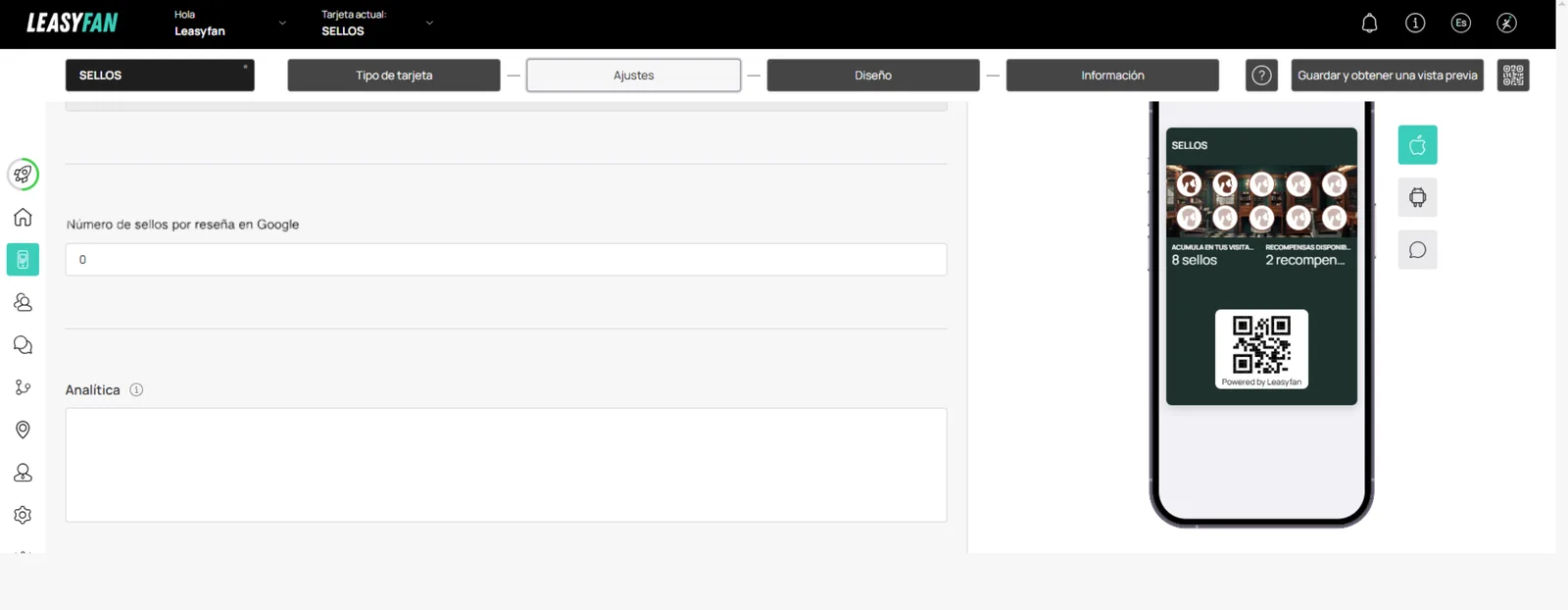
Configura puntos/sellos por reseñasDefine cuántos puntos o sellos recibe un cliente por dejar una reseña.
4
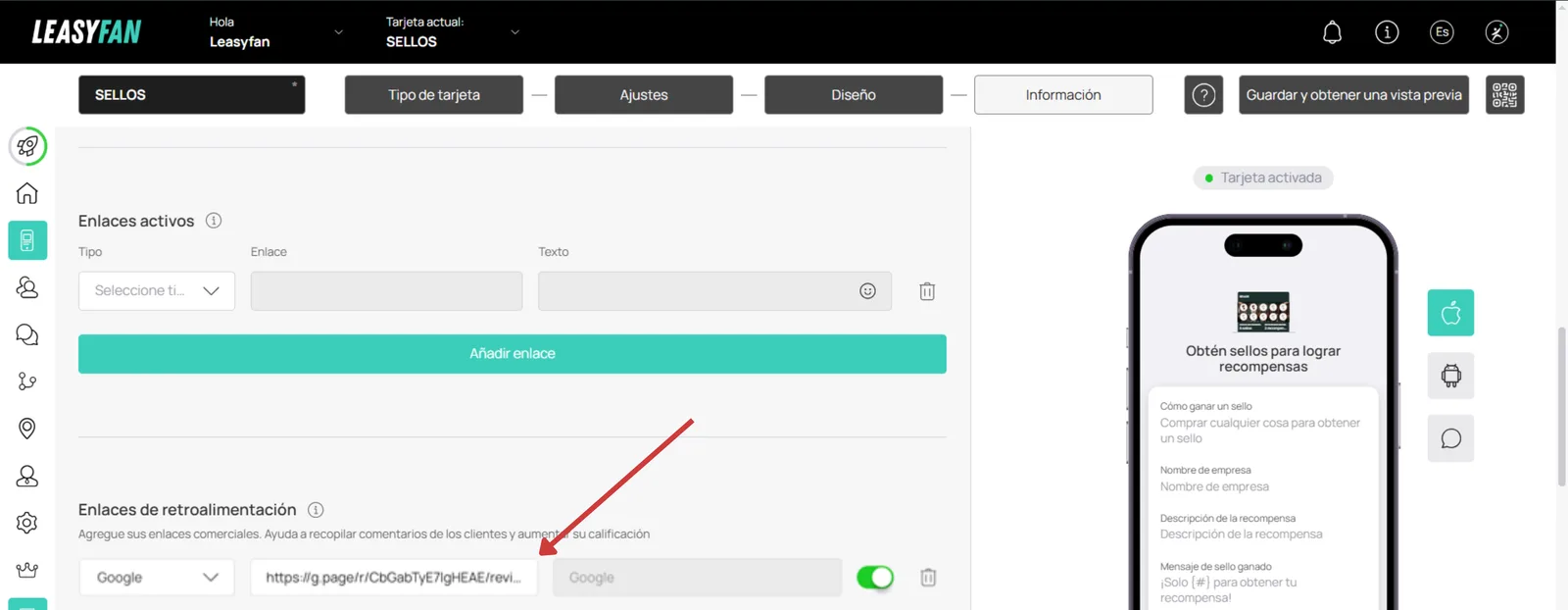
Agrega el enlace de reseña de MapsIncluye el enlace directo para que los clientes dejen su reseña.
5
Habilita las recompensas automáticasActiva la recompensa automática para reseñas enviadas dentro de los primeros 10 minutos.
.webp)